cad如何制作四抽写字台平面图

 时间:2026-02-16 02:31:09

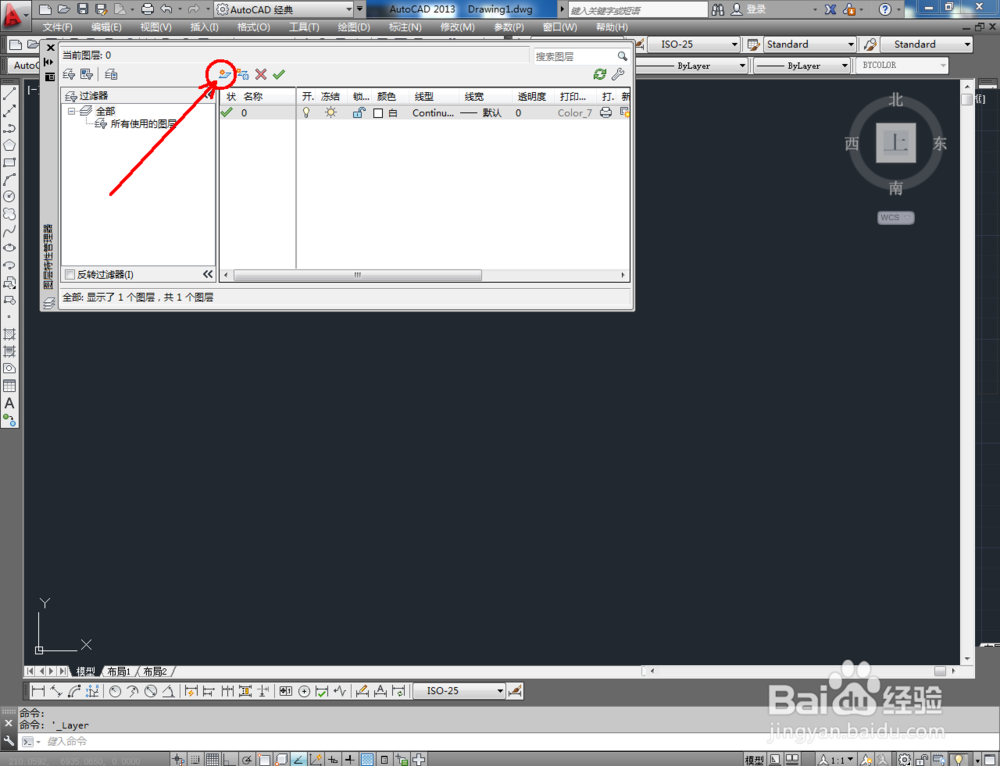
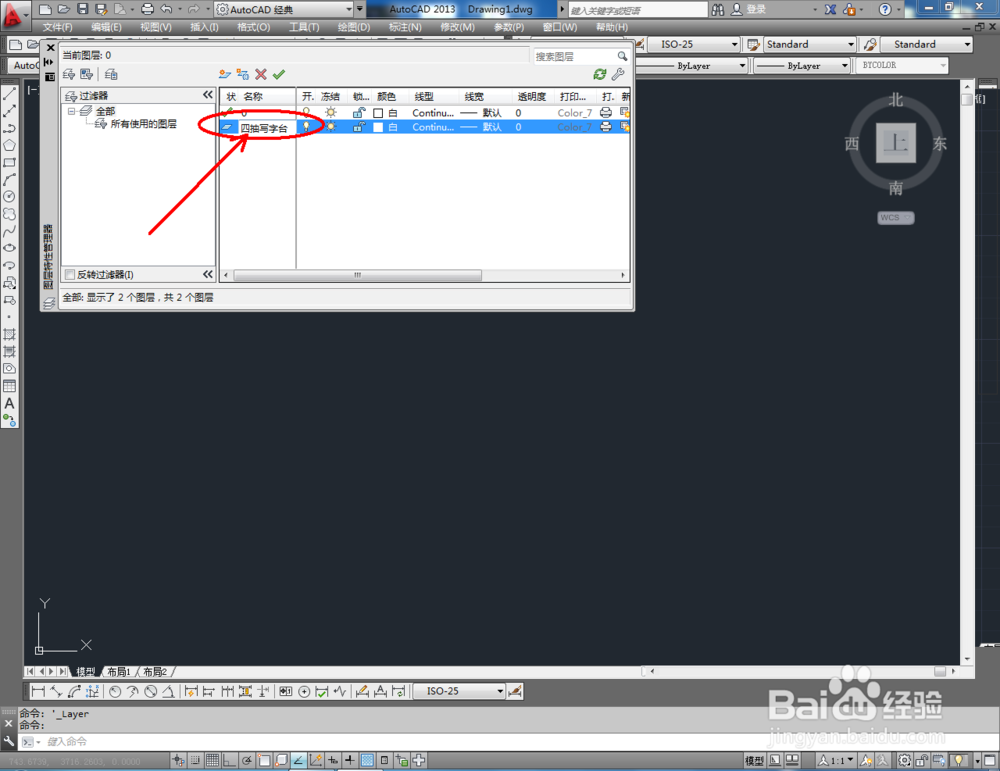
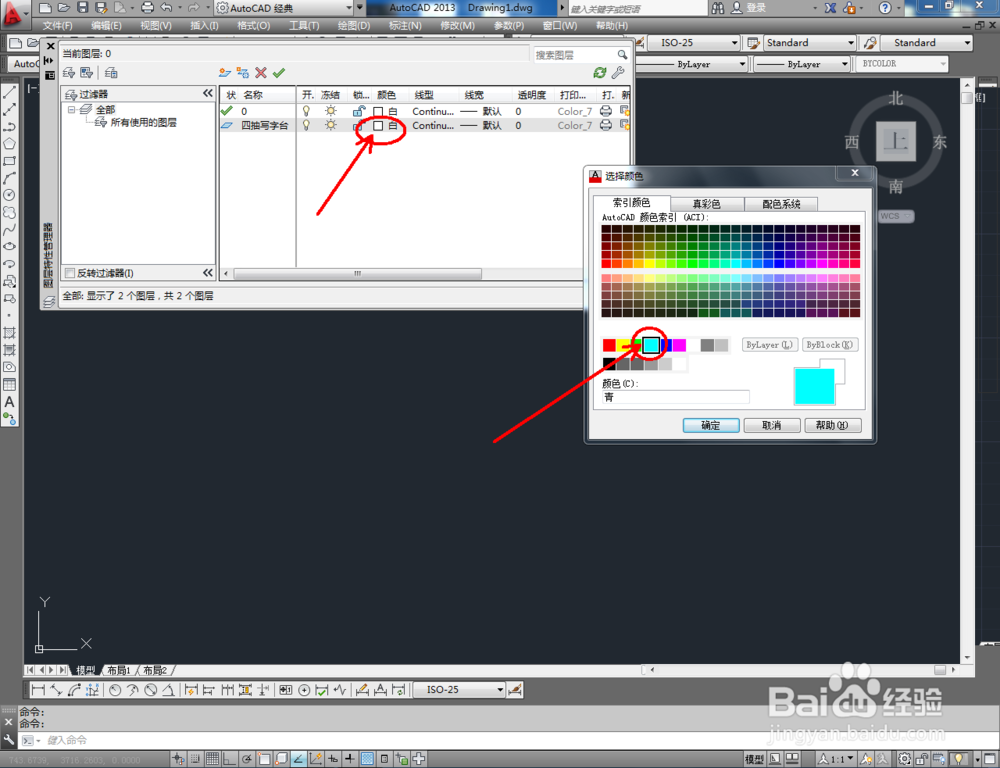
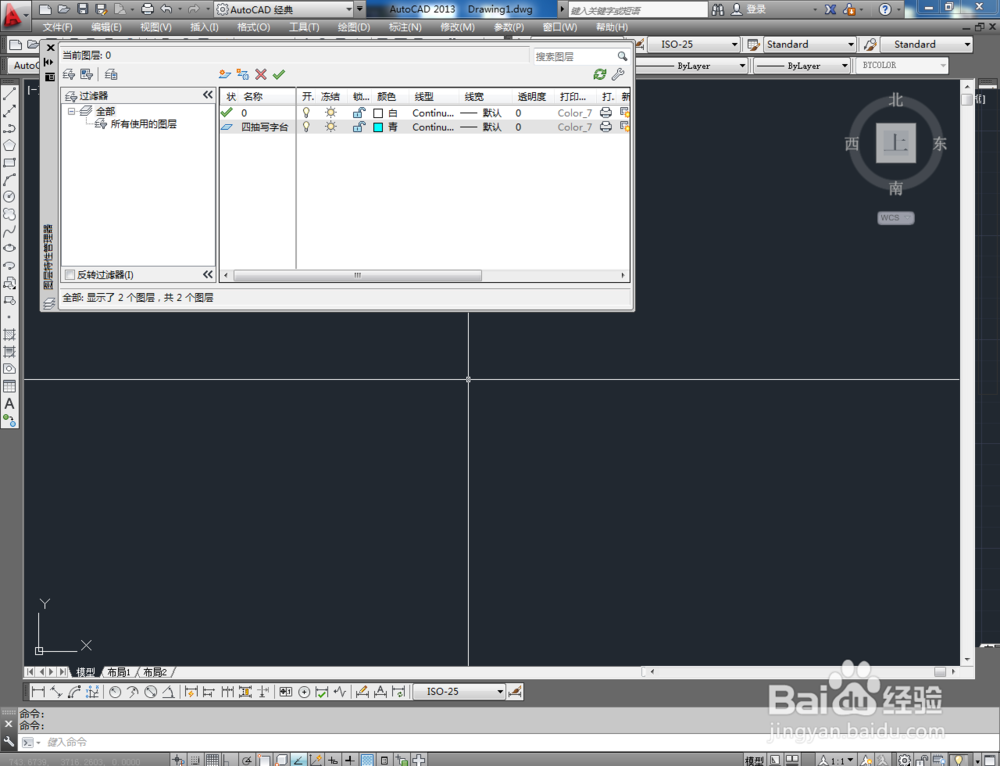
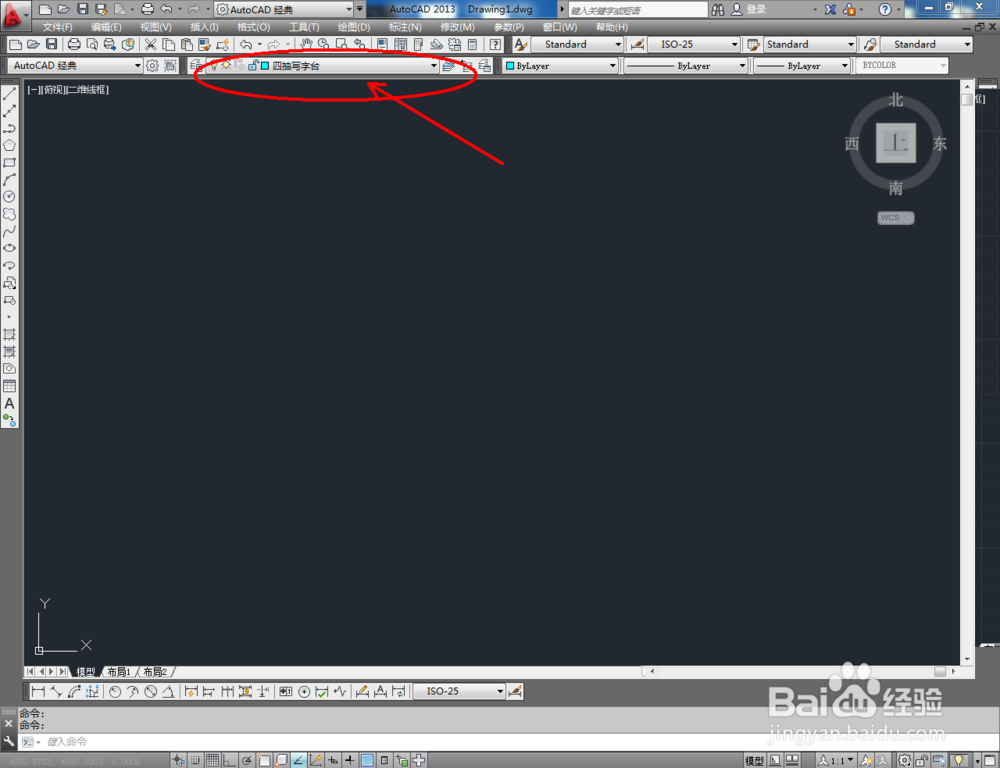
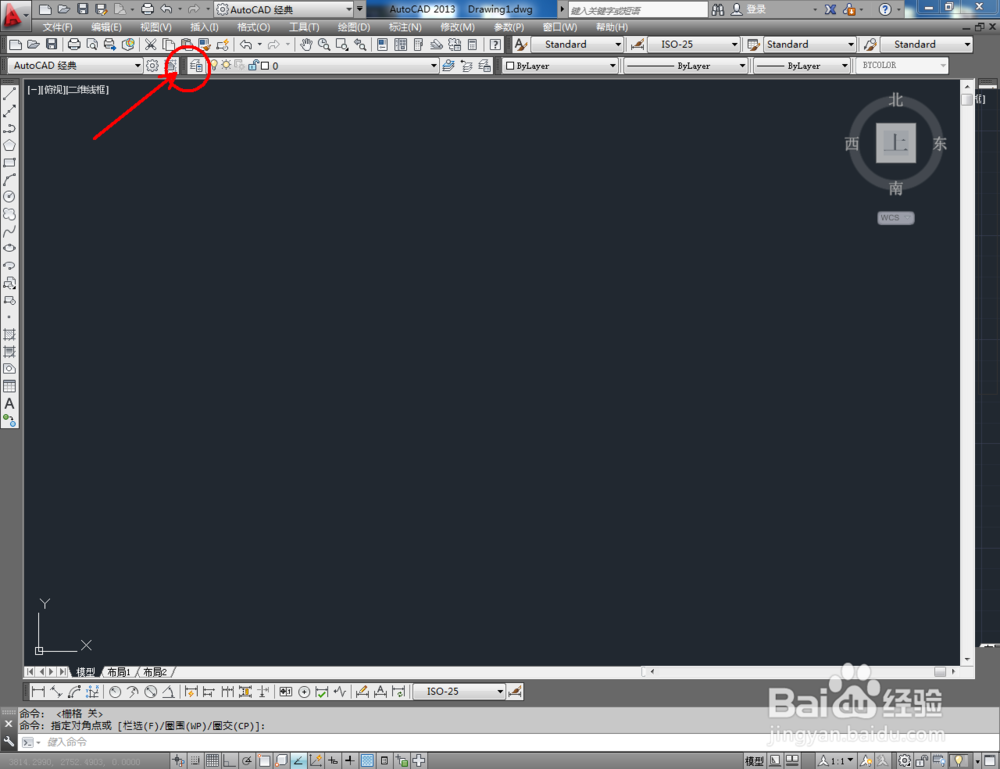
1、打开AutoCAD 2013软件,点击【图层特性管理器】,点击【新建图层】,将图层命名为:四抽写字台。点击色块,按图示设置一个图层颜色,完成四抽写字台图层的设置(如图所示);

cad如何制作四抽写字台平面图

cad如何制作四抽写字台平面图

cad如何制作四抽写字台平面图

cad如何制作四抽写字台平面图

cad如何制作四抽写字台平面图

cad如何制作四抽写字台平面图

cad如何制作四抽写字台平面图

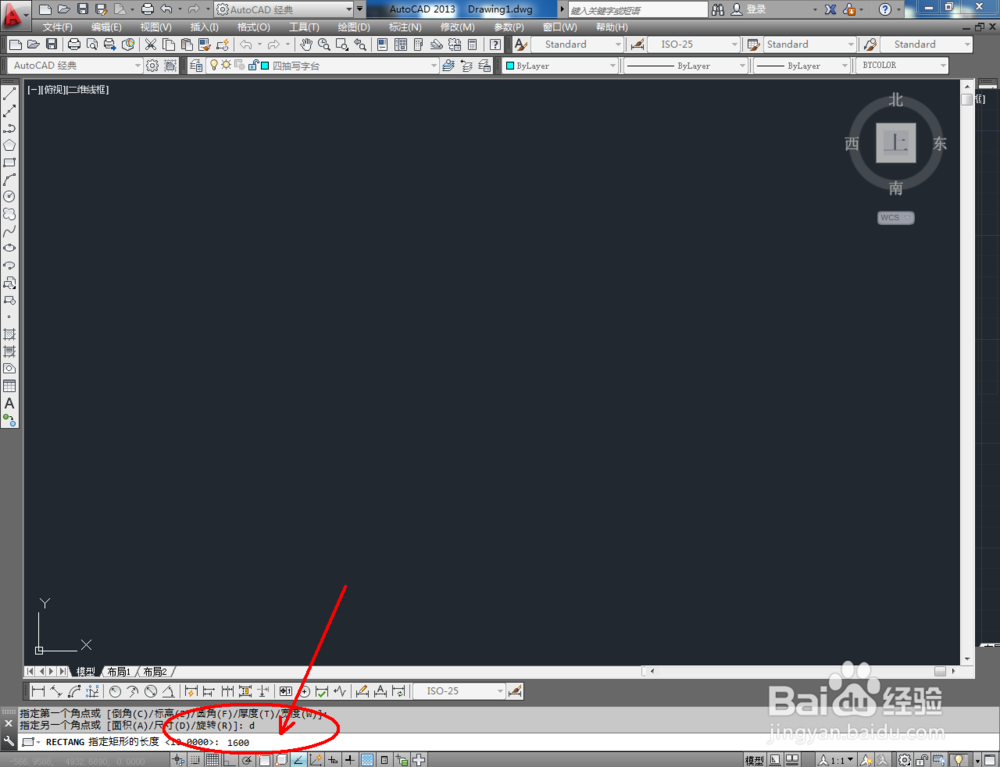
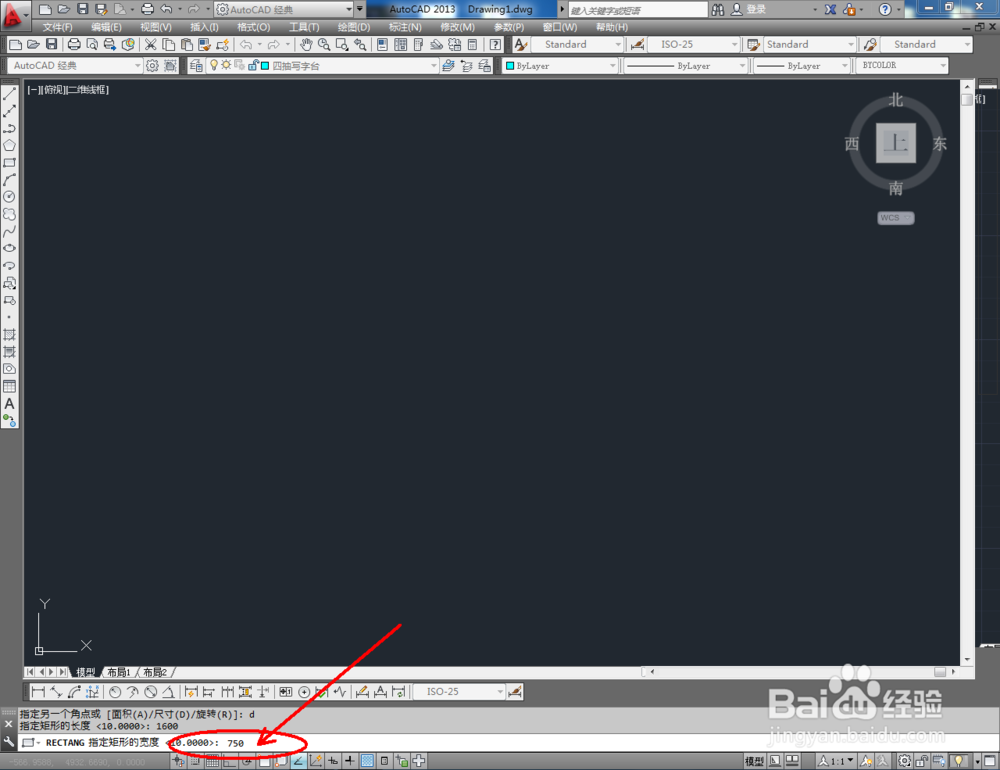
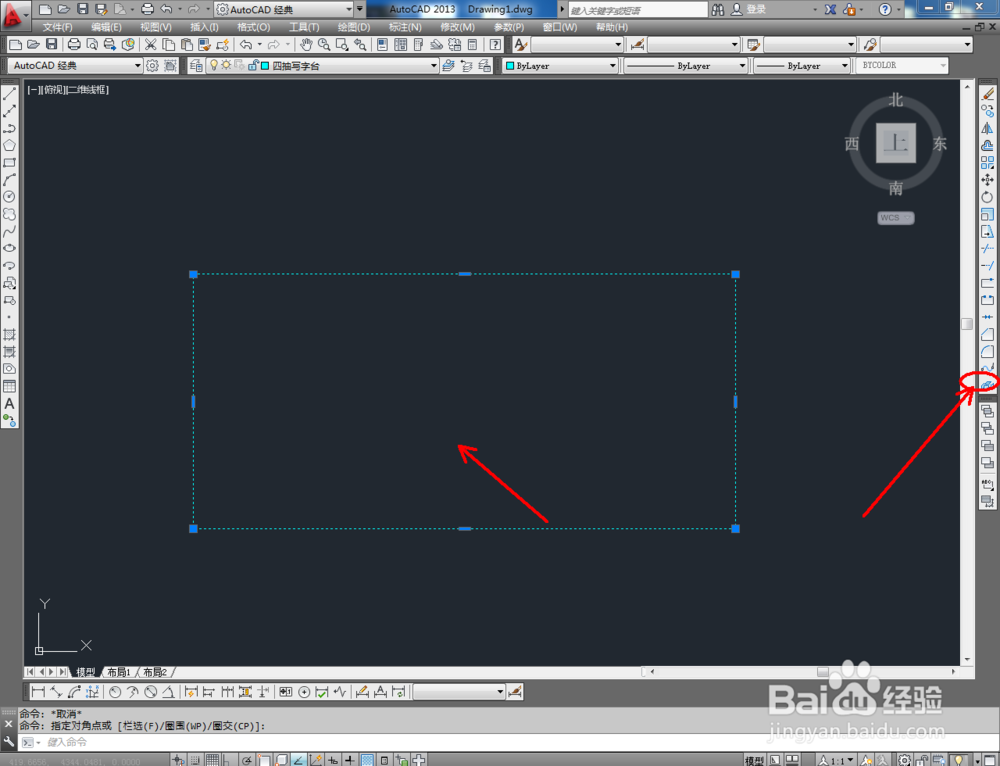
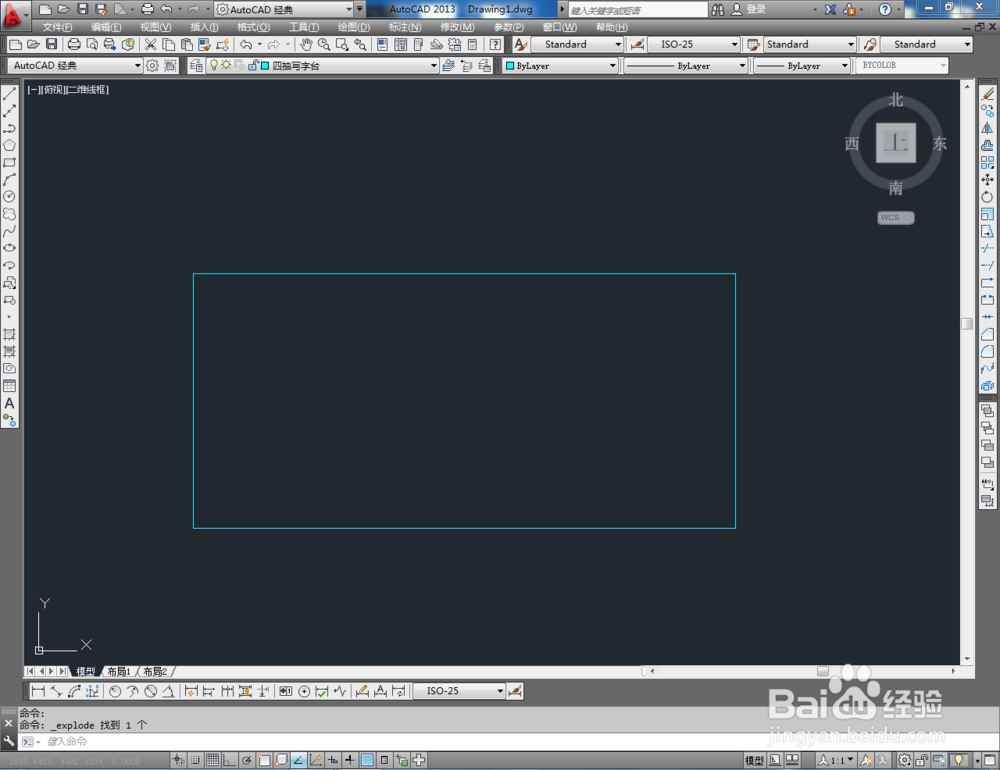
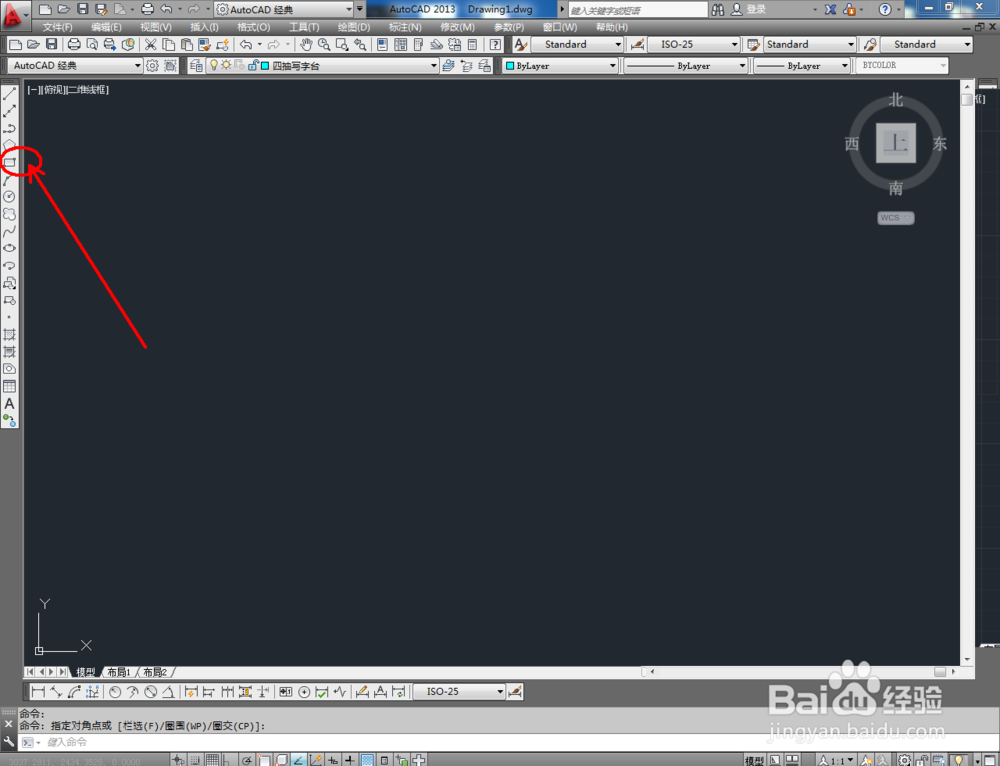
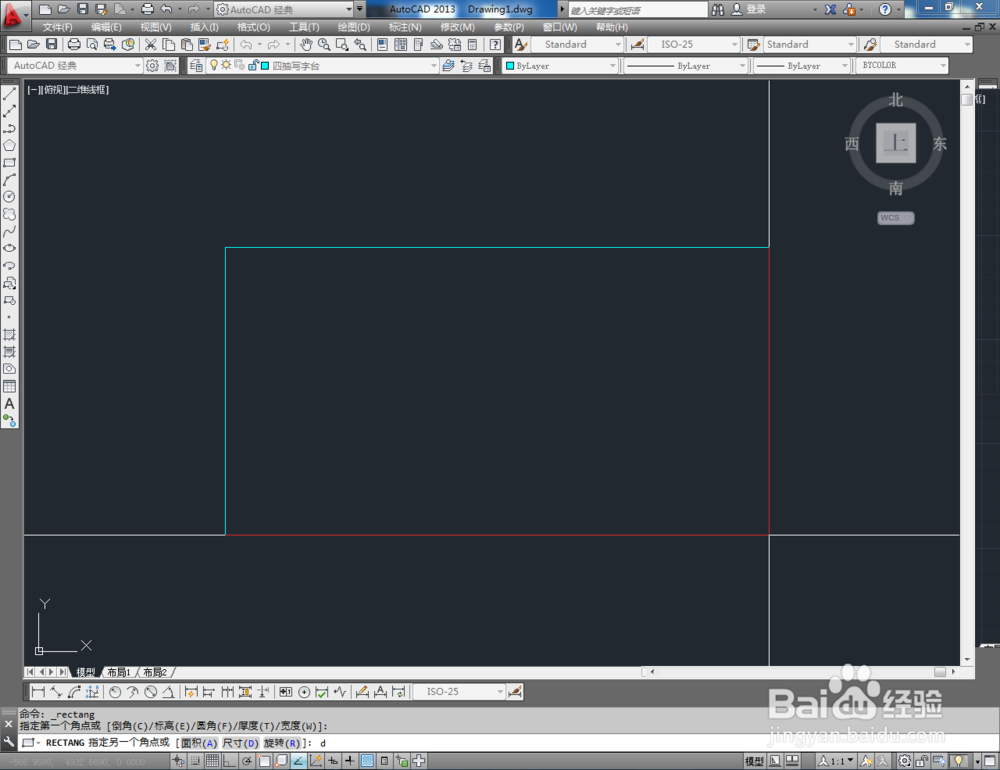
2、点击【矩形工具】,按图示在命令栏输入:d并按下空格键,输入长度值:1600并按下空格键,继续输入宽度数值:750并按下空格键,完成矩形图案的绘制。选中图案,点击右边工具栏中的【分解工具】,将图案炸开(如图所示);
cad如何制作四抽写字台平面图

cad如何制作四抽写字台平面图

cad如何制作四抽写字台平面图

cad如何制作四抽写字台平面图

cad如何制作四抽写字台平面图

cad如何制作四抽写字台平面图

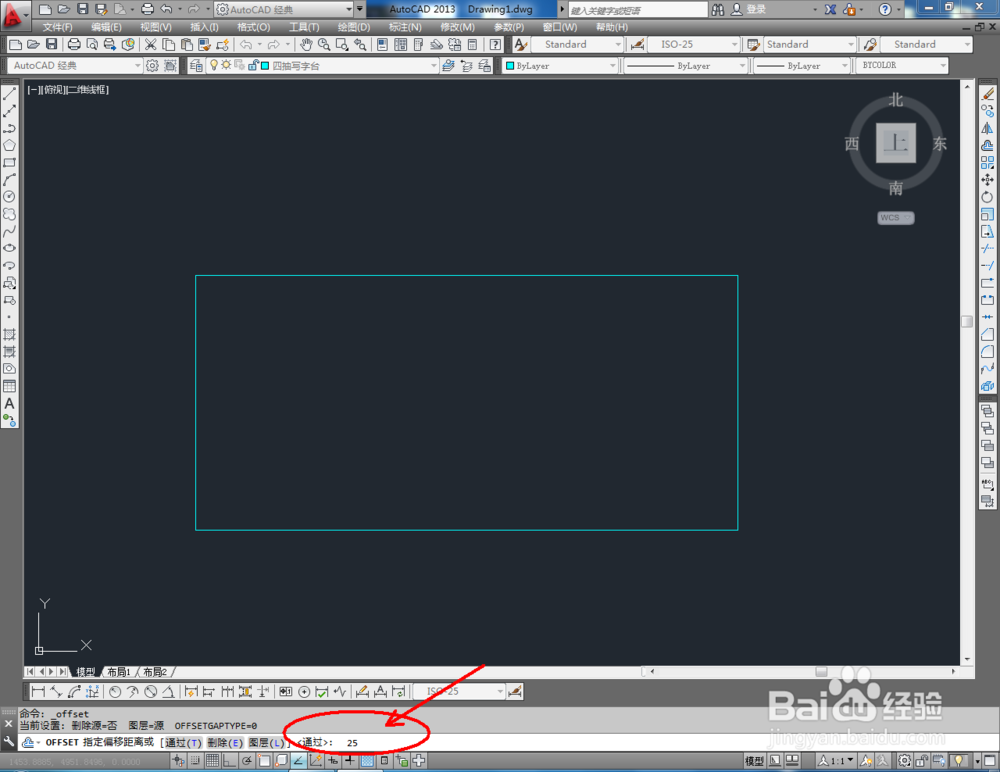
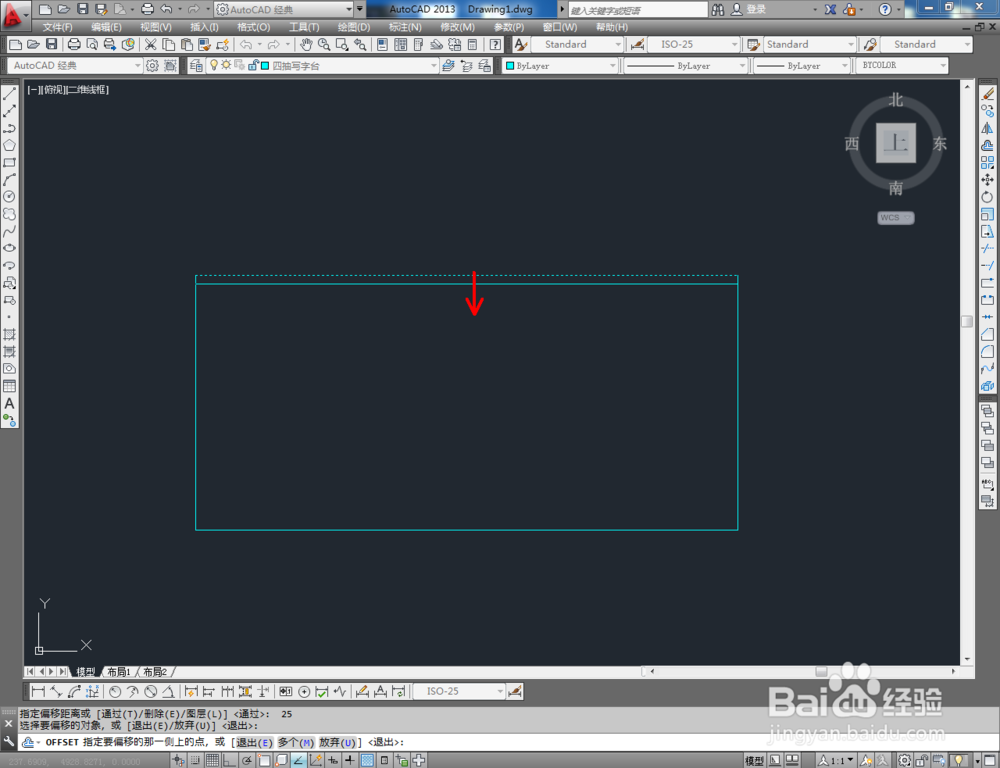
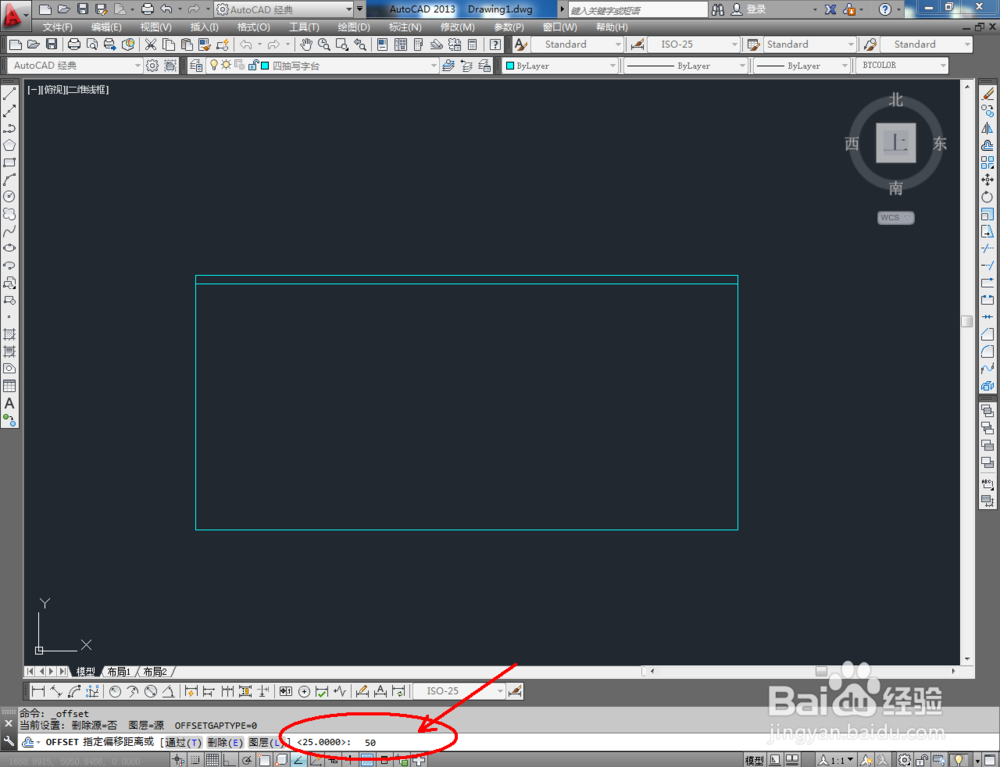
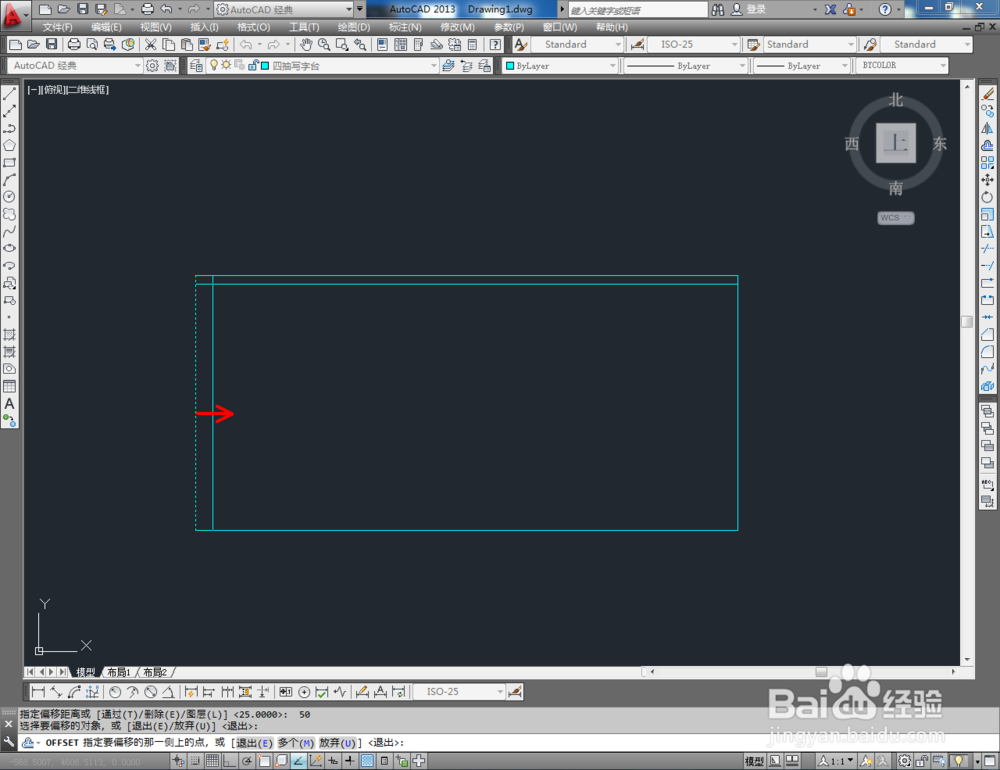
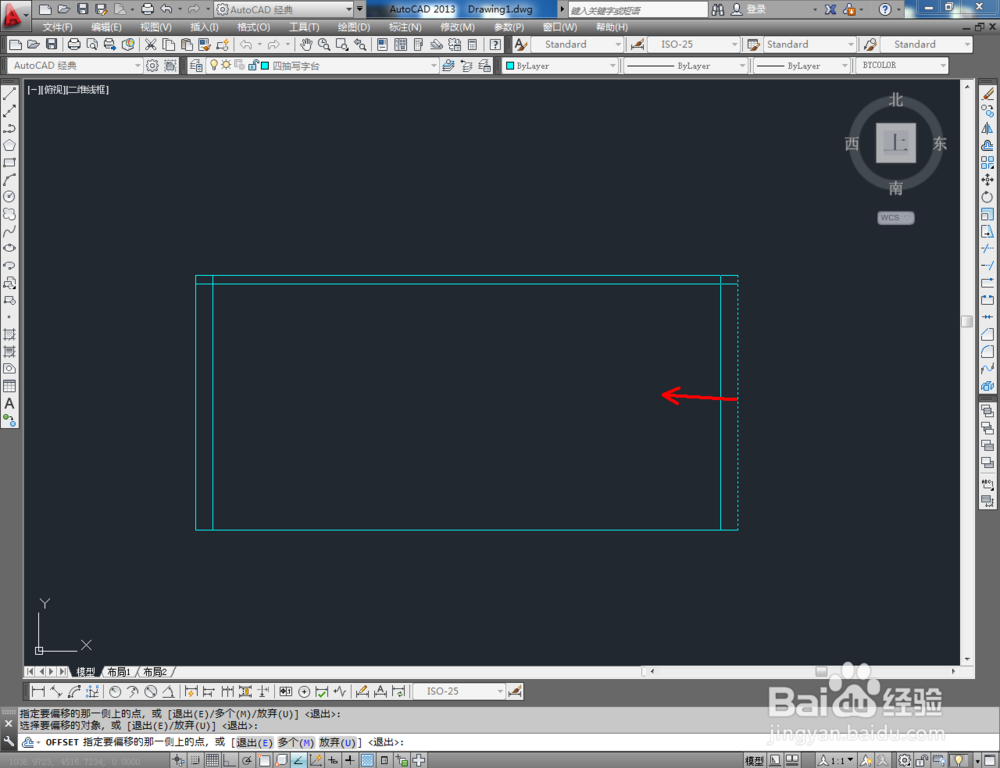
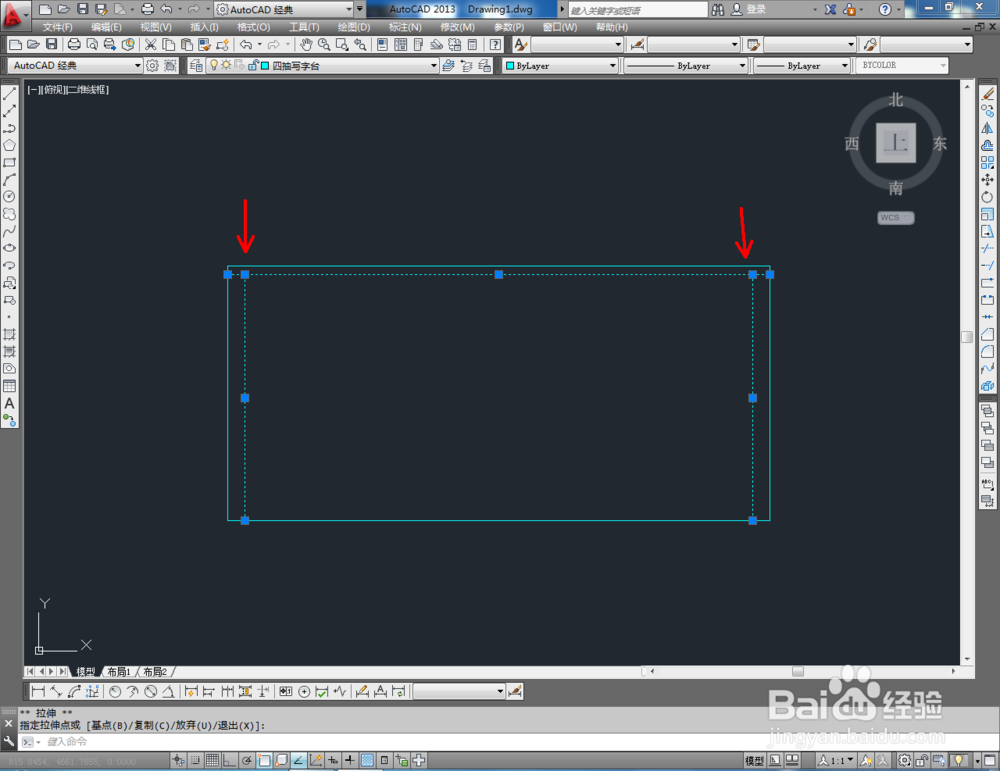
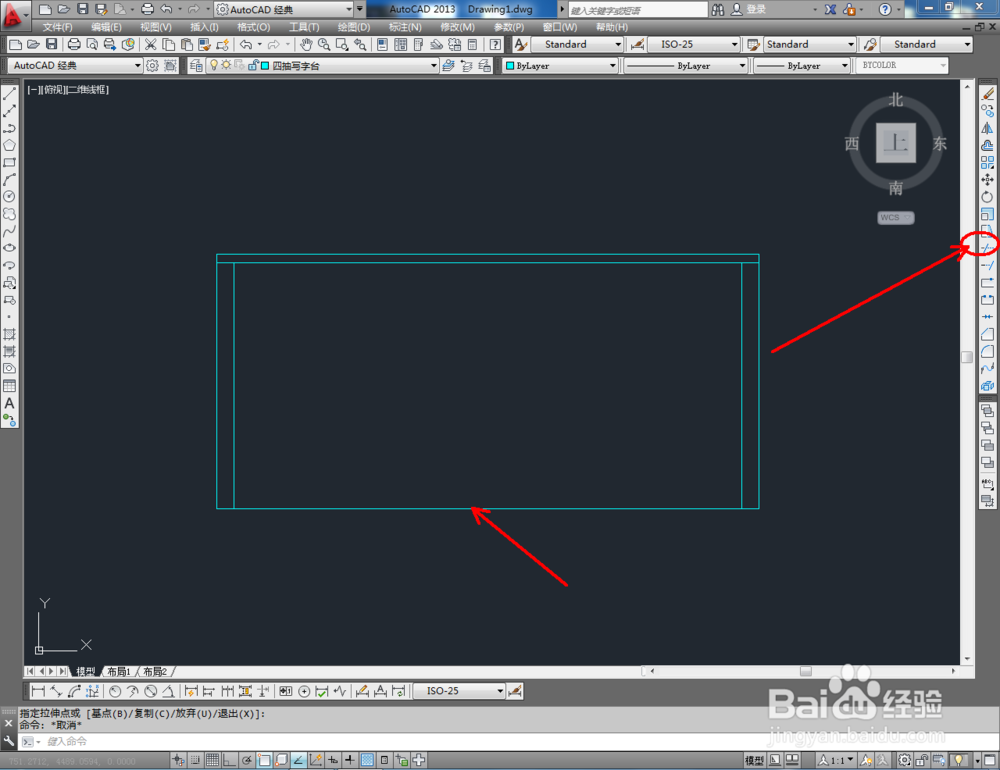
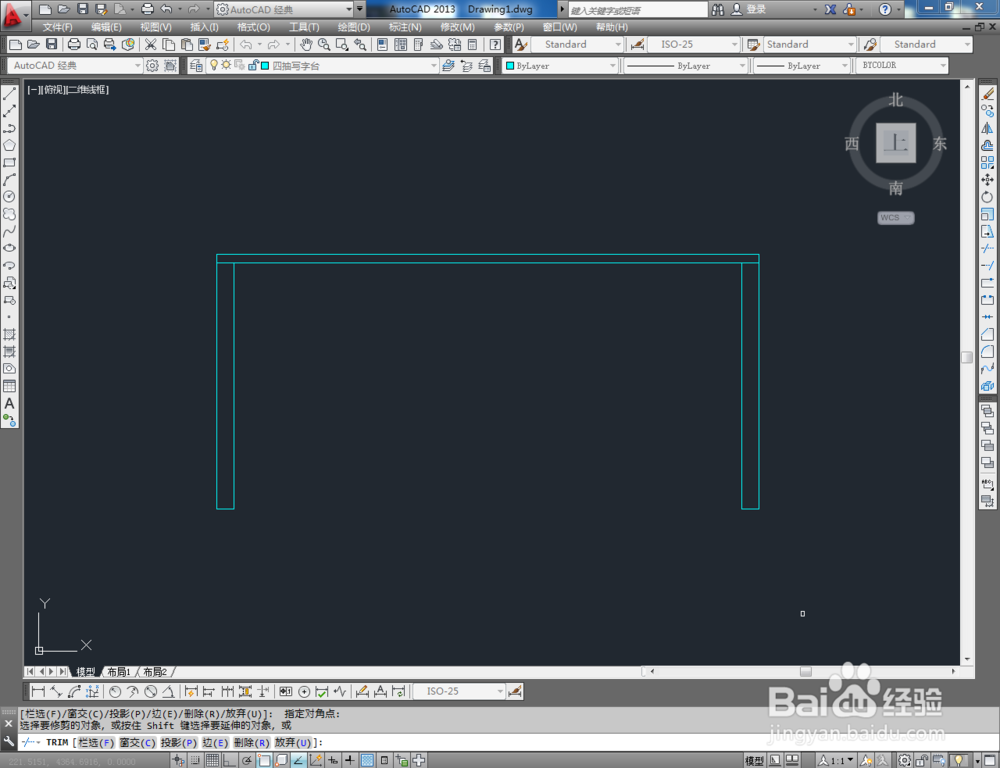
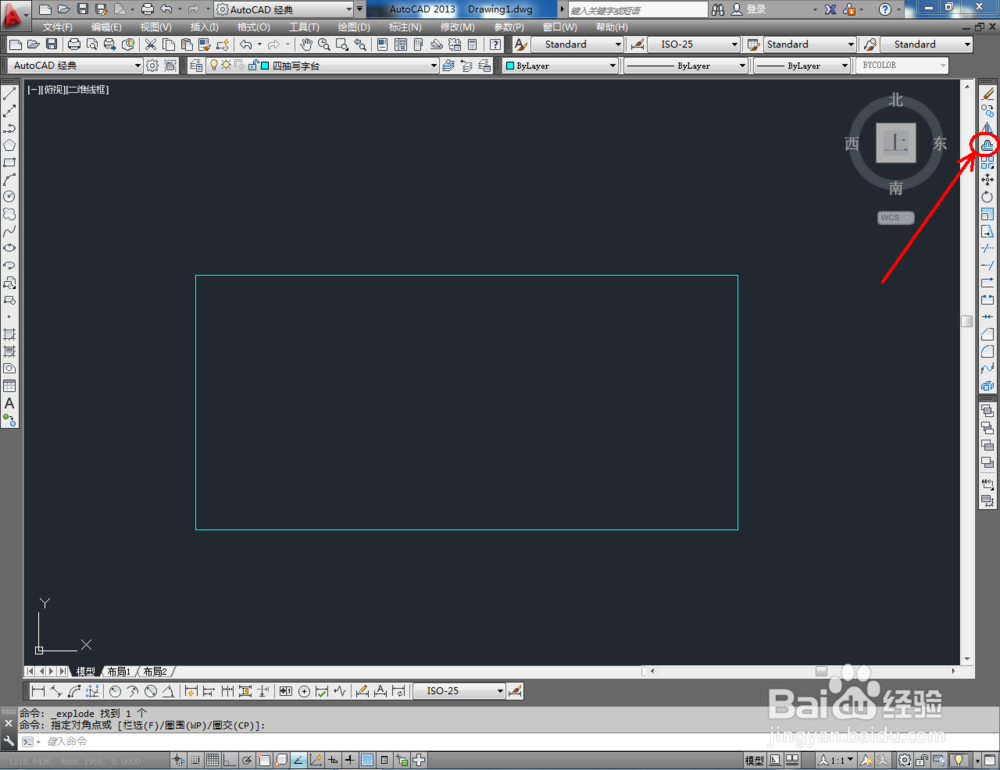
3、点击右边工具栏中的【偏移工具】,在命令栏输入偏移数值:25后,对顶边进行向下偏移。在命令栏输入偏移数值:50后,对侧边进行向内偏移。点击【修剪】对图示线段进行修剪(如图所示);
cad如何制作四抽写字台平面图

cad如何制作四抽写字台平面图

cad如何制作四抽写字台平面图

cad如何制作四抽写字台平面图

cad如何制作四抽写字台平面图

cad如何制作四抽写字台平面图

cad如何制作四抽写字台平面图

cad如何制作四抽写字台平面图

cad如何制作四抽写字台平面图

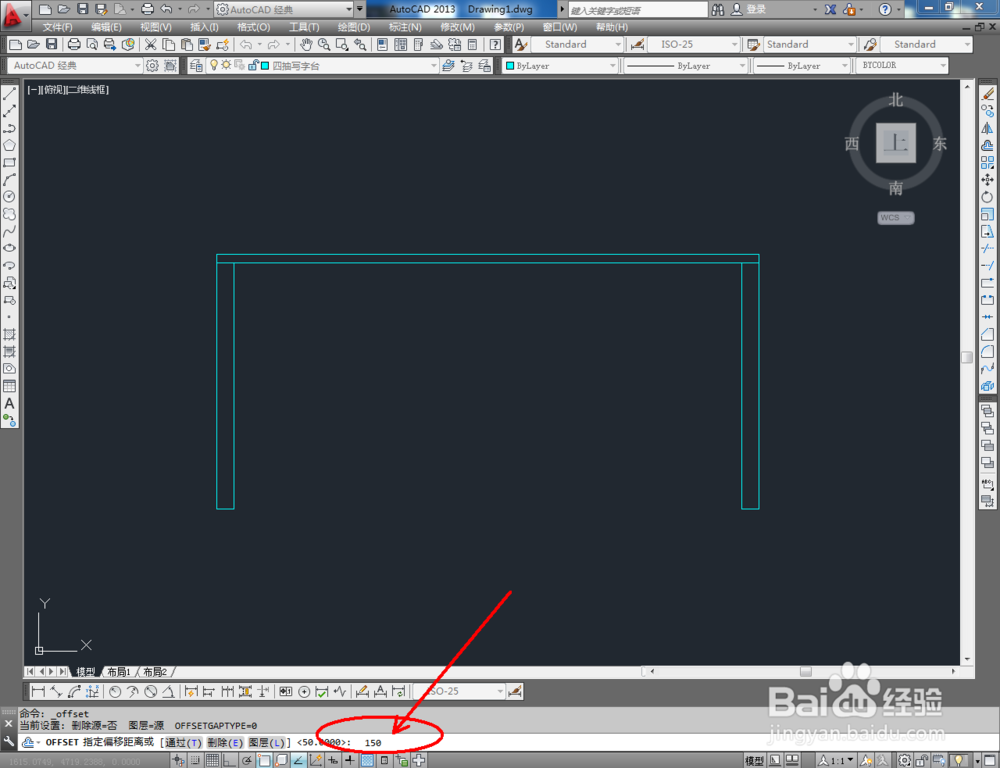
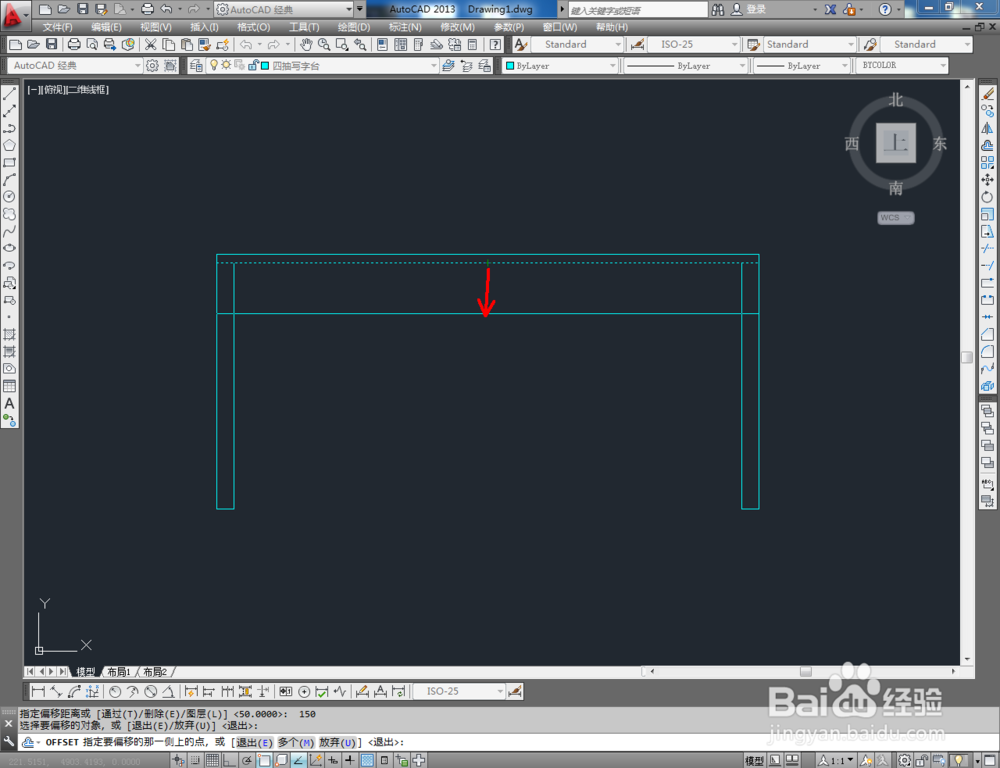
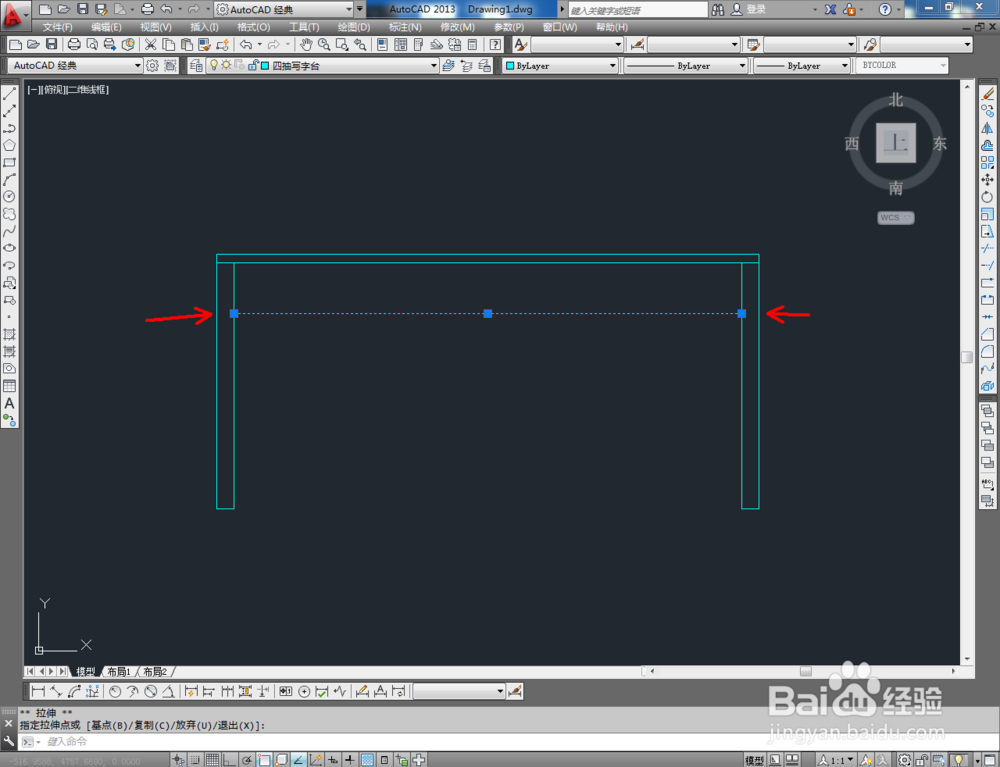
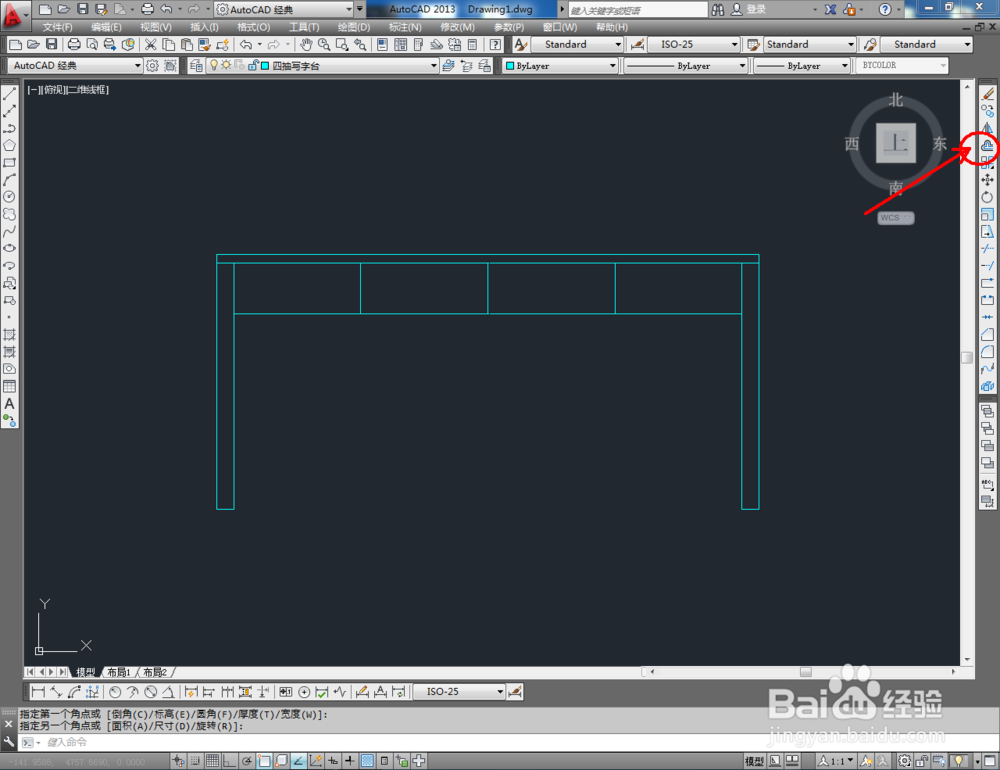
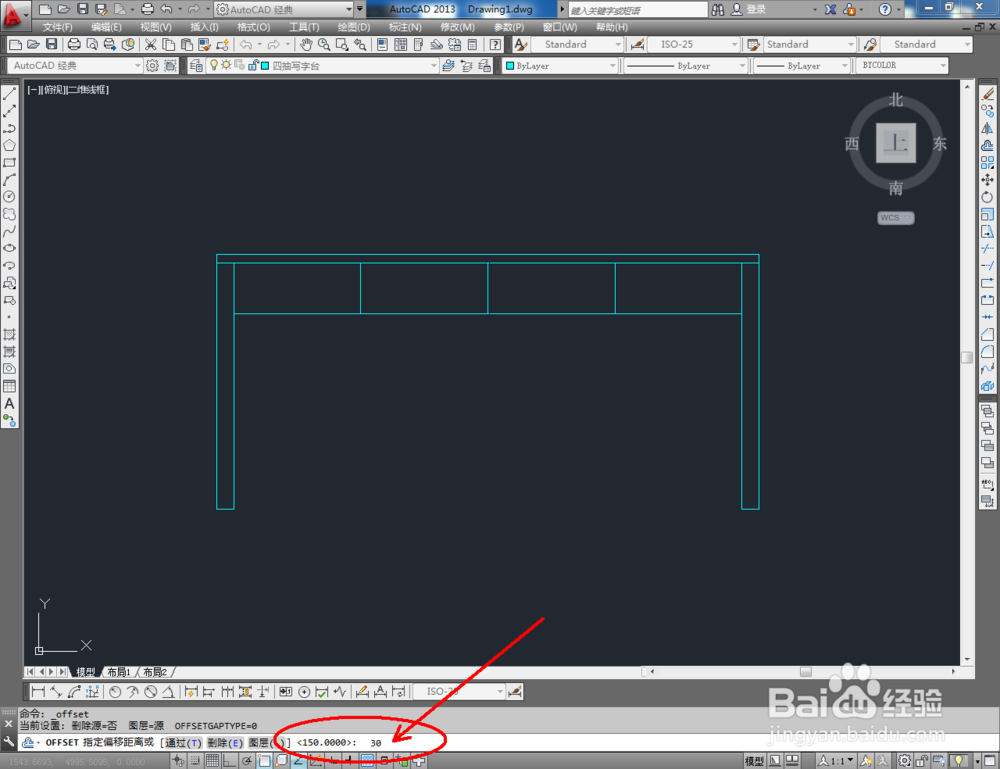
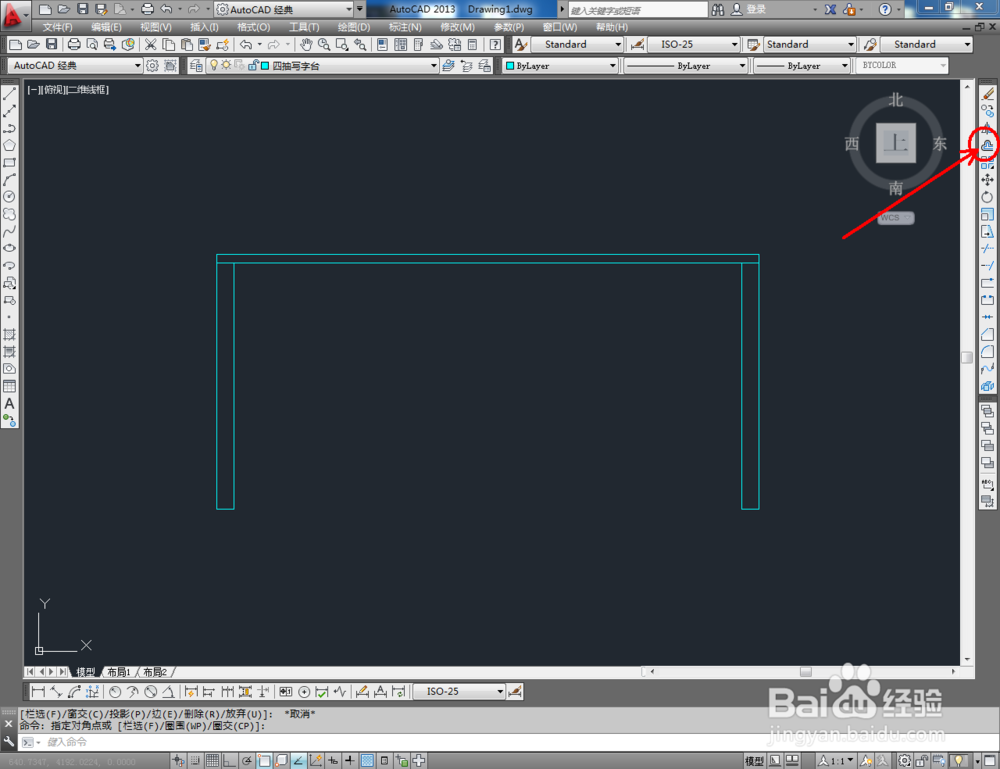
4、点击右边工具栏中的【偏移工具】,在命令栏输入偏移数值:150后,对图示线段进行偏移并调整好线段两段的节点位置;
cad如何制作四抽写字台平面图

cad如何制作四抽写字台平面图

cad如何制作四抽写字台平面图

cad如何制作四抽写字台平面图

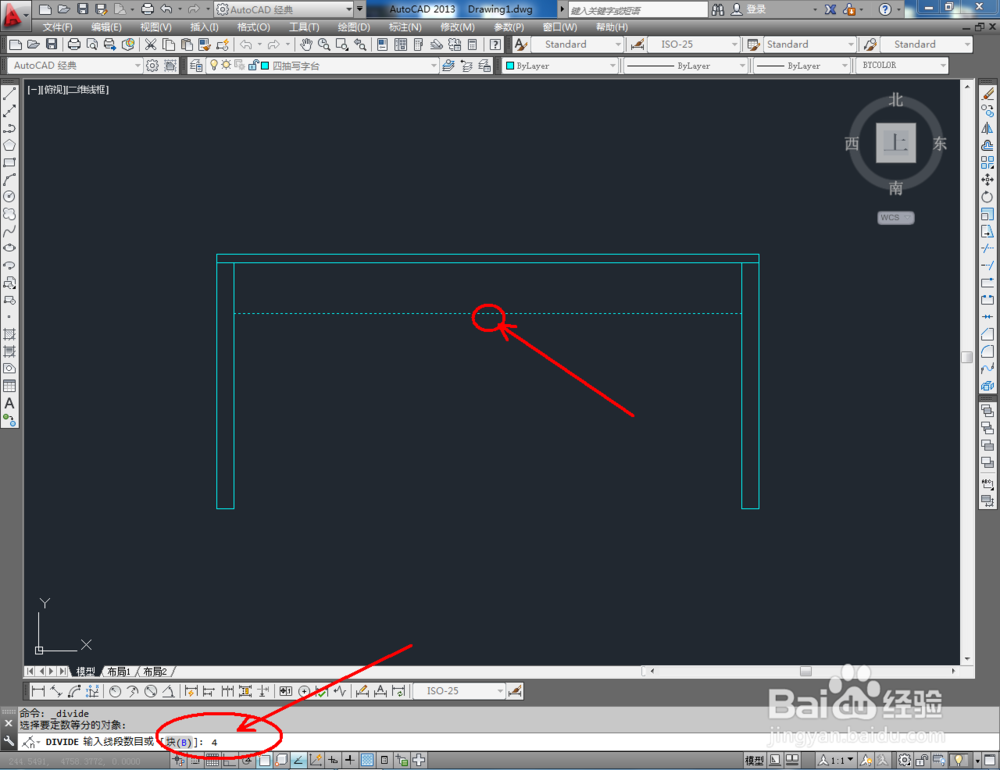
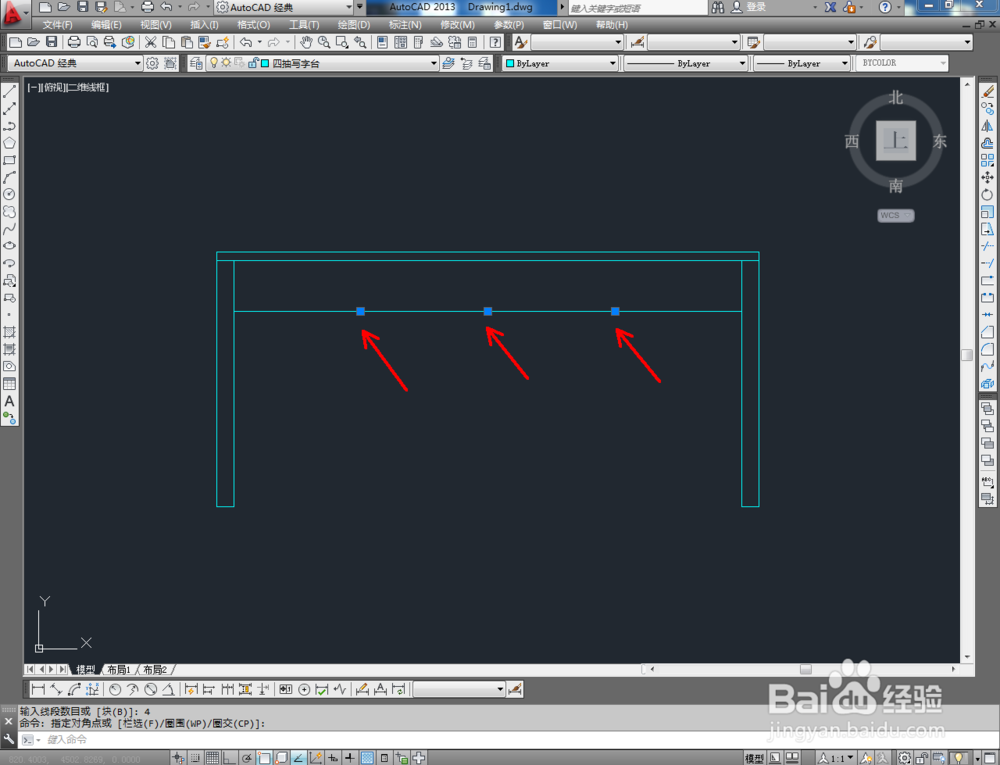
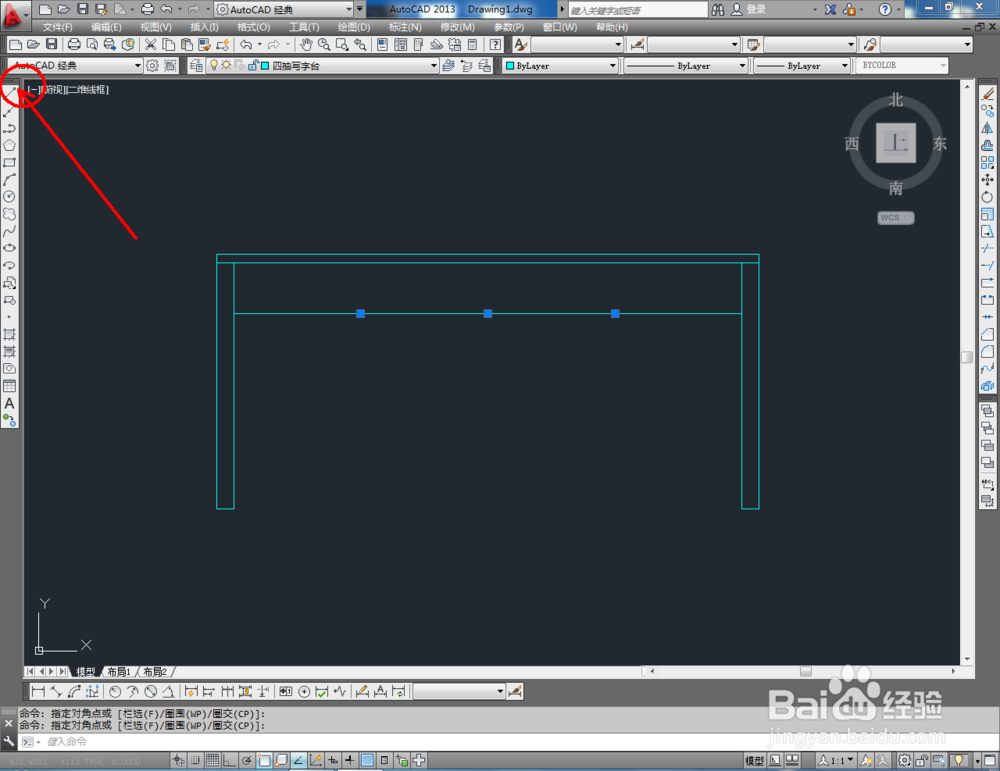
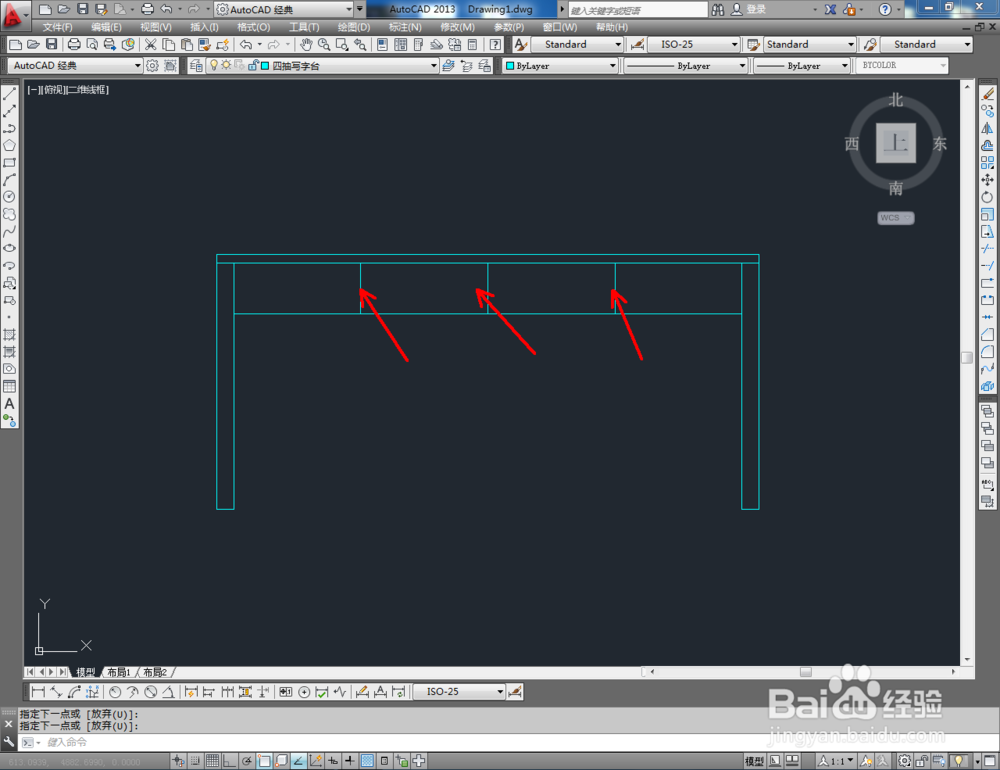
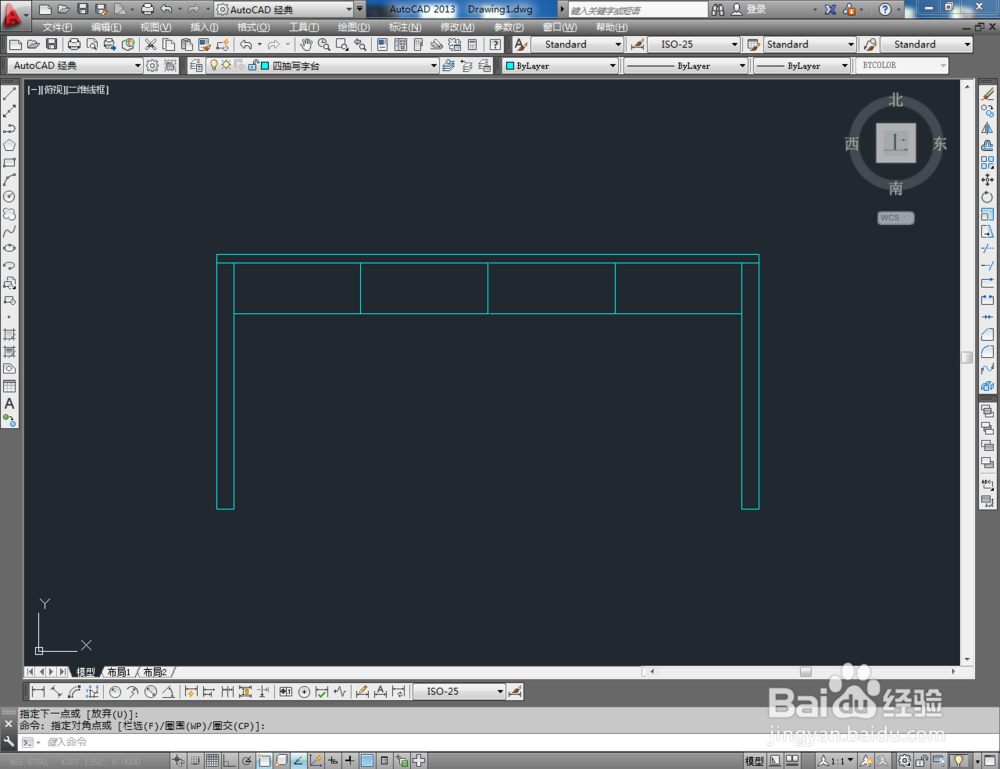
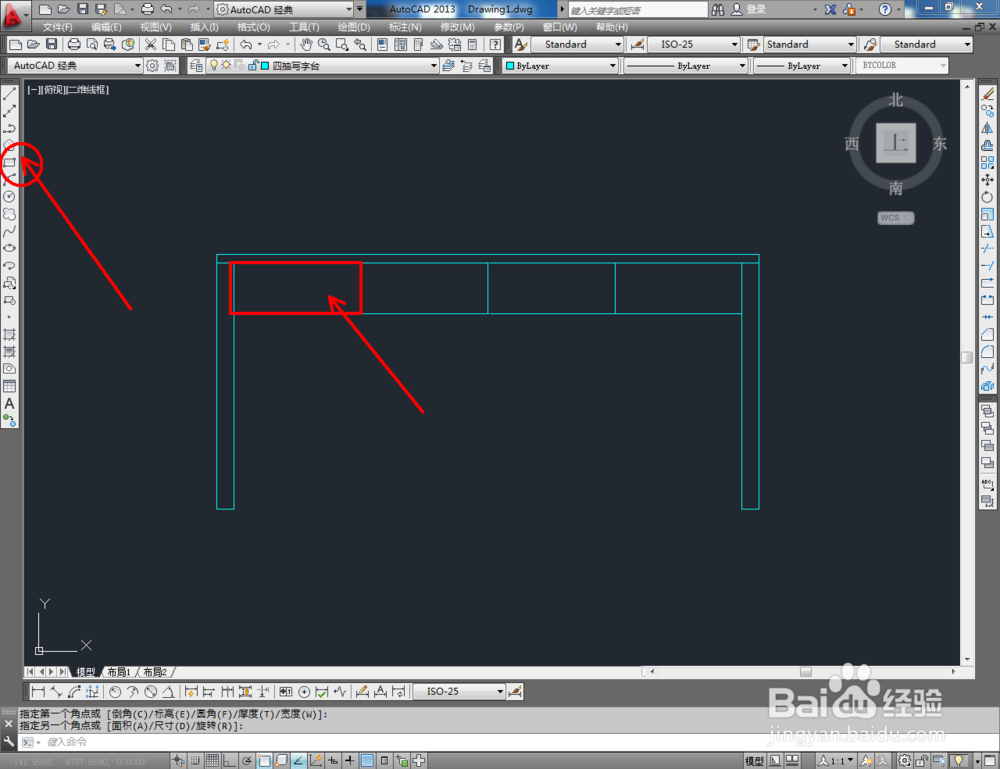
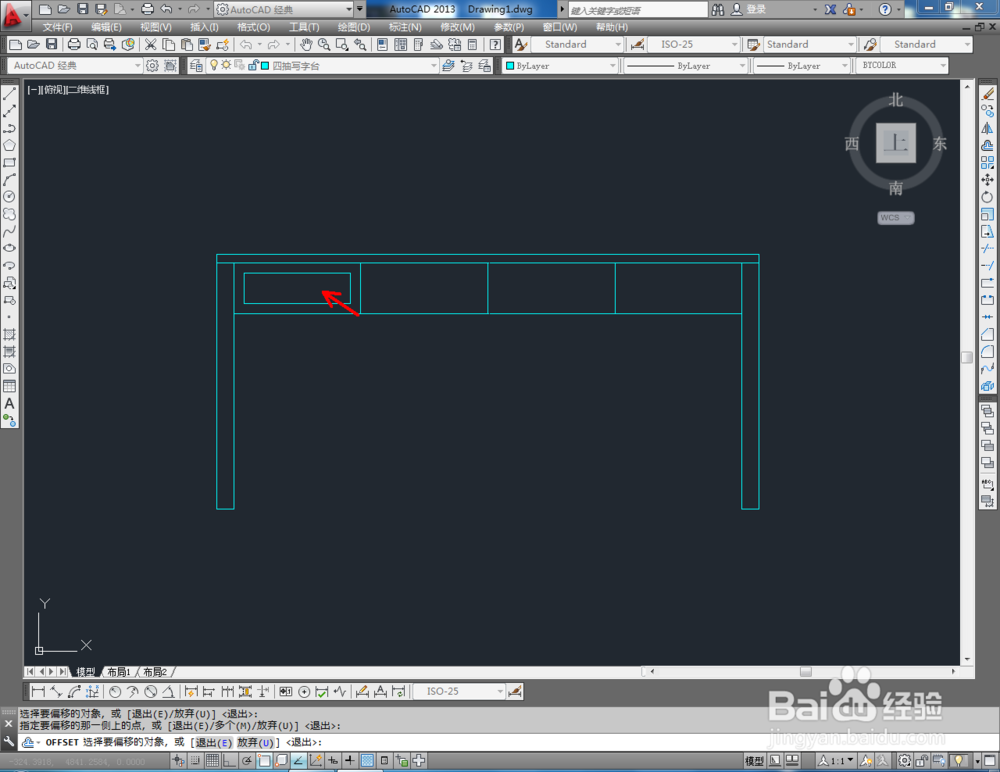
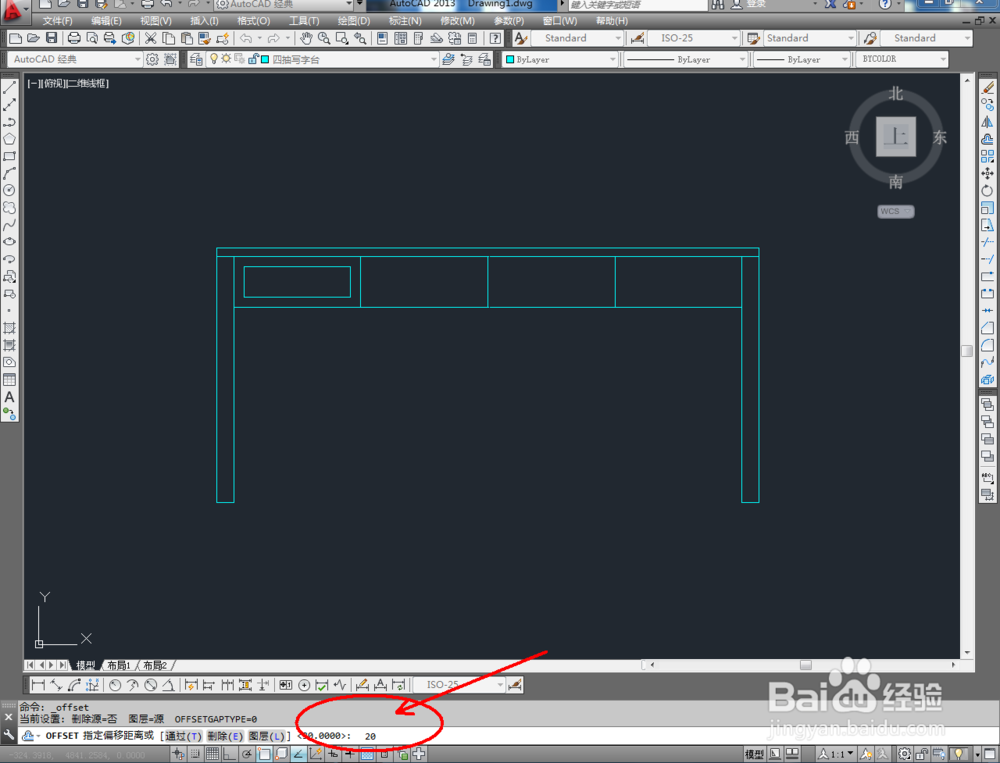
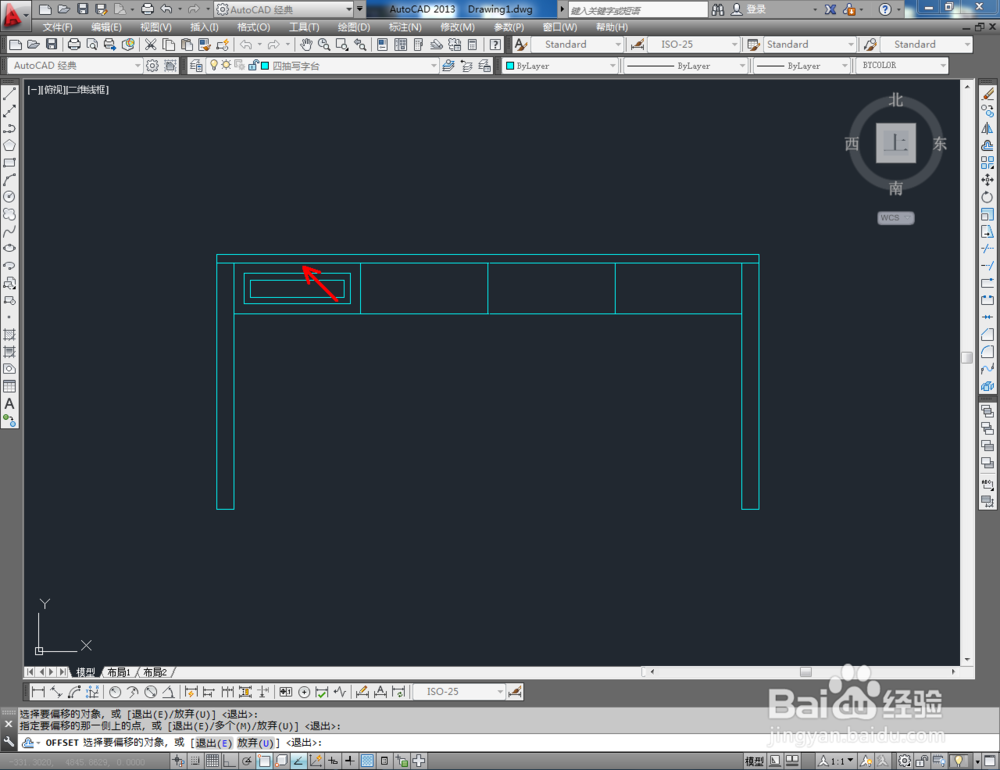
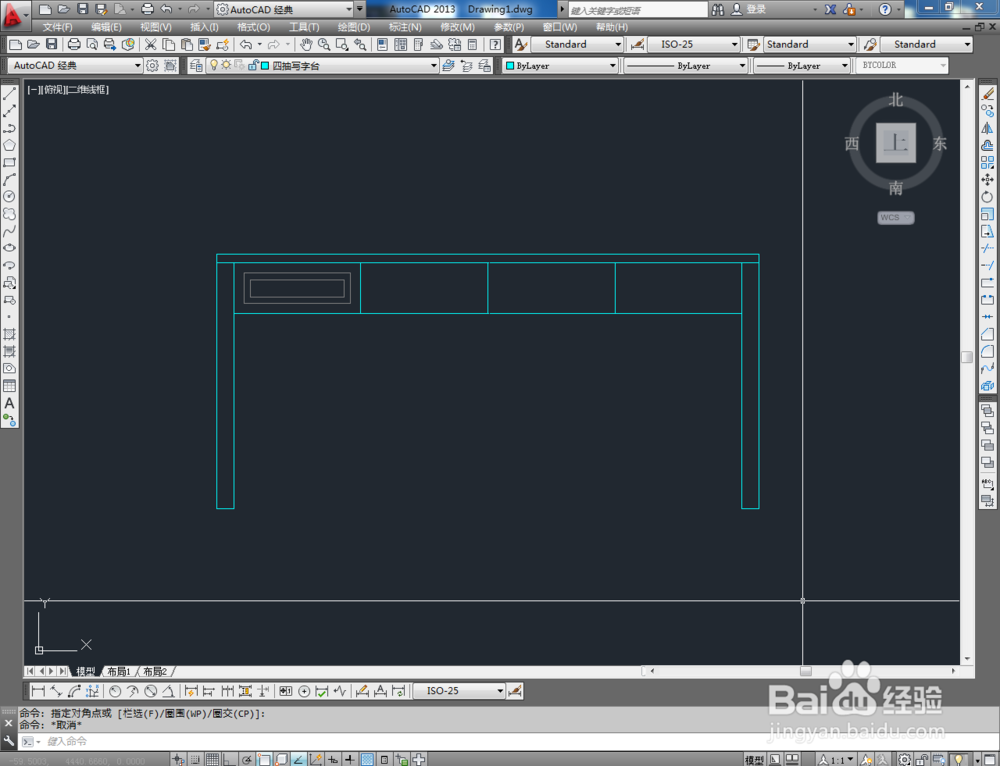
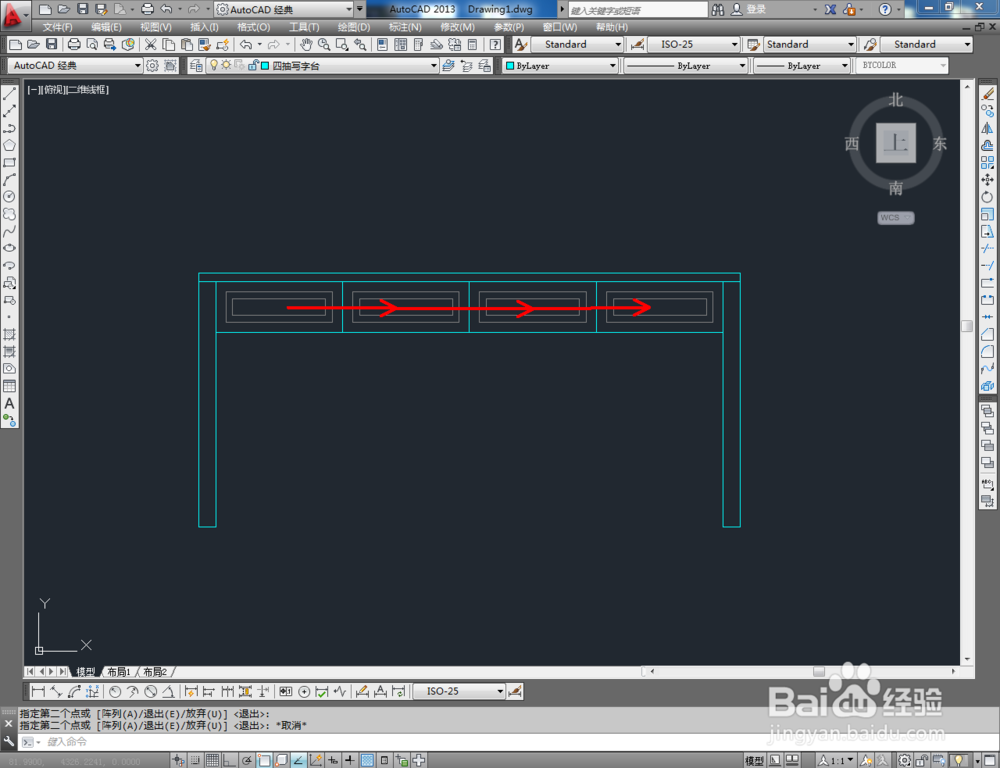
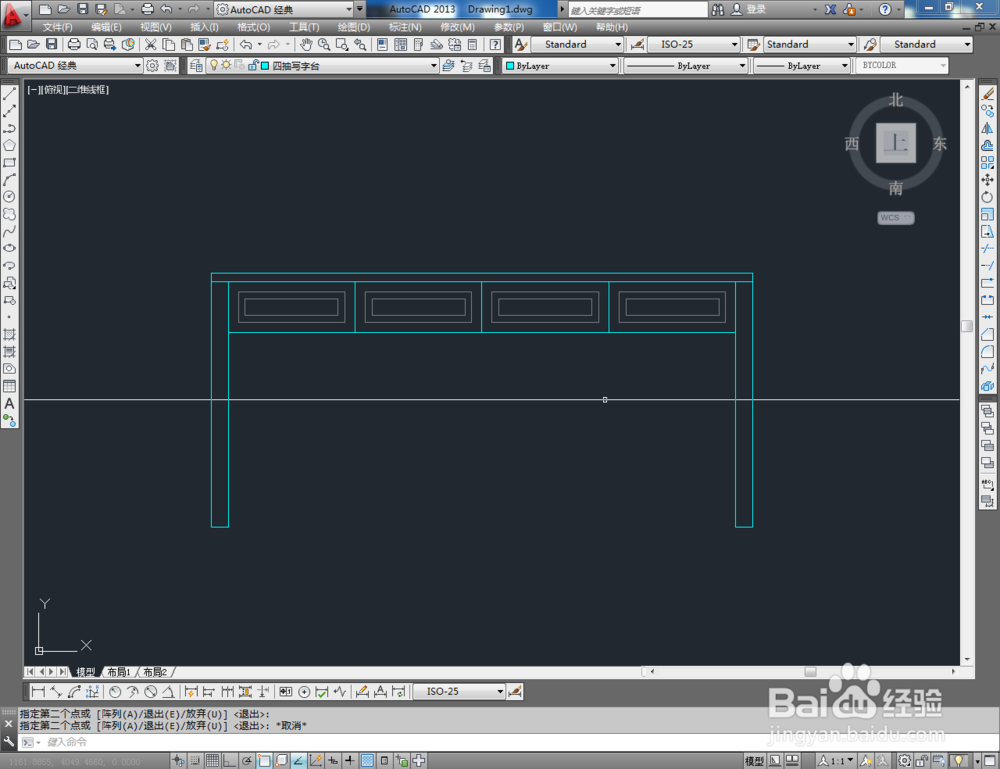
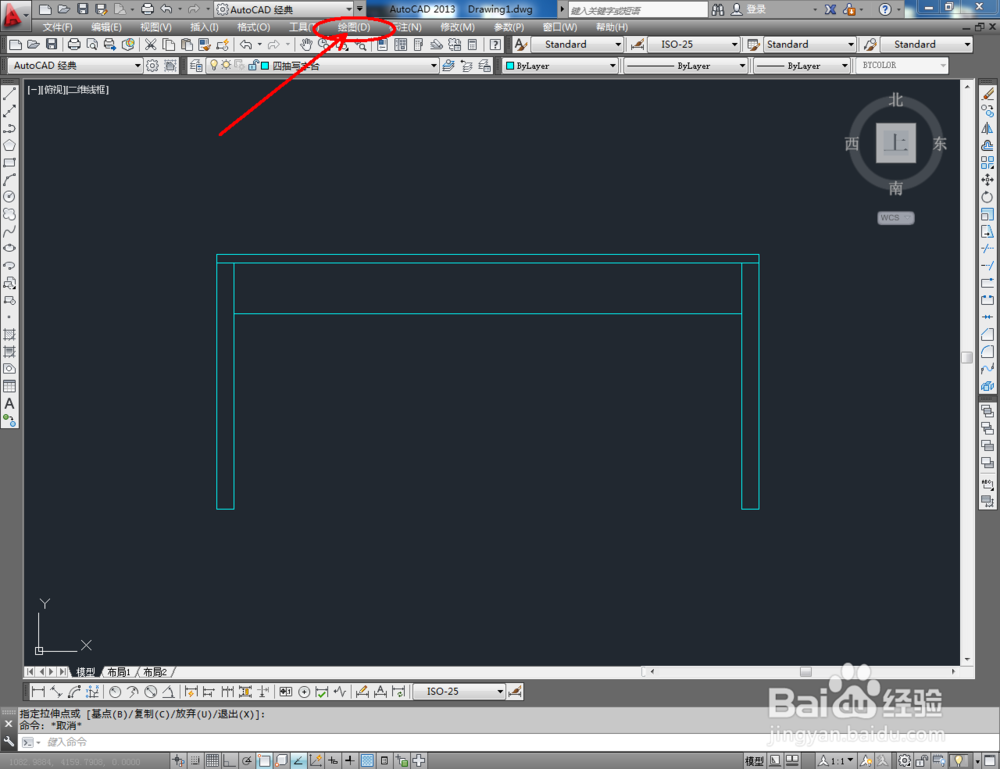
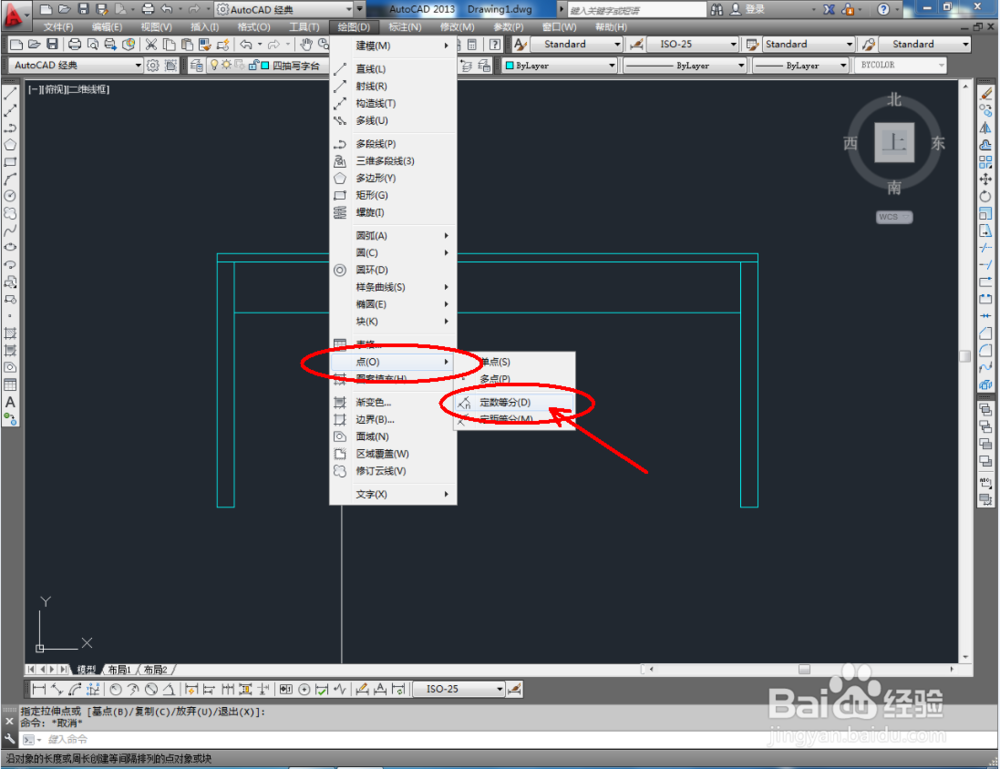
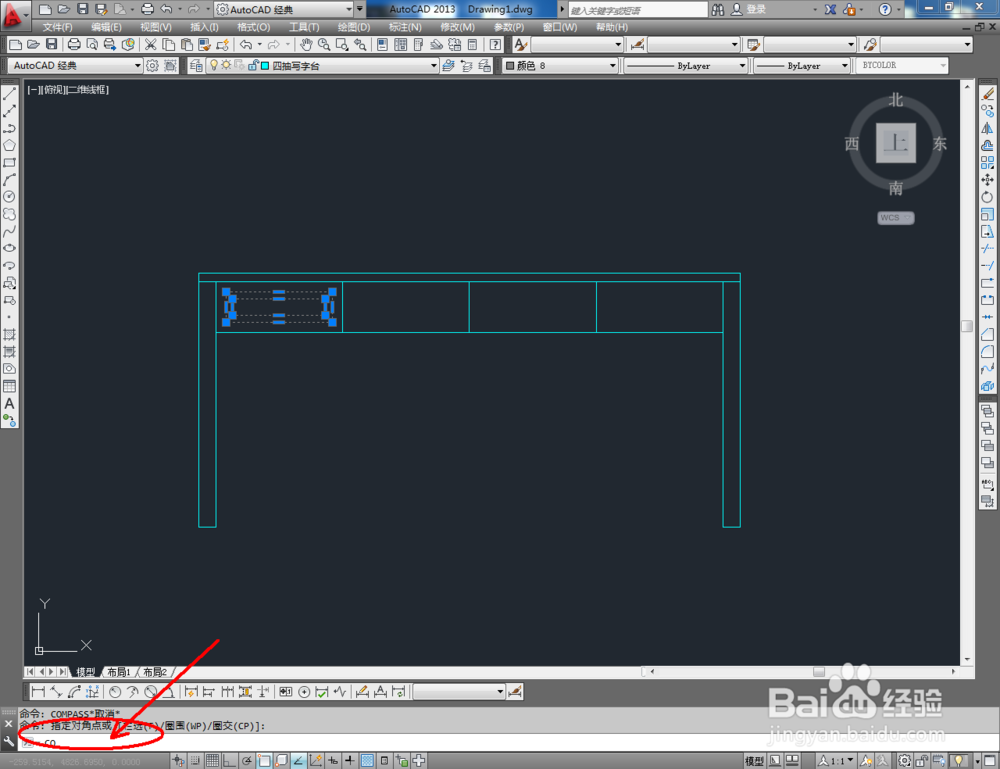
5、点击【绘图】-【点】-【定数等分】,鼠标点击图示线段,在命令栏中输入:4并按下空格键,将选线平分为四等分。点击【直线工具】按图示绘制两条直线线段后,点击【矩形工具】绘制一个矩形图案。点击【偏移工具】按图示对矩形图案进行偏移(如图所示);
cad如何制作四抽写字台平面图

cad如何制作四抽写字台平面图

cad如何制作四抽写字台平面图

cad如何制作四抽写字台平面图

cad如何制作四抽写字台平面图

cad如何制作四抽写字台平面图

cad如何制作四抽写字台平面图

cad如何制作四抽写字台平面图

cad如何制作四抽写字台平面图

cad如何制作四抽写字台平面图

cad如何制作四抽写字台平面图

cad如何制作四抽写字台平面图

cad如何制作四抽写字台平面图

cad如何制作四抽写字台平面图

cad如何制作四抽写字台平面图

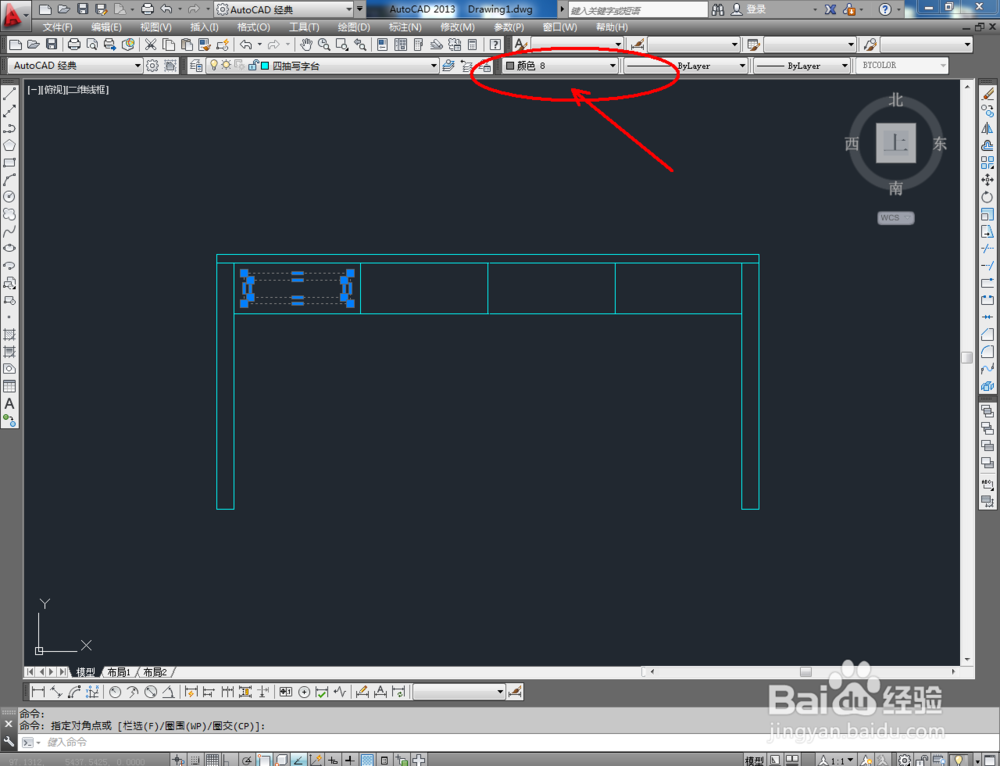
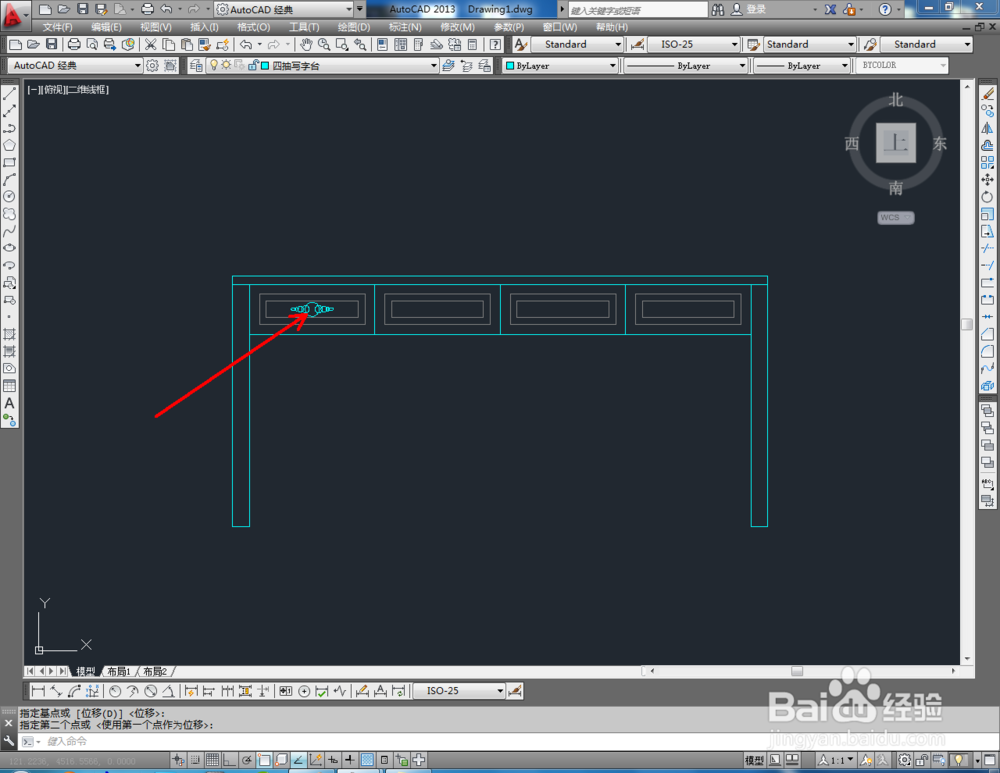
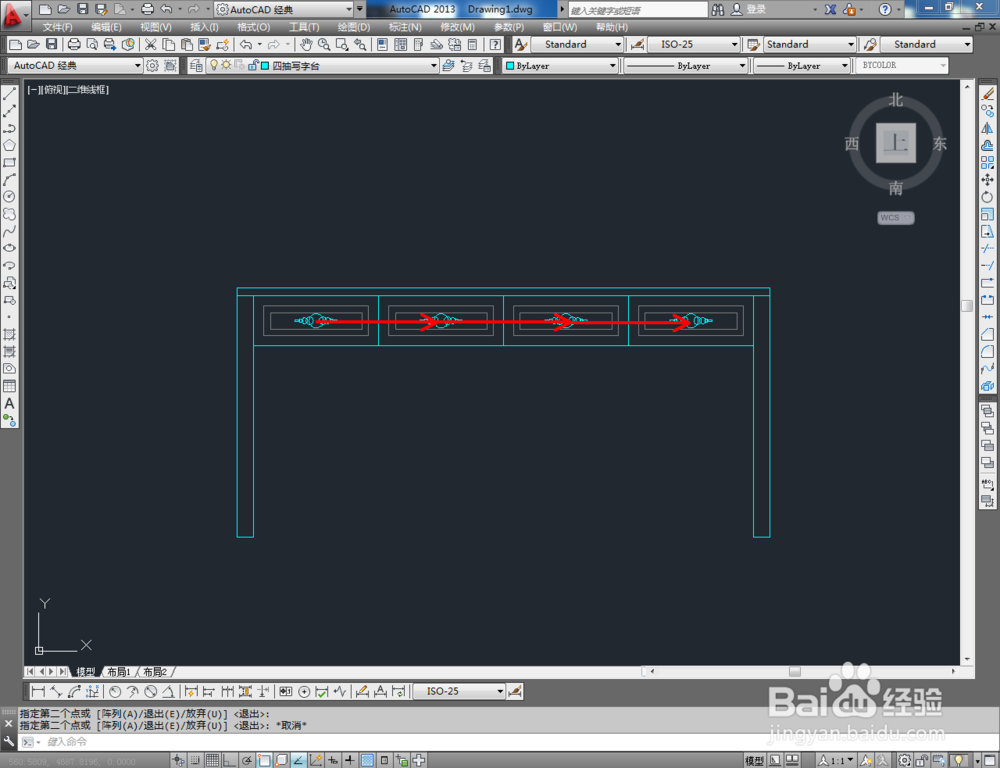
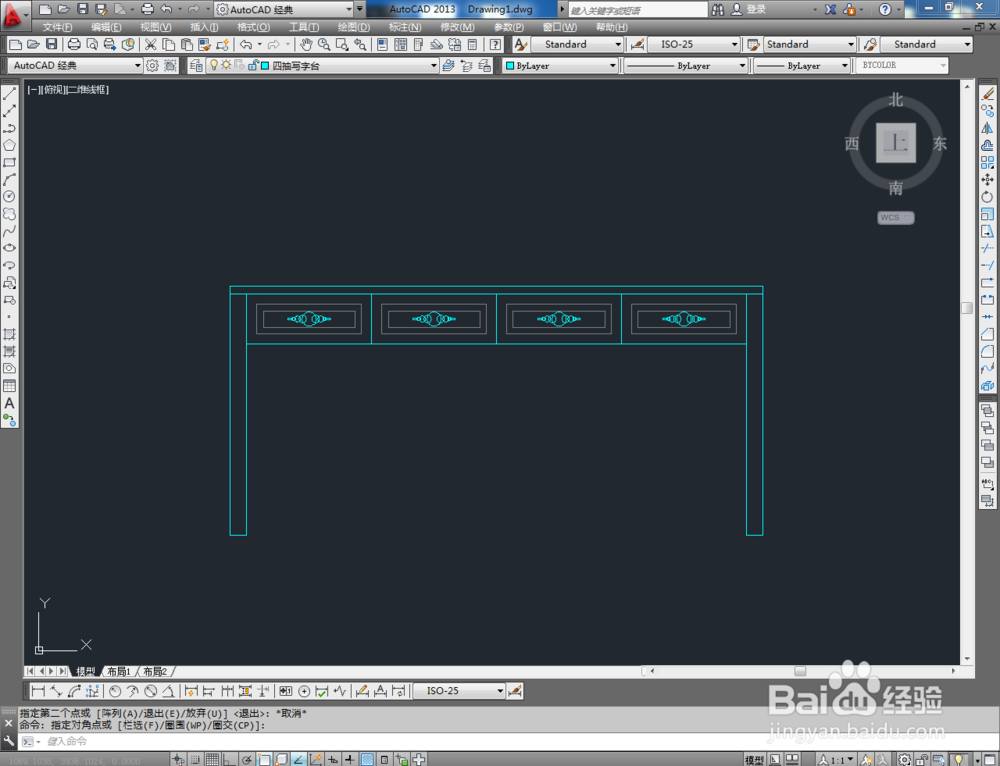
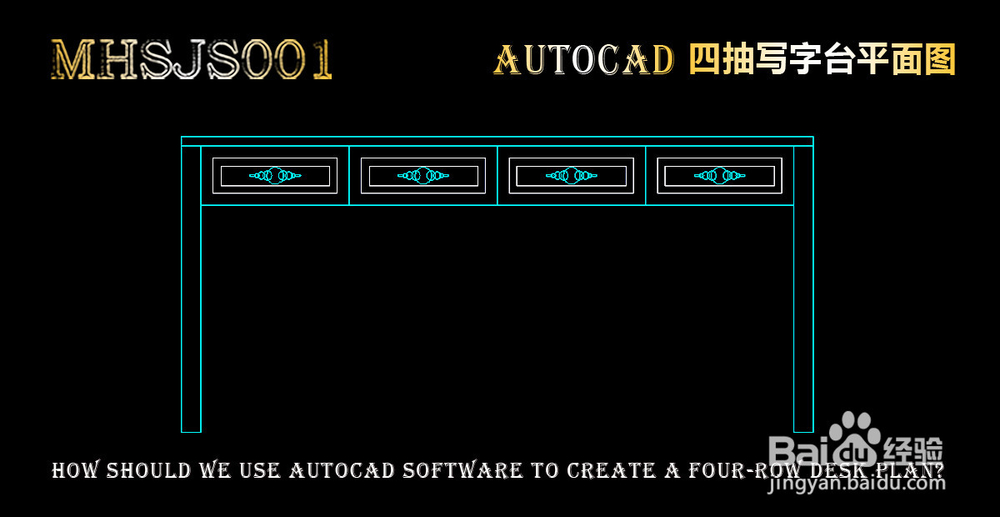
6、最后,将制作好的拉手图块导入文件并调整好拉手的位置。完成细节部分的制作后,我们的四抽写字台平面图便全部制作完成。
cad如何制作四抽写字台平面图

cad如何制作四抽写字台平面图

cad如何制作四抽写字台平面图

cad如何制作四抽写字台平面图

cad如何制作四抽写字台平面图

cad如何制作四抽写字台平面图

cad如何制作四抽写字台平面图

  • CAD平面制图如何画规定尺寸的构造线?
  • CAD中矩形的角怎么变成圆角?
  • CAD怎么填充渐变色
  • CAD如何修改图层的颜色
  • CAD多行文字的运用
  • 热门搜索
    网上怎么赚钱 五香酱牛肉的做法 乳头痒是怎么回事 头发为什么会变白 眼睛模糊看不清是怎么回事 堤怎么读 电脑开机密码怎么取消 电脑怎么设置密码 吻痕怎么快速消除 尿分叉是怎么回事