太神奇了,图片也可以转换成CAD文件

 时间:2026-02-13 05:12:08

1、Alogla Photo Vector  这个软件大家可以百度一下。下载好以后安装一下,非常简单。

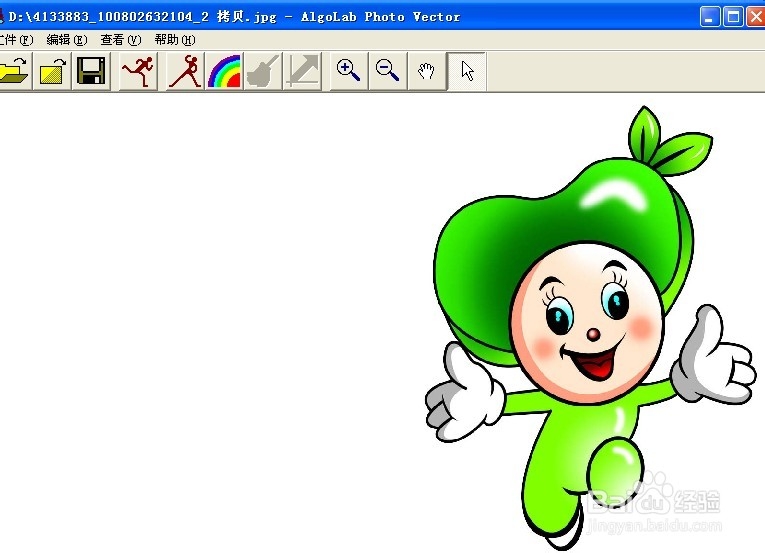
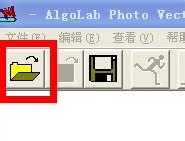
2、安装好Alogla Photo Vector软件,打开这个软件。单击下图中的“打开文件:图标,打开你转成CAD的图片文件。
太神奇了,图片也可以转换成CAD文件

3、为了转换方便,尽量选择如图类的卡通形象。

太神奇了,图片也可以转换成CAD文件

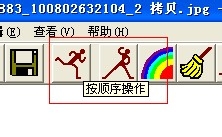
4、打开CAD文件后,点击工具栏上的“按顺序操作”图标

太神奇了,图片也可以转换成CAD文件

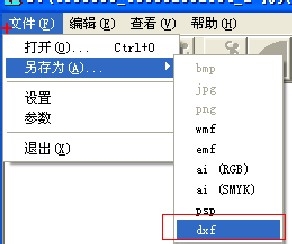
5、“文件”“另存为”对话框中,选择“DXF”文件格式。

太神奇了,图片也可以转换成CAD文件

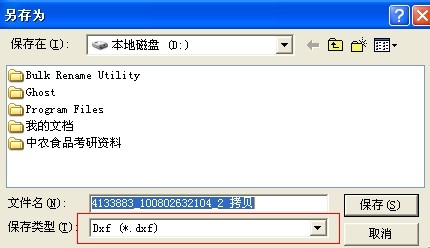
6、在“另存为”对话框中选择文件保存的位置。确认后,就转换成功了。

太神奇了,图片也可以转换成CAD文件

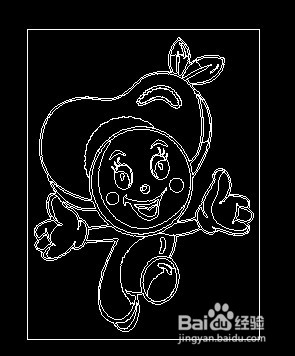
7、用AutoCAD打开转换好的CAD文件,看一下,是不是根图库的人物元素差不多。是不是,很神奇,还不赶紧试一下。
太神奇了,图片也可以转换成CAD文件

  • Auto CAD 2020如何激活
  • cad2021安装步骤
  • AutoCAD显示分辨率低打不开怎么办
  • 在CAD启动时,出现未处理的异常如何解决?
  • 如何解决cad打开图纸后出现的乱线条?
  • 热门搜索
    泰拉瑞亚boss大全 纪伯伦简介 北京电子科技职业学院怎么样 微信账号怎么改 大腿内侧股癣怎么治 起亚赛拉图怎么样 数字成语大全四字成语 曲靖师范学院怎么样 三年级口算题大全 苹果手机白屏怎么办