使用Picpick如何给图片加文本?

 时间:2026-04-22 02:13:42

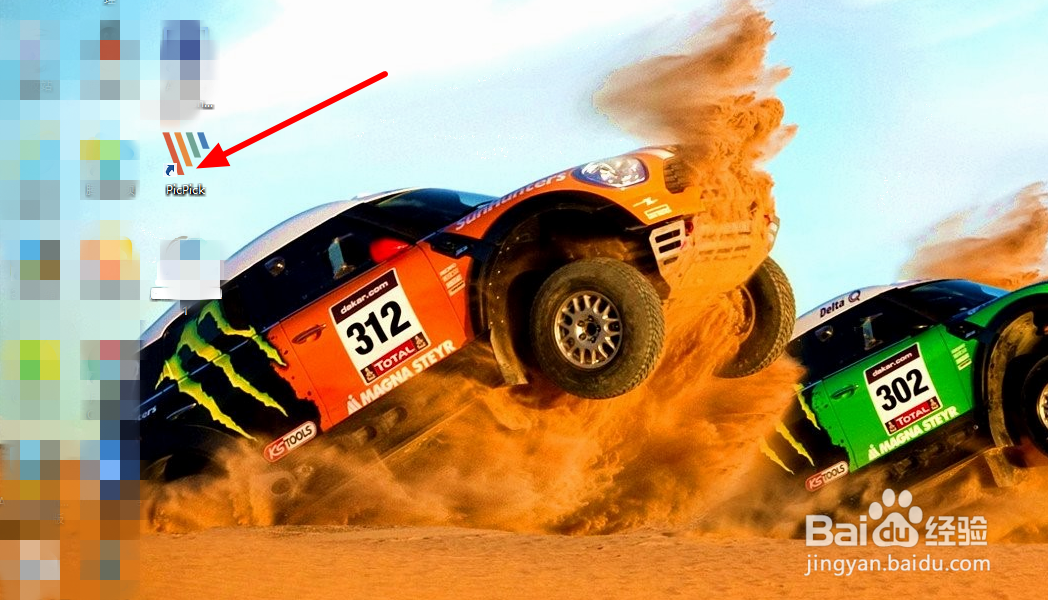
1、在桌面上找到Picpick截图工具,双击打开,并在自己想要截图的位置进行截图处理。
使用Picpick如何给图片加文本?

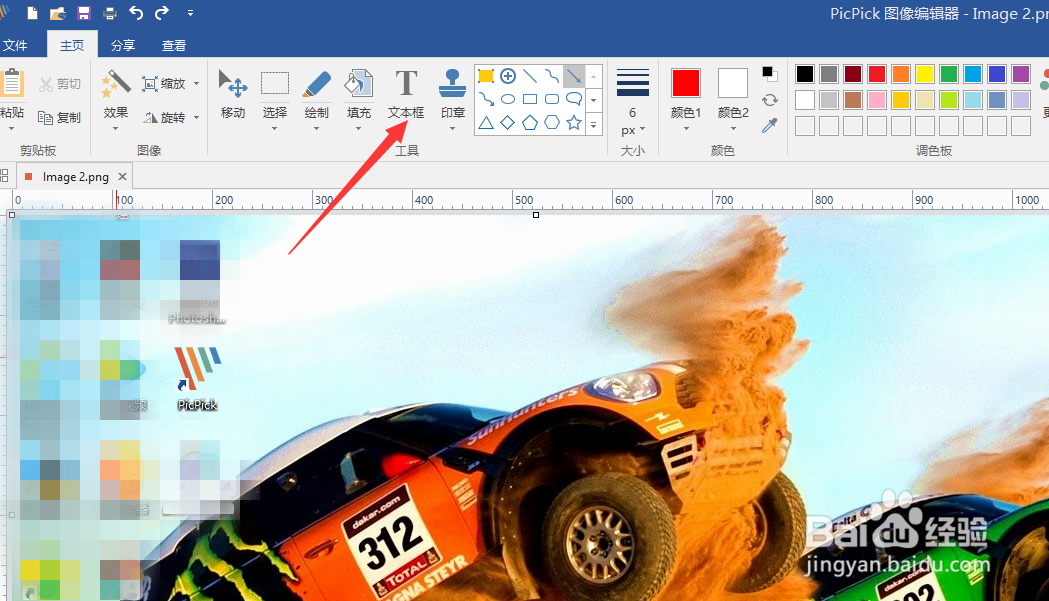
2、截图后在最上方的工具栏当中,找到文本框选项,并点击文本框。

使用Picpick如何给图片加文本?

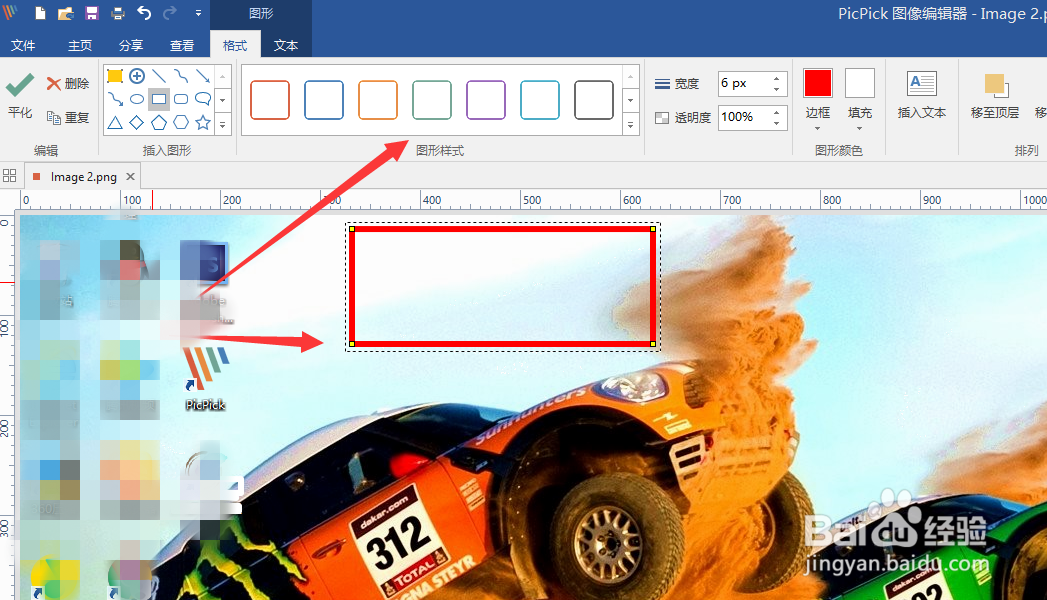
3、点击文本框后,选择自己需要的文本框形状,选中后即可在自己所需要添加文本的位置点击画下文本框。
使用Picpick如何给图片加文本?

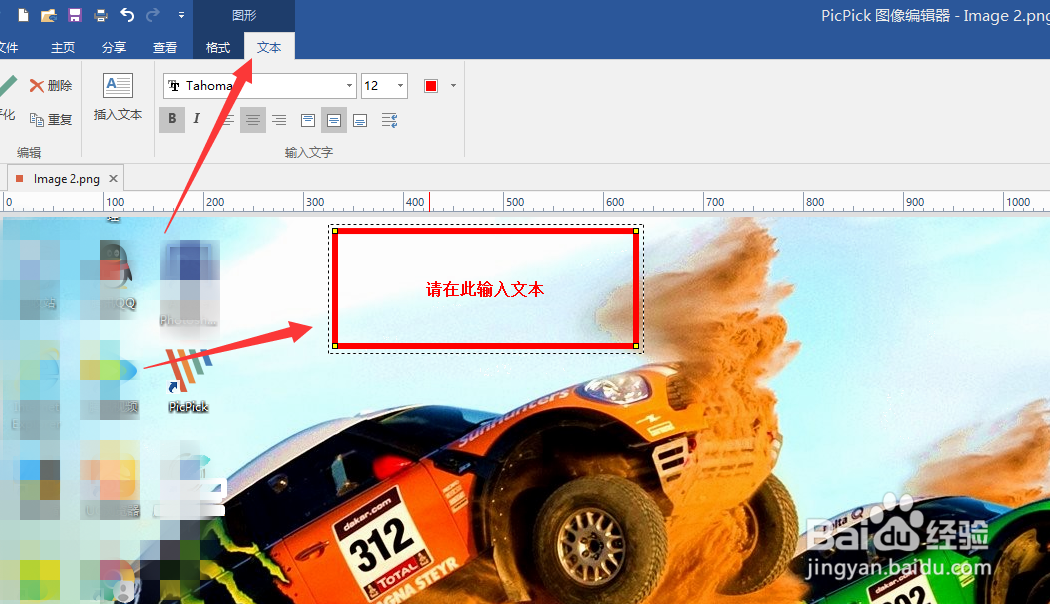
4、点击一下刚发给所画下的文本框,然后会在工具栏中出现文本选项,点击文本选项,即可输入自己想要输入的文字。
使用Picpick如何给图片加文本?

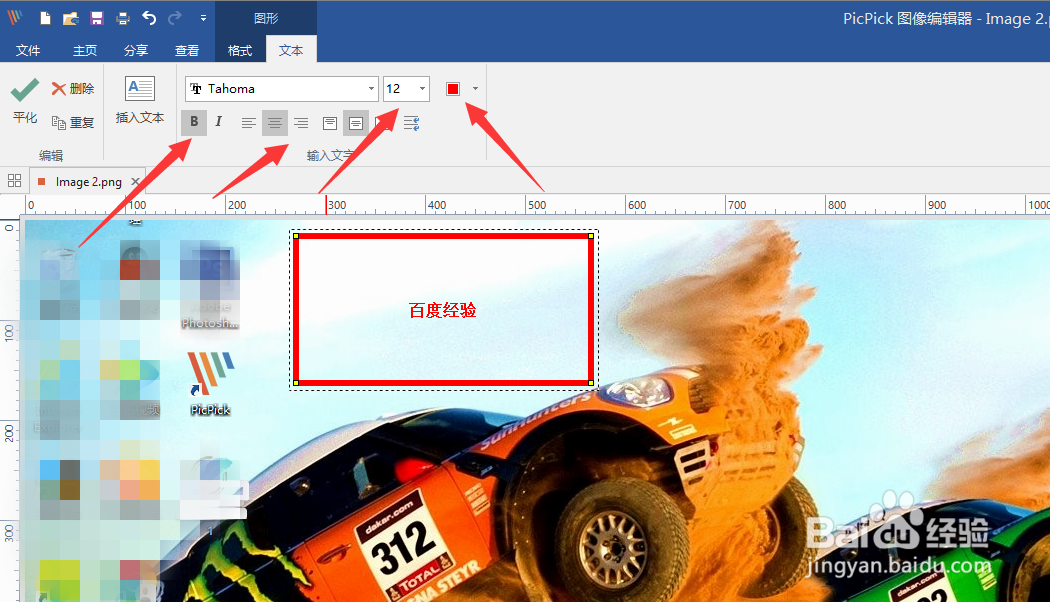
5、在工具栏上方,可以根据自己的个人意愿,选择想要的文字颜色、大小、文本格式、以及文字加粗、文字款式等选项,这个完全按照个人需求进行选择。
使用Picpick如何给图片加文本?

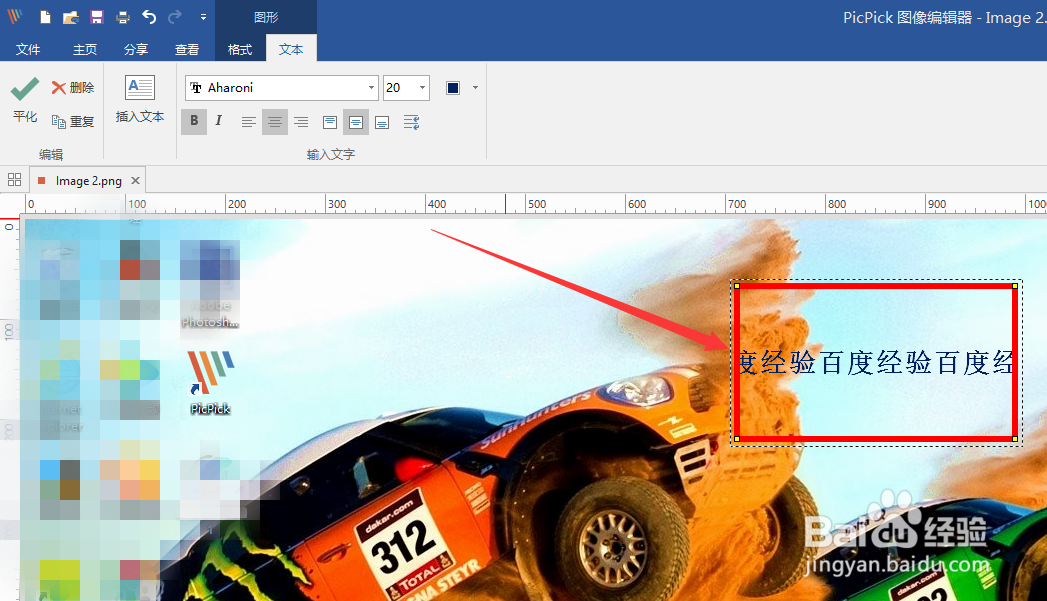
6、编辑好之后,如果觉得文本的位置不太好,可以拖动文本框更换文本框的位置,编辑好之后点击保存即可。
使用Picpick如何给图片加文本?

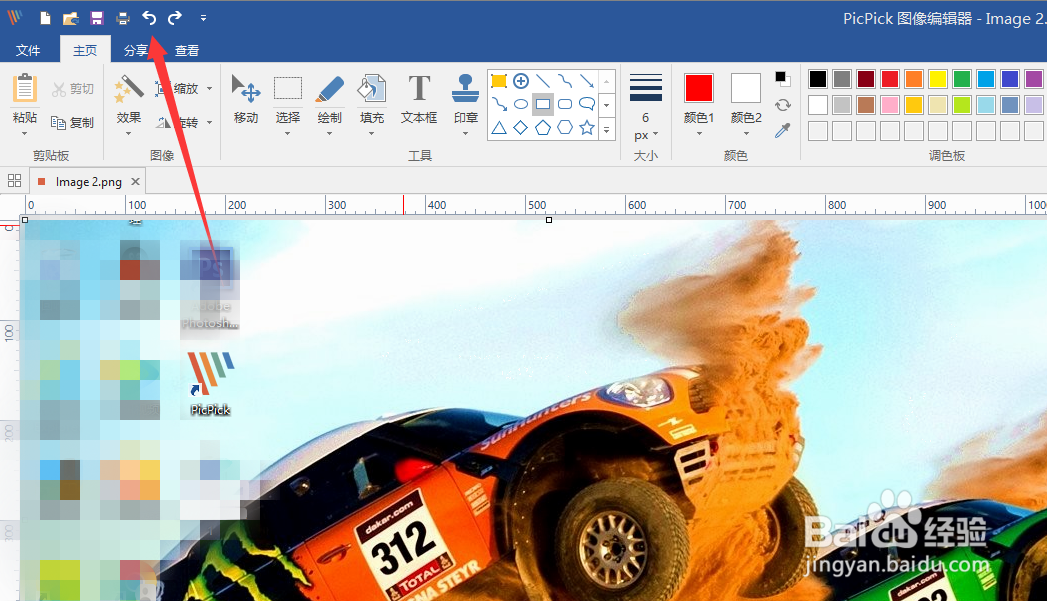
7、如果觉得文本编辑的有误,或者想要删除这些文本操作,那么直接点击左上角的返回按钮,即可将所有的操作撤销。
使用Picpick如何给图片加文本?

  • 如何在计算机D盘建立一个新文件夹
  • 如何新建一个记事本文件
  • 华硕笔记本下载不了优酷怎么办
  • word文档一般默认保存在哪里
  • 电脑充满电一直充好吗
  • 热门搜索
    吃女朋友胸正确方法 肛裂的治疗方法 怎么创建贴吧 家常菜谱 保养卵巢的最好方法 烟台南山学院怎么样 灰指甲的治疗方法醋 罗宾尼手表怎么样 瑞虎3怎么样 治疗脂肪肝最佳方法