Excel如何根据成绩评定等级

 时间:2024-10-21 01:51:41

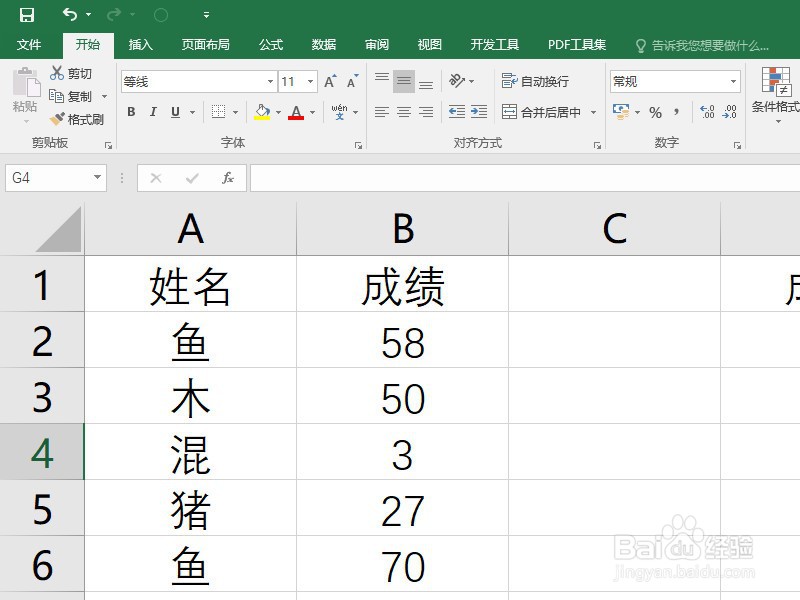
1、打开Excel成绩表,如下图所示,B列中为成绩分数,根据此评定等级。
Excel如何根据成绩评定等级

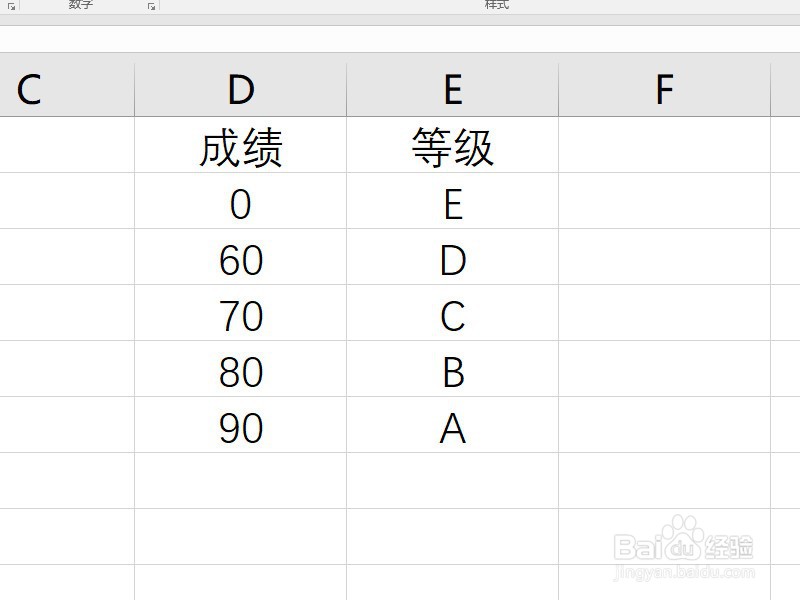
2、首先,制作两个辅助列,如下图所示,第一列是成绩下限,以等级A为例,大于90分的为A,则对应的分数是90;类似的80-90分的为B,则B对应的分数为80。
Excel如何根据成绩评定等级

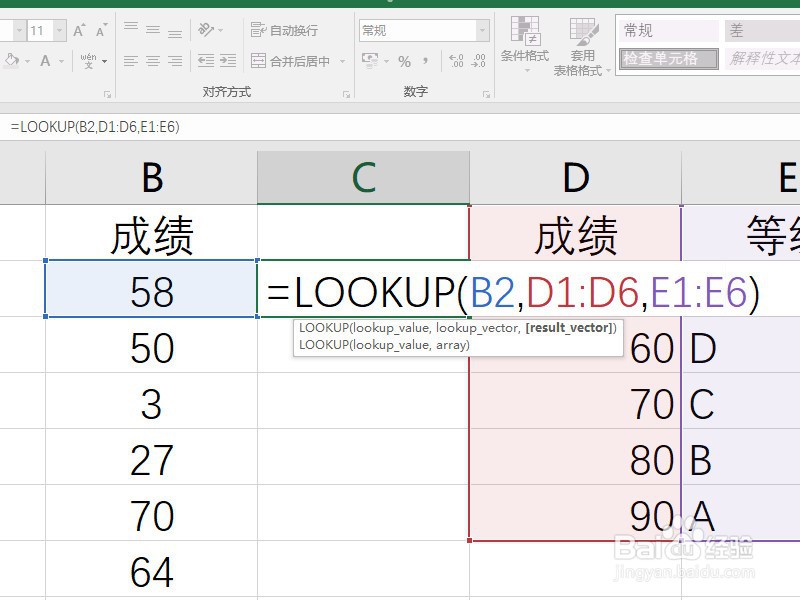
3、然后使用lookup函数,参数有三个,第一个是分数所在单元格,第二个为等级对应分数列,第三个是等级列,如下图所示。
Excel如何根据成绩评定等级

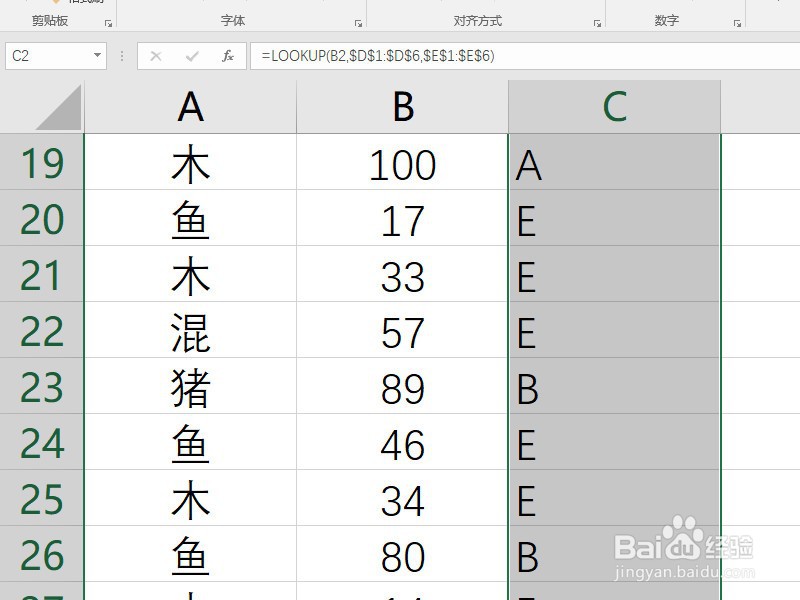
4、一般需要下拉填充公式,因此后两个参数中的单元格区域改成绝对引用,如下图所示。

Excel如何根据成绩评定等级

5、按下Enter键结束公式,并往下填充,就得到了分数对应的等级,结果如下图所示。
Excel如何根据成绩评定等级
  • excel给成绩等级划分怎么做
  • 如何用函数进行排名
  • 利用Excel函数判断成绩等级(大于等于60为合格,大于等于70为中等
  • Excel用IF函数算优秀良好及格不及格各等级成绩
  • Excel如何判断成绩是及格、良好还是优秀?
  • 热门搜索
    凉拌菜的调料配方 时刻美手表怎么样 厦门旅游团 皮肤烫伤怎么办 人流后多久可以洗头发 5万存款怎么理财 c1教练证怎么考 上海五一旅游 雅诗兰黛护肤品怎么样 七个月宝宝拉肚子怎么办