如何在群晖NAS中添加一块独立硬盘

 时间:2026-04-24 20:50:07

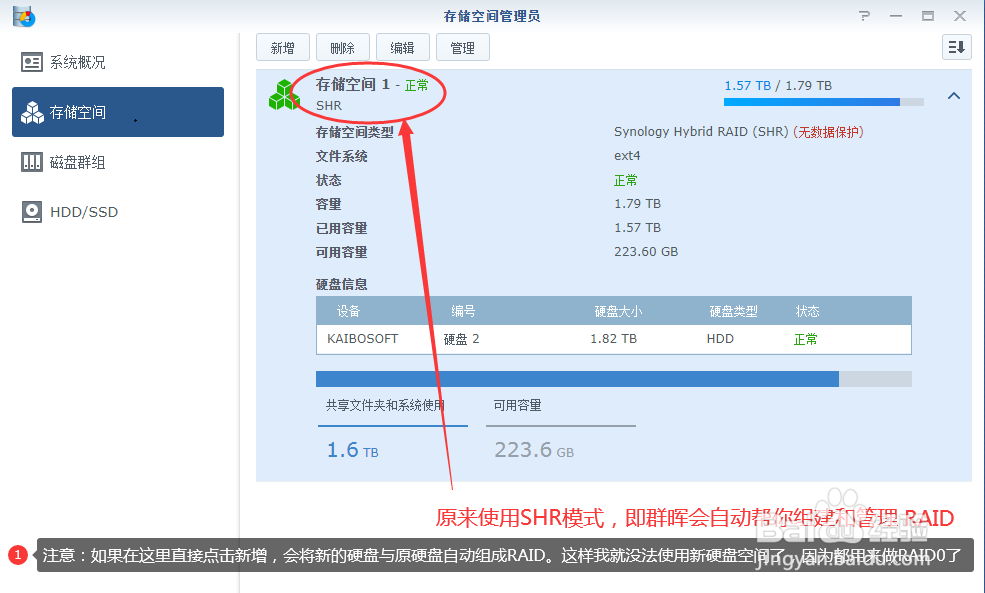
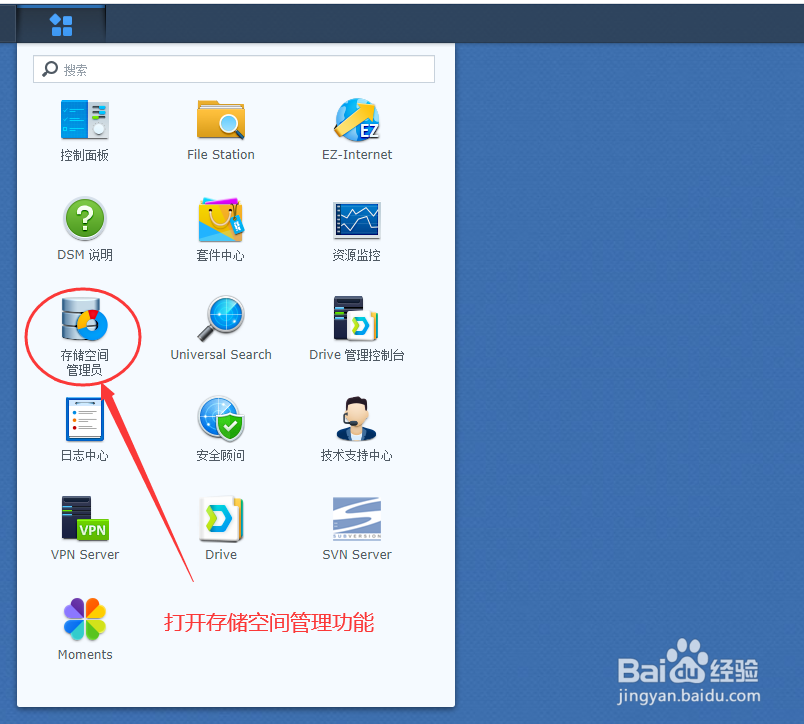
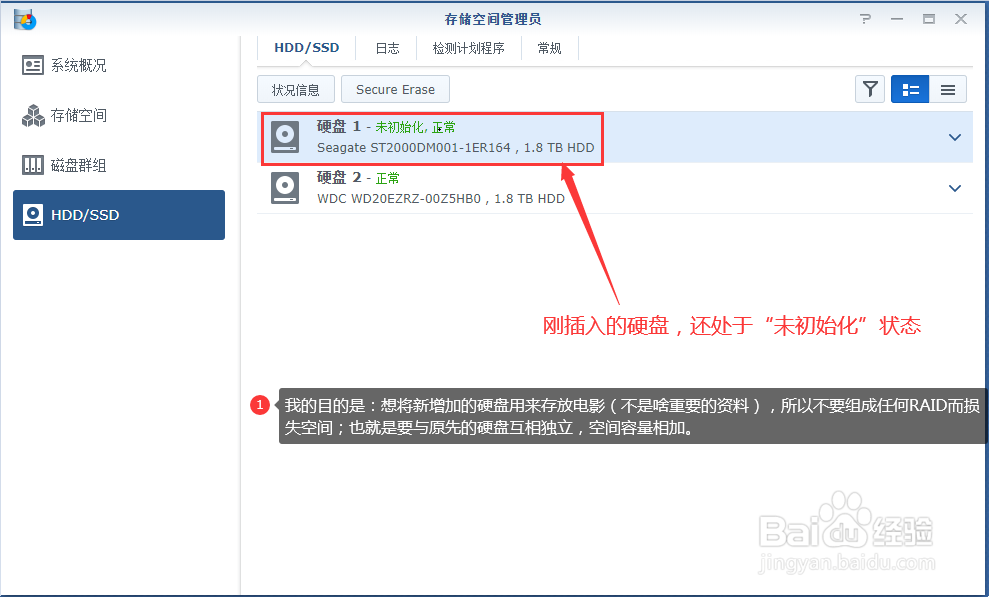
1、输入网址,登录NAS。打开“存储空间管理器”,可以看到刚放进去的硬盘还处于未初始化状态。
如何在群晖NAS中添加一块独立硬盘

如何在群晖NAS中添加一块独立硬盘

如何在群晖NAS中添加一块独立硬盘

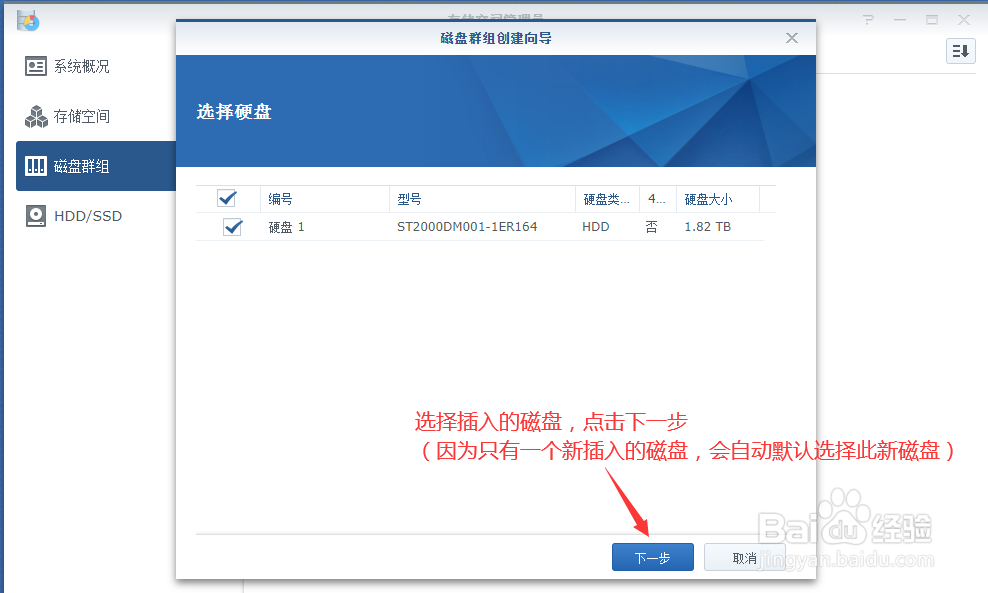
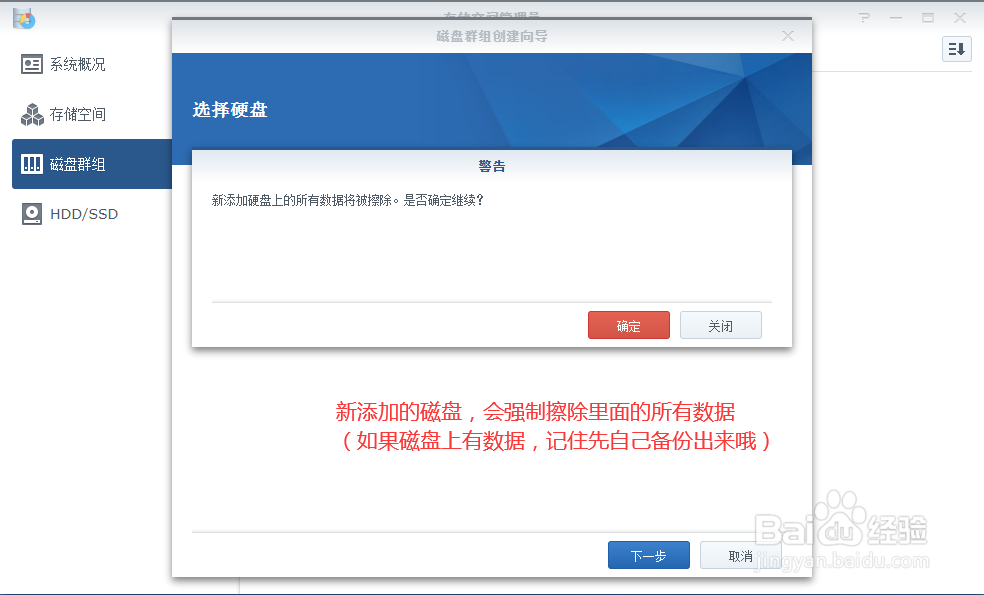
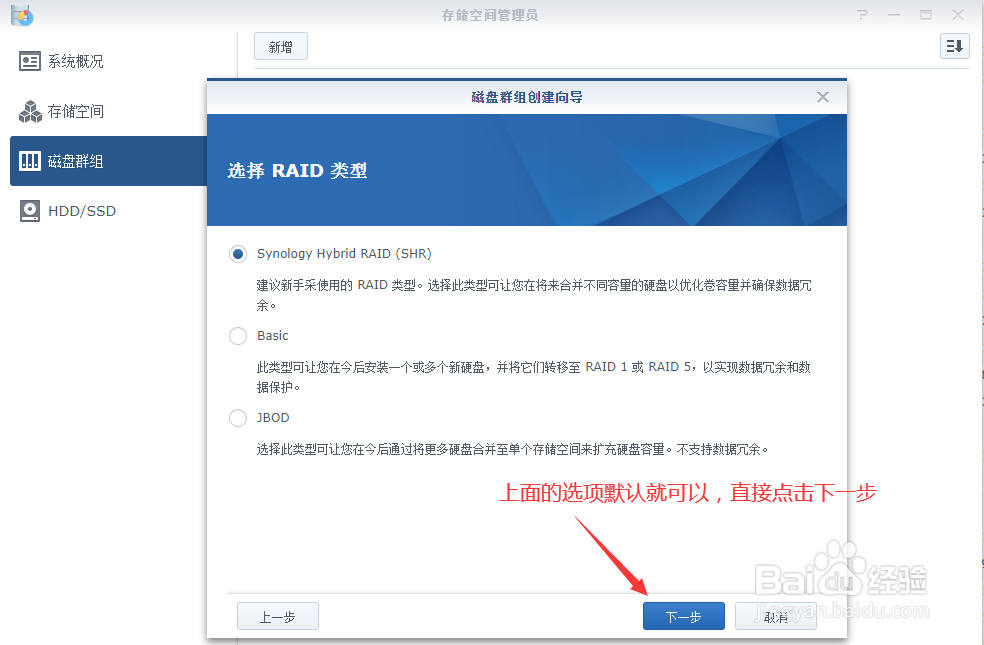
2、首先我们要创建一个全新的“磁盘群组”

如何在群晖NAS中添加一块独立硬盘

如何在群晖NAS中添加一块独立硬盘

如何在群晖NAS中添加一块独立硬盘

如何在群晖NAS中添加一块独立硬盘

如何在群晖NAS中添加一块独立硬盘

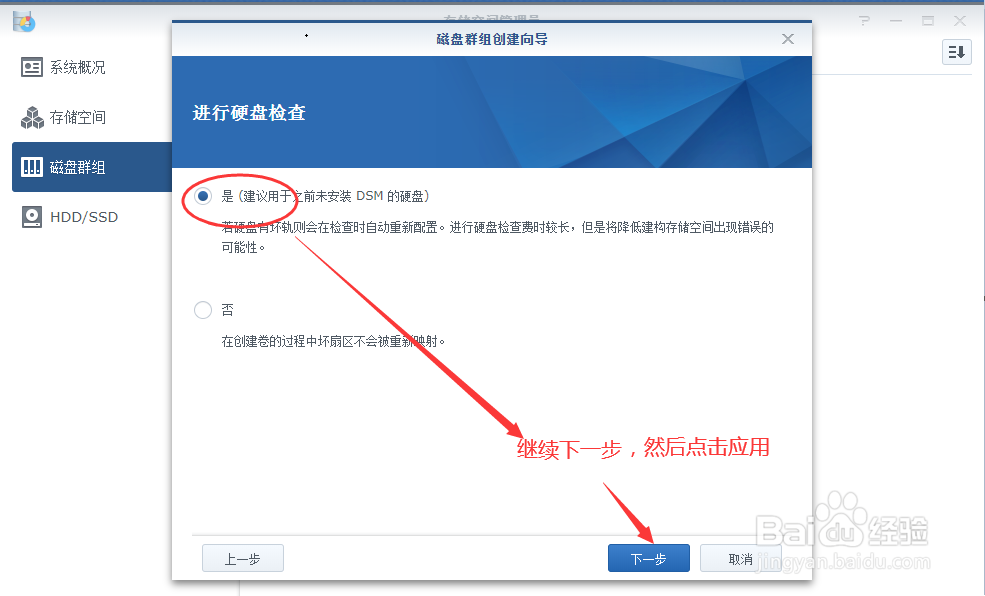
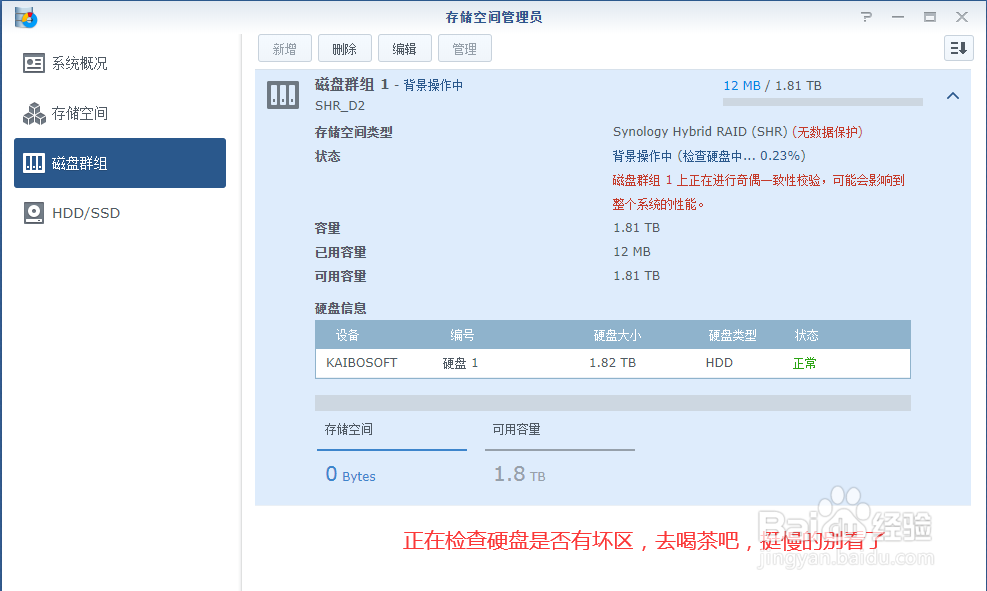
3、NAS会自动对创建的磁盘群组里的硬盘进行检测,这里时间比较久(你也可以在前面的步骤中选择不检测)
如何在群晖NAS中添加一块独立硬盘

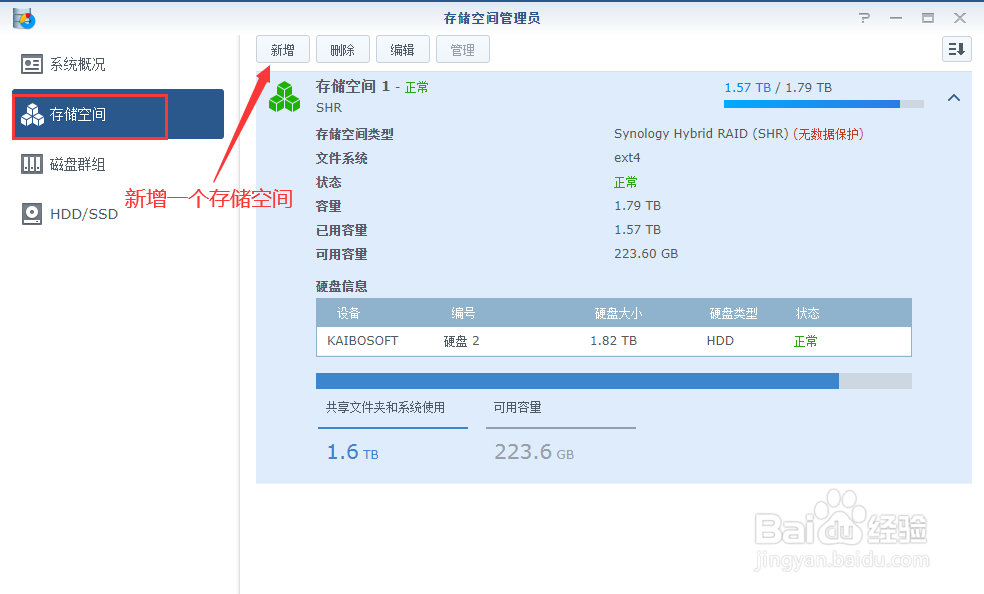
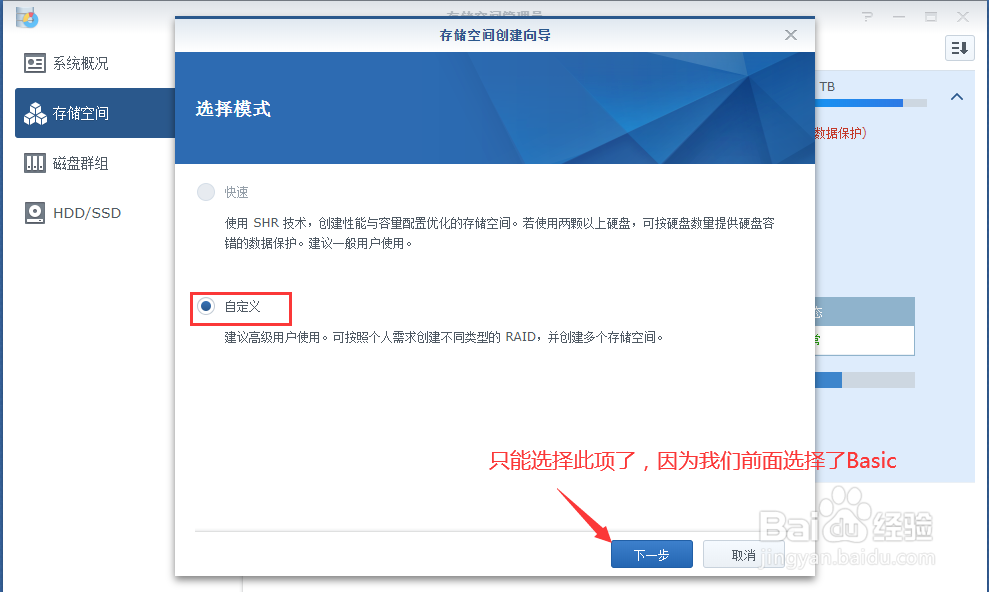
4、增加完磁盘群组后,我们接着要新增一个磁盘空间

如何在群晖NAS中添加一块独立硬盘

如何在群晖NAS中添加一块独立硬盘

如何在群晖NAS中添加一块独立硬盘

如何在群晖NAS中添加一块独立硬盘

5、ok,这样就给群晖NAS新增了一块硬盘,而且是独立的硬盘(不做RAID)。接着你可以在文件管理器(File Station)中新建一个共享文件夹,然后选择这个新的磁盘空间,那么放在此文件夹中的文件就相当于存放在新硬盘中啦。

如何在群晖NAS中添加一块独立硬盘

  • kodi怎么设置中文
  • openwrt怎么设置上网
  • 怎么查看NAS主机的硬件信息,硬盘使用情况
  • 如何用群晖IHM功能预检硬盘故障
  • 解决Emby添加媒体库,没办法选择路径的问题
  • 热门搜索
    丰顺旅游景点大全 武汉商学院怎么样 梦幻西游手游怎么在电脑上玩 三峡旅游职业技术学院 宝宝几个月可以坐学步车 长安怎么样 海南旅游局 婴儿多大可以吃盐 独立显卡怎么看 你怎么可以