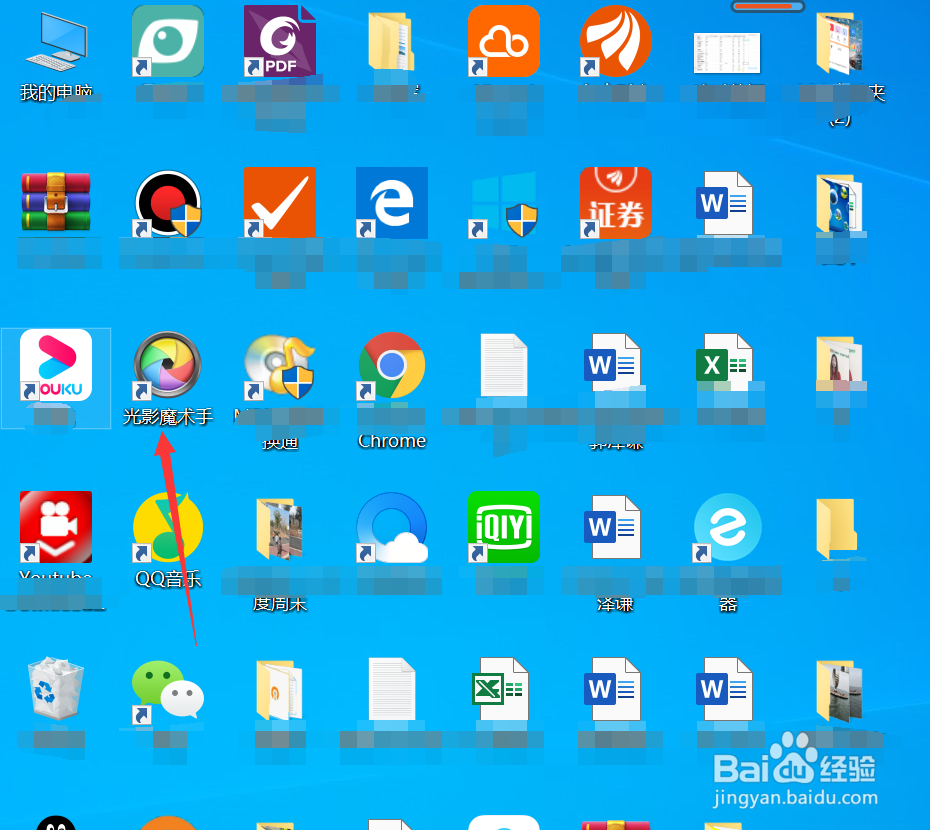
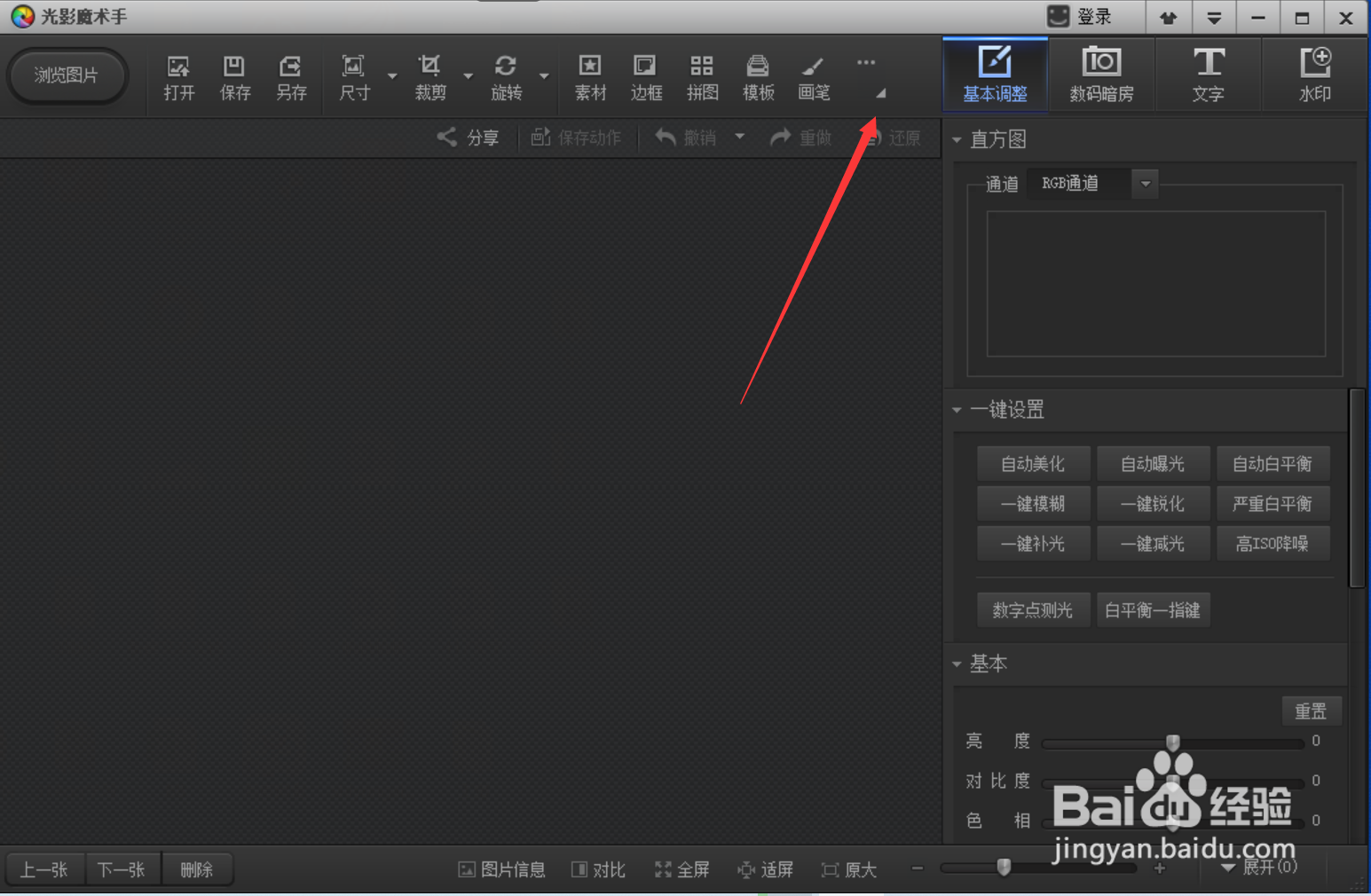
1、在电脑桌面上,找到光影魔术手图标,点击打开,点击上方的一个小箭头。
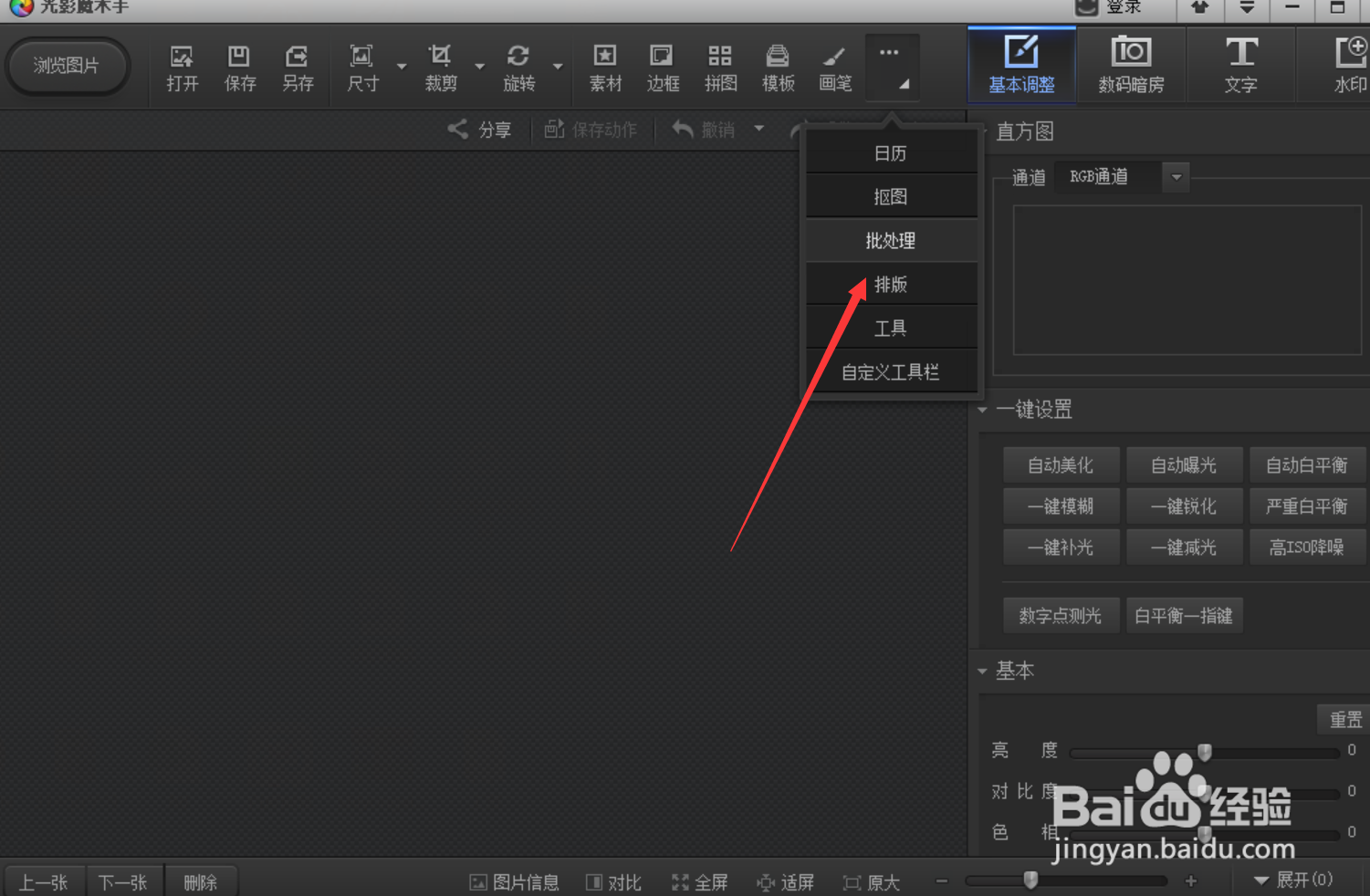
2、在弹出的下拉菜单中,选择批处理,点击下方的添加文件夹。

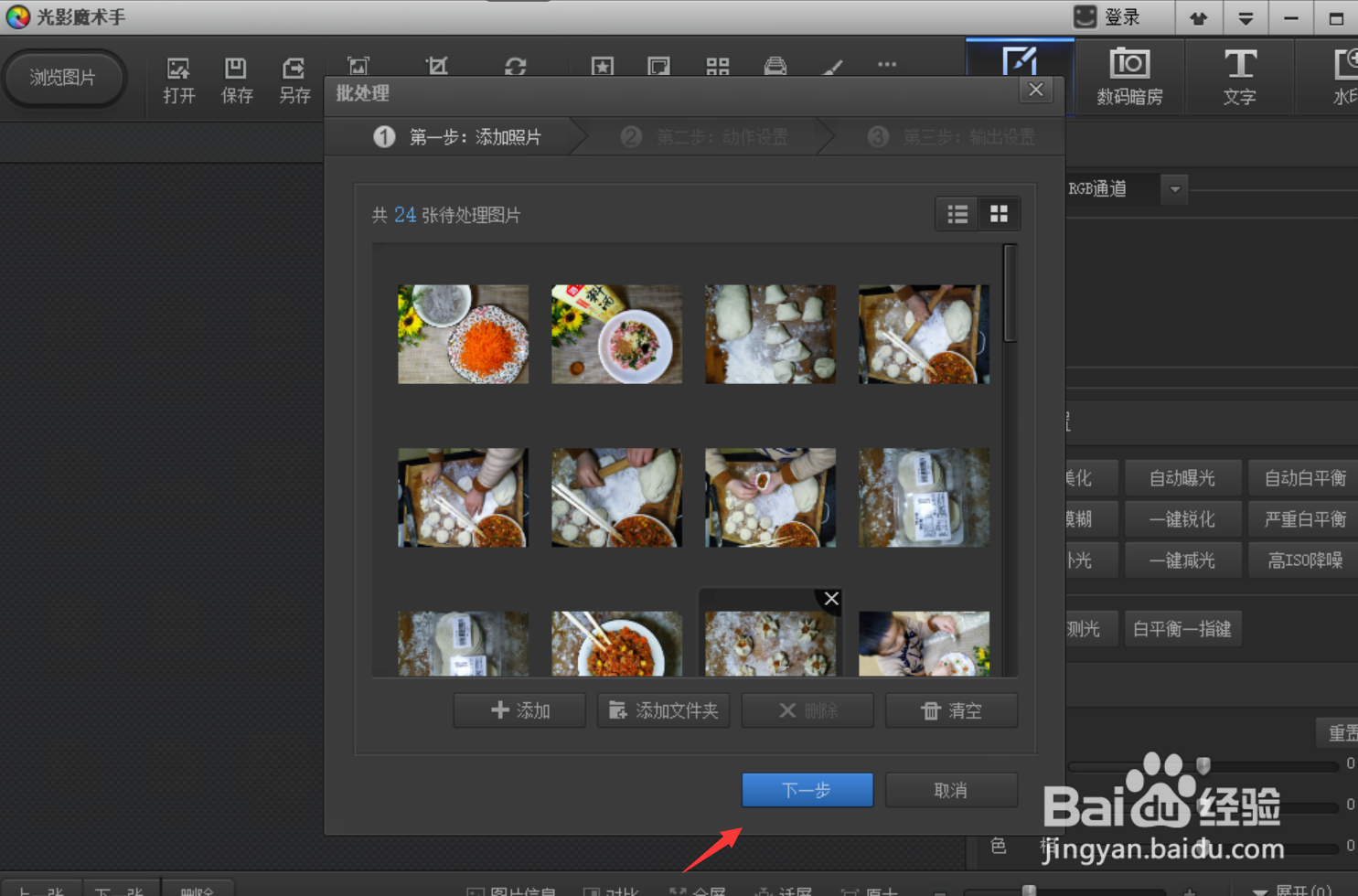
3、选择想要处理的图片文件夹,点击下方的选择文件夹按钮,再点击下一步按钮。

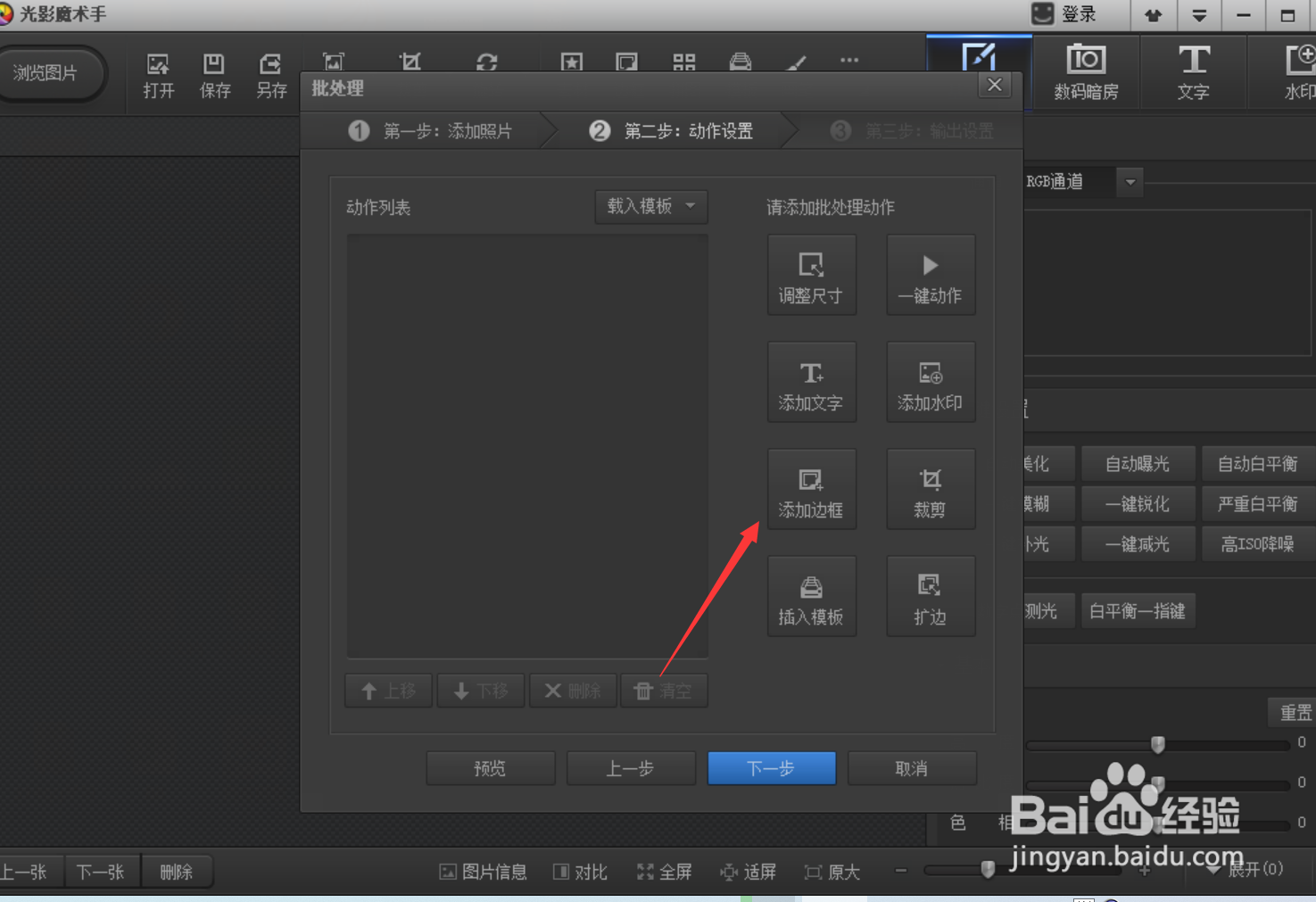
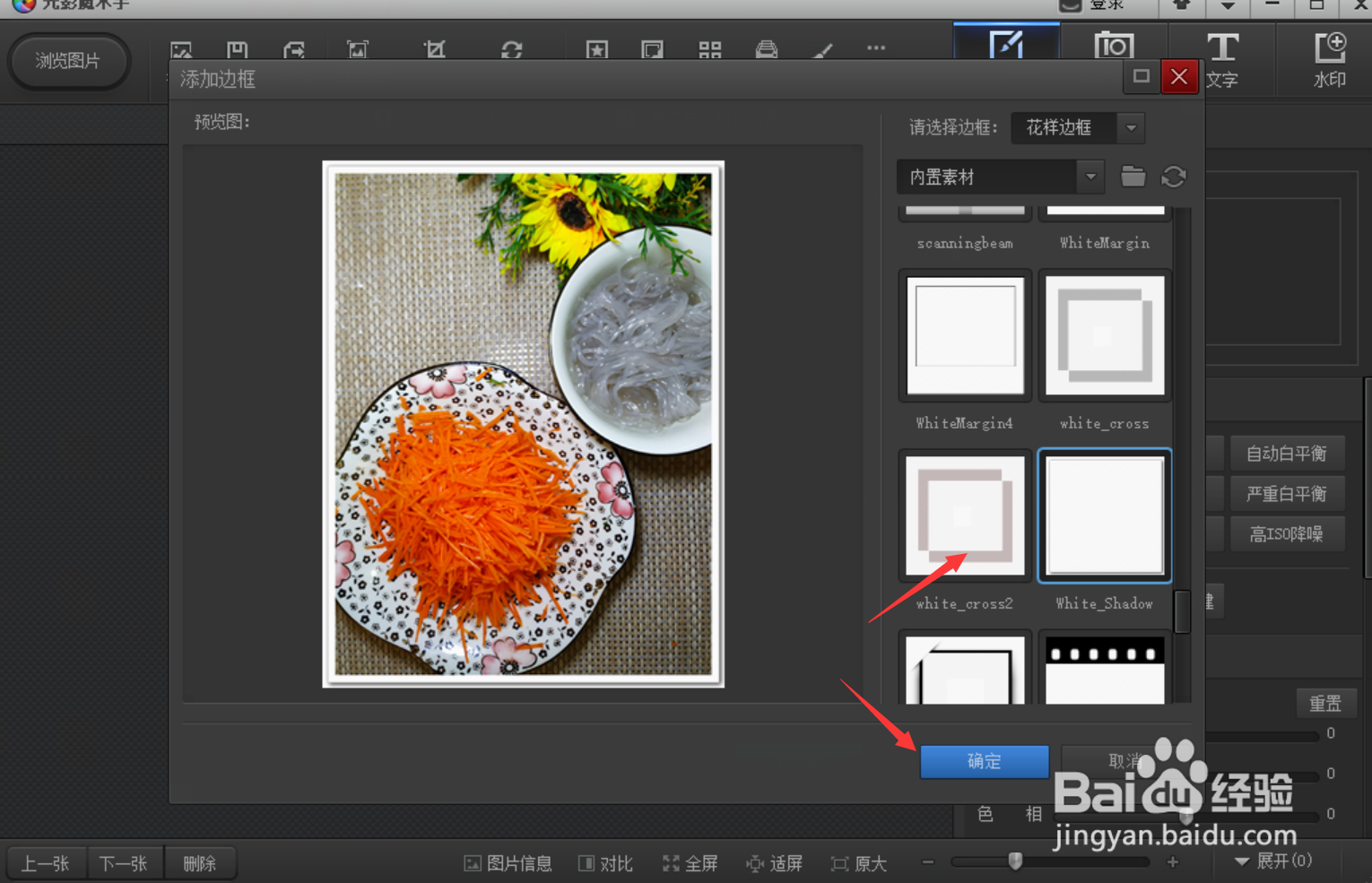
4、点击添加边框按钮,选择想要的边框,点击确定按钮。
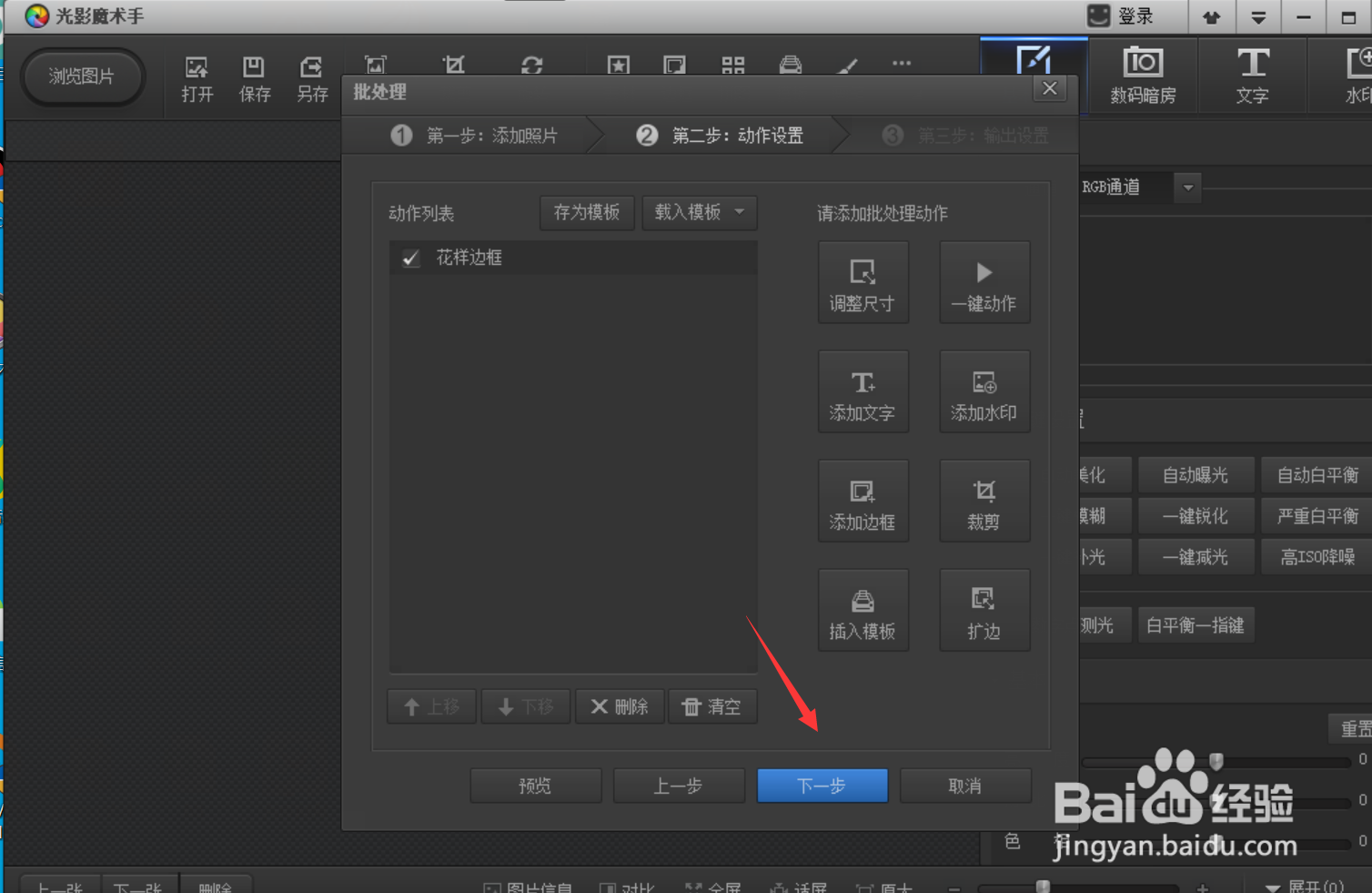
5、然后点击下一步按钮。
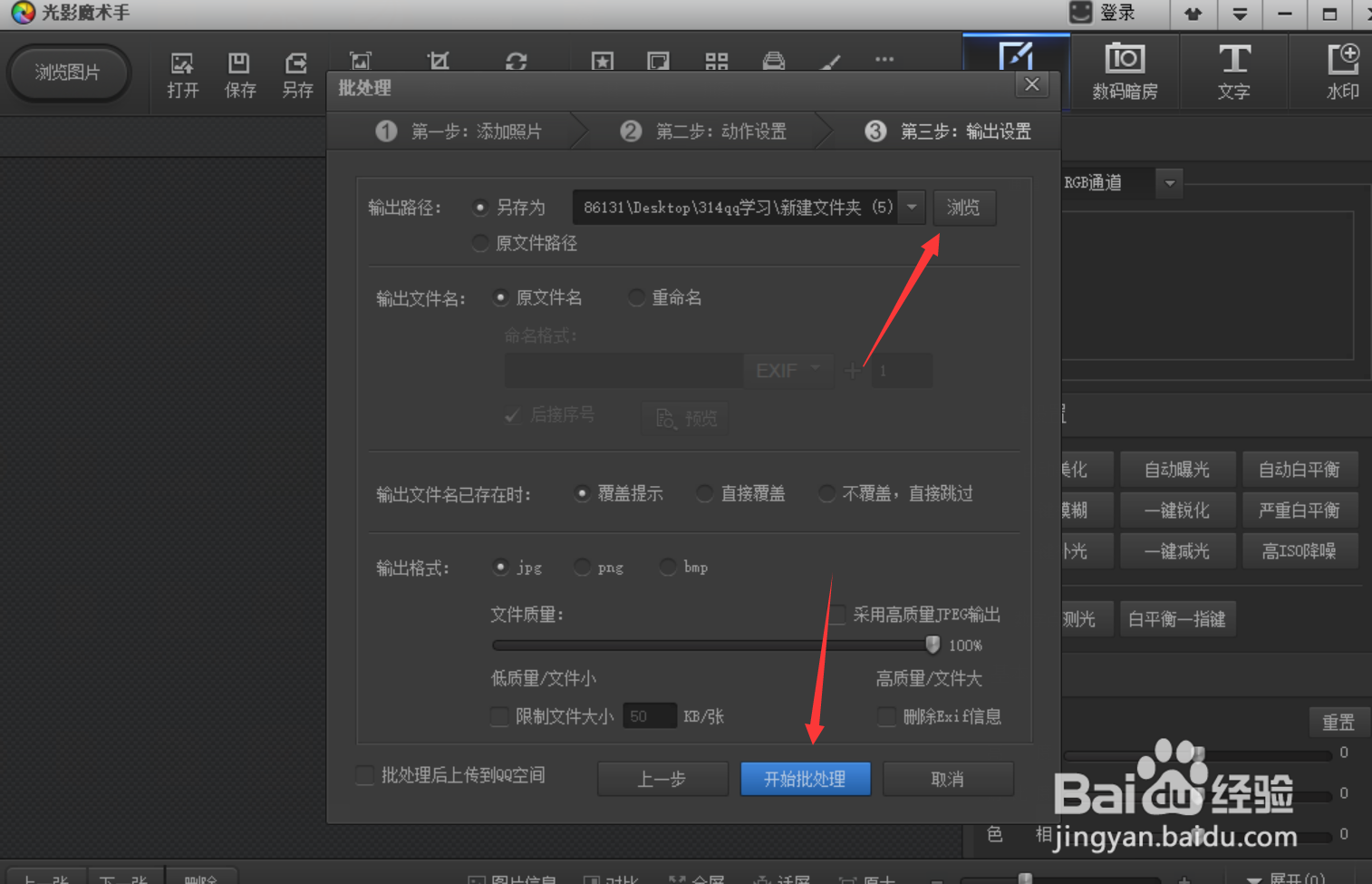
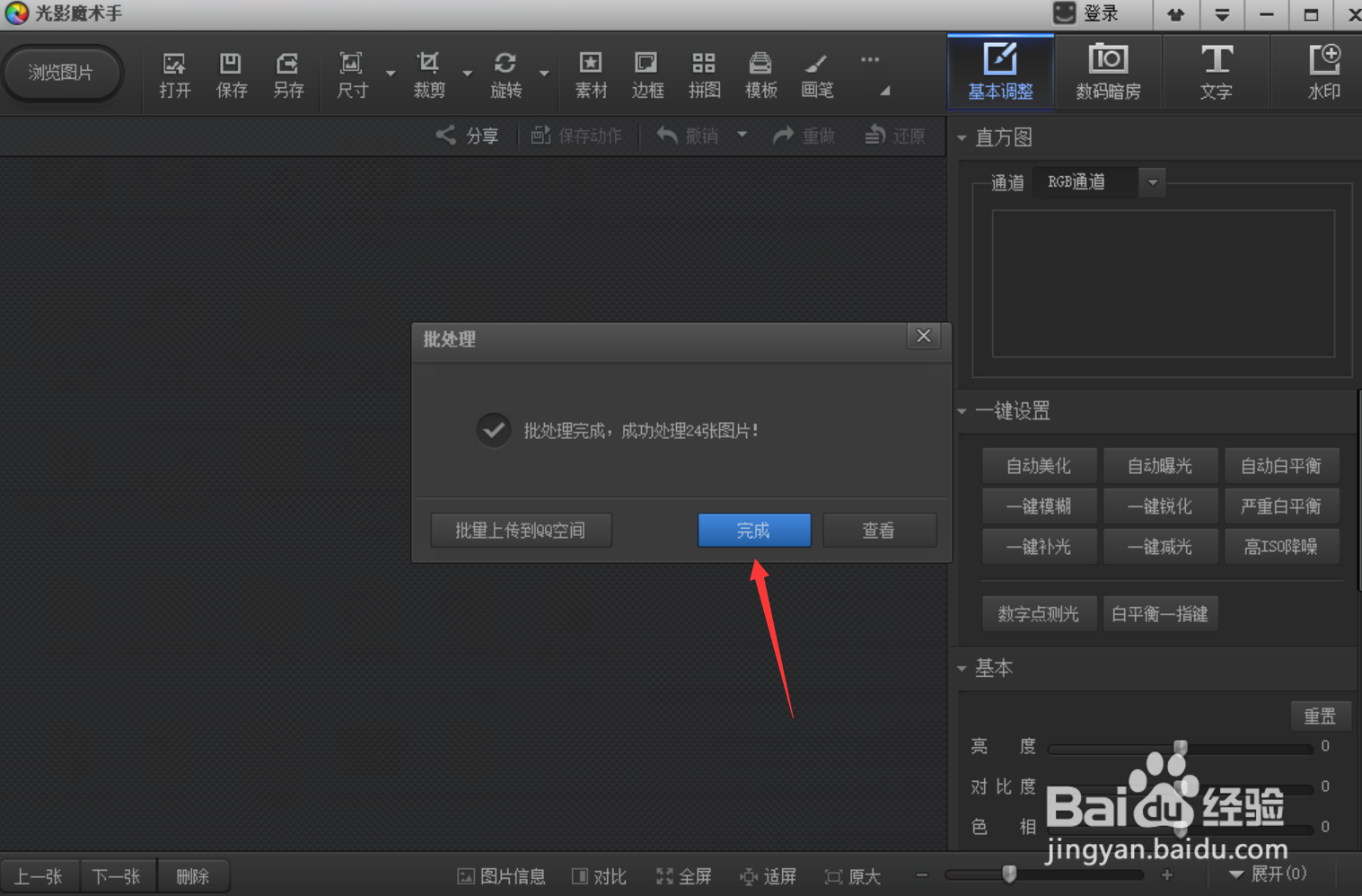
6、点击浏览,选择要存放的位置,然后点击开始批处理按钮,最后点击确定即可。
时间:2026-04-27 01:11:14
1、在电脑桌面上,找到光影魔术手图标,点击打开,点击上方的一个小箭头。
2、在弹出的下拉菜单中,选择批处理,点击下方的添加文件夹。
3、选择想要处理的图片文件夹,点击下方的选择文件夹按钮,再点击下一步按钮。
4、点击添加边框按钮,选择想要的边框,点击确定按钮。
5、然后点击下一步按钮。
6、点击浏览,选择要存放的位置,然后点击开始批处理按钮,最后点击确定即可。
