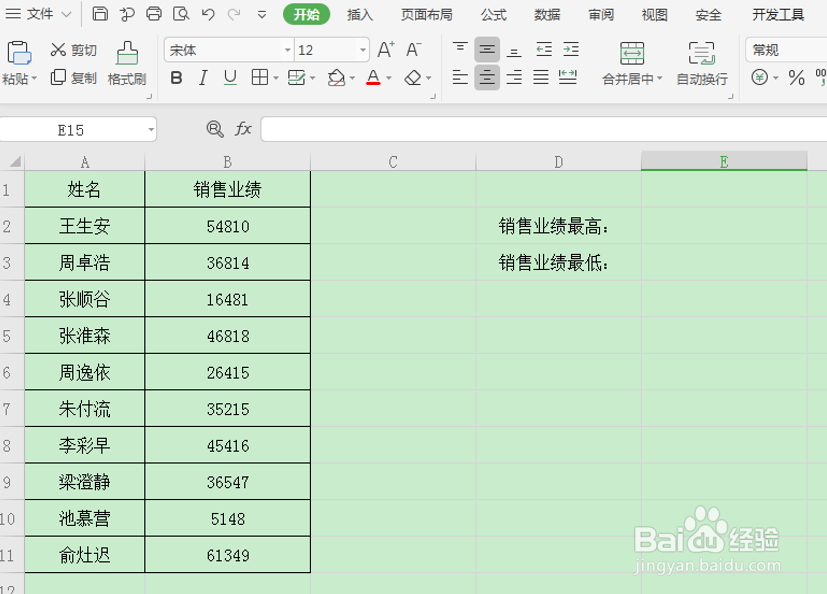
1、首先打开需要统计的工作表格,如查找出销售业绩中最高值和高低值:
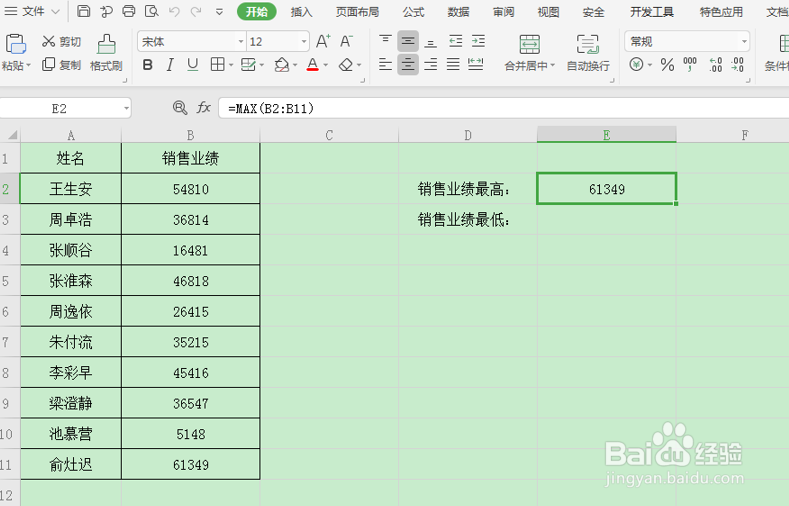
2、在E2中输入公式MAX(B2:B11),查找销售业绩中最高的数值,如下:

3、单击键盘上的回车键,E2单元格就会显示数据中的最大值61349,如图:
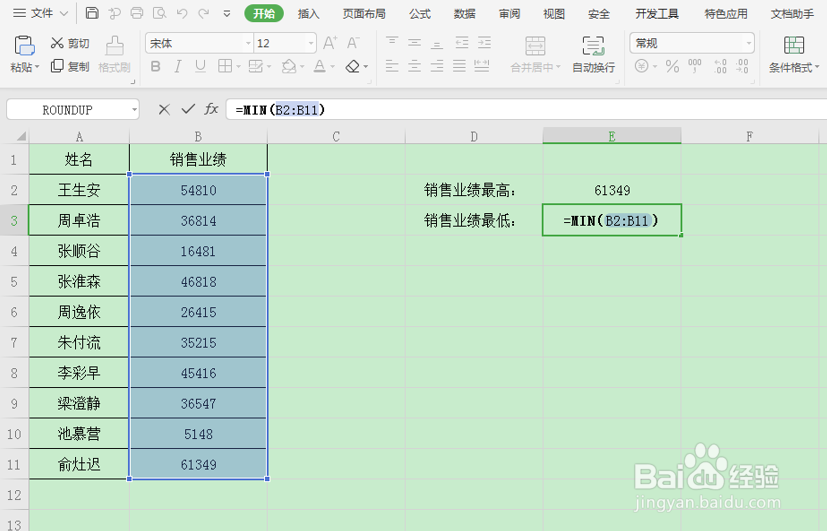
4、同样的方式,查找最小值,即销售业绩最低的数值,在单元格E3中输入MIN(B2:B11):
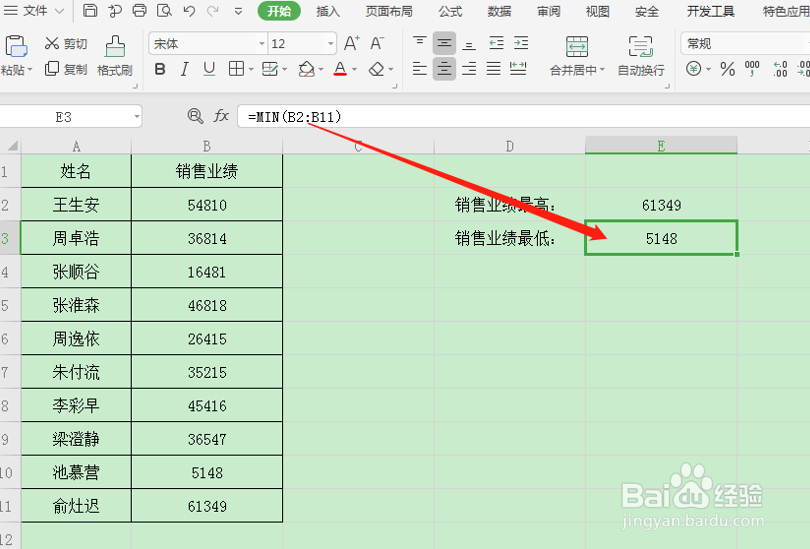
5、按下键盘上的回车键,即会显示出销售业绩最小值5148,如下:
时间:2026-04-25 07:41:46
1、首先打开需要统计的工作表格,如查找出销售业绩中最高值和高低值:
2、在E2中输入公式MAX(B2:B11),查找销售业绩中最高的数值,如下:
3、单击键盘上的回车键,E2单元格就会显示数据中的最大值61349,如图:
4、同样的方式,查找最小值,即销售业绩最低的数值,在单元格E3中输入MIN(B2:B11):
5、按下键盘上的回车键,即会显示出销售业绩最小值5148,如下:
