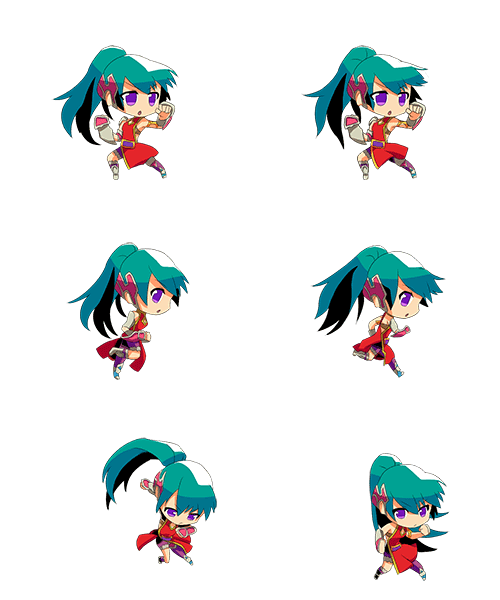
1、准备好png序列帧素材,打开PS软件,这里是Adobe Photoshop CC 2018软件的使用;
2、执行“文件-打开命令”,选中png序列帧素材的第一个图片,并勾选“图像序列”,如下图
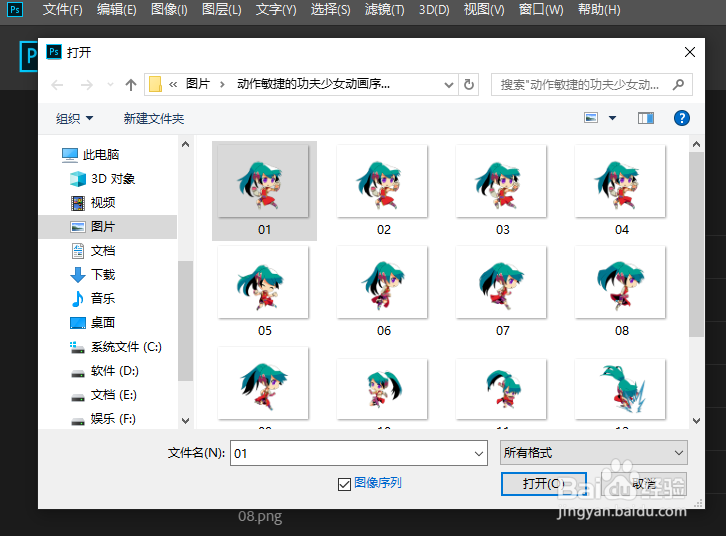
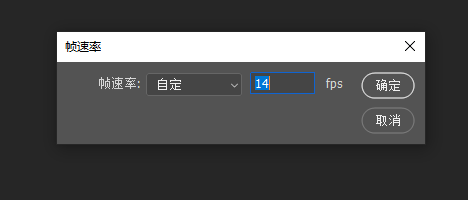
2、打开png序列帧素材,会出现一个“帧速率”的窗口,因为这里的png序列素材共有14张,所以,帧速率选择“自定”为14fps,fps的意思是:每秒的帧数,也即是这里设置的gif图片每秒14帧。
3、单击“帧速率”窗口的“确定”,调出“时间轴”窗口,会出现以下窗口效果:

4、可以看到这个时间轴窗口会出现一个视频组动画,这个动画共有1s,14f.
5、执行“文件”-“导出”命令,存储为Web所用格式,或者直接快捷键:
Alt+Shift+Ctrl+S,调出“存储为Web所用格式窗口”
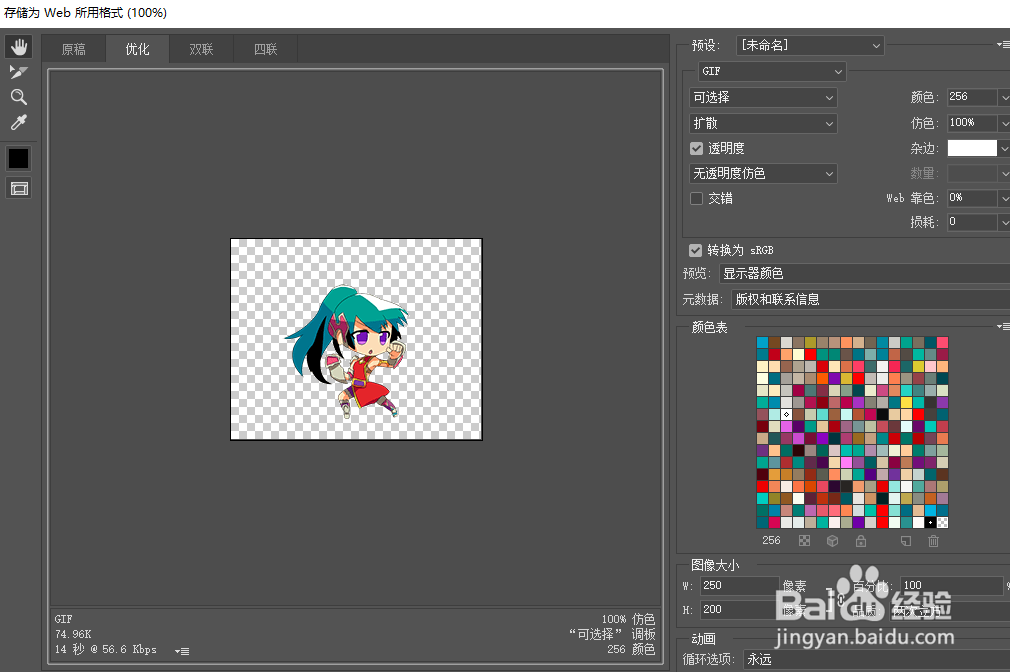
5、预设下面的格式设置为gif,点击“存储”,将“优化结果存储为”以“功夫少女”命名的文件,并保存即可得到功夫少女.gif动画