CAD三维建模——茶水桶桶盖制作教程

 时间:2026-02-13 09:21:54

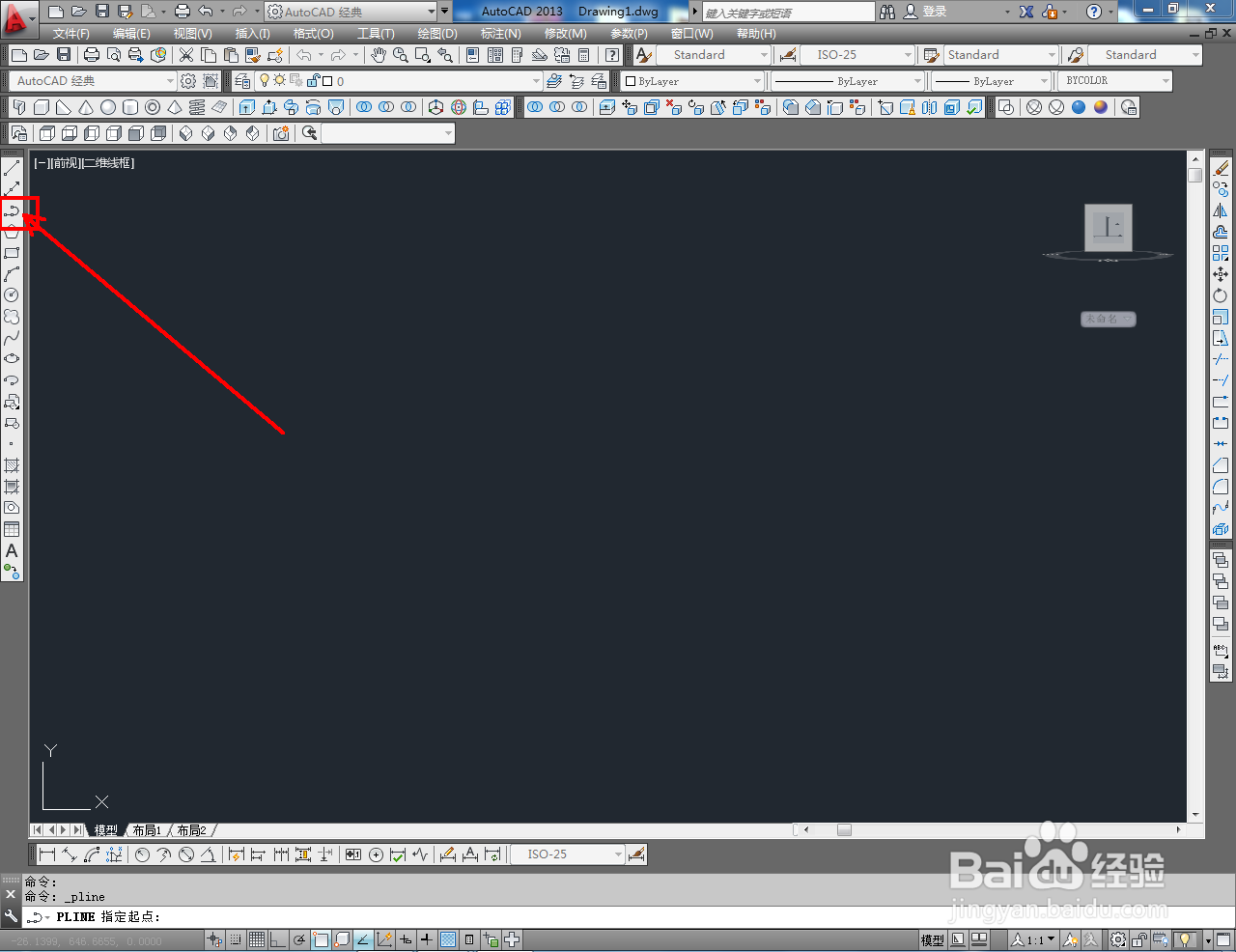
1、打开AutoCAD 2013软件,进入软件作图界面;

CAD三维建模——茶水桶桶盖制作教程

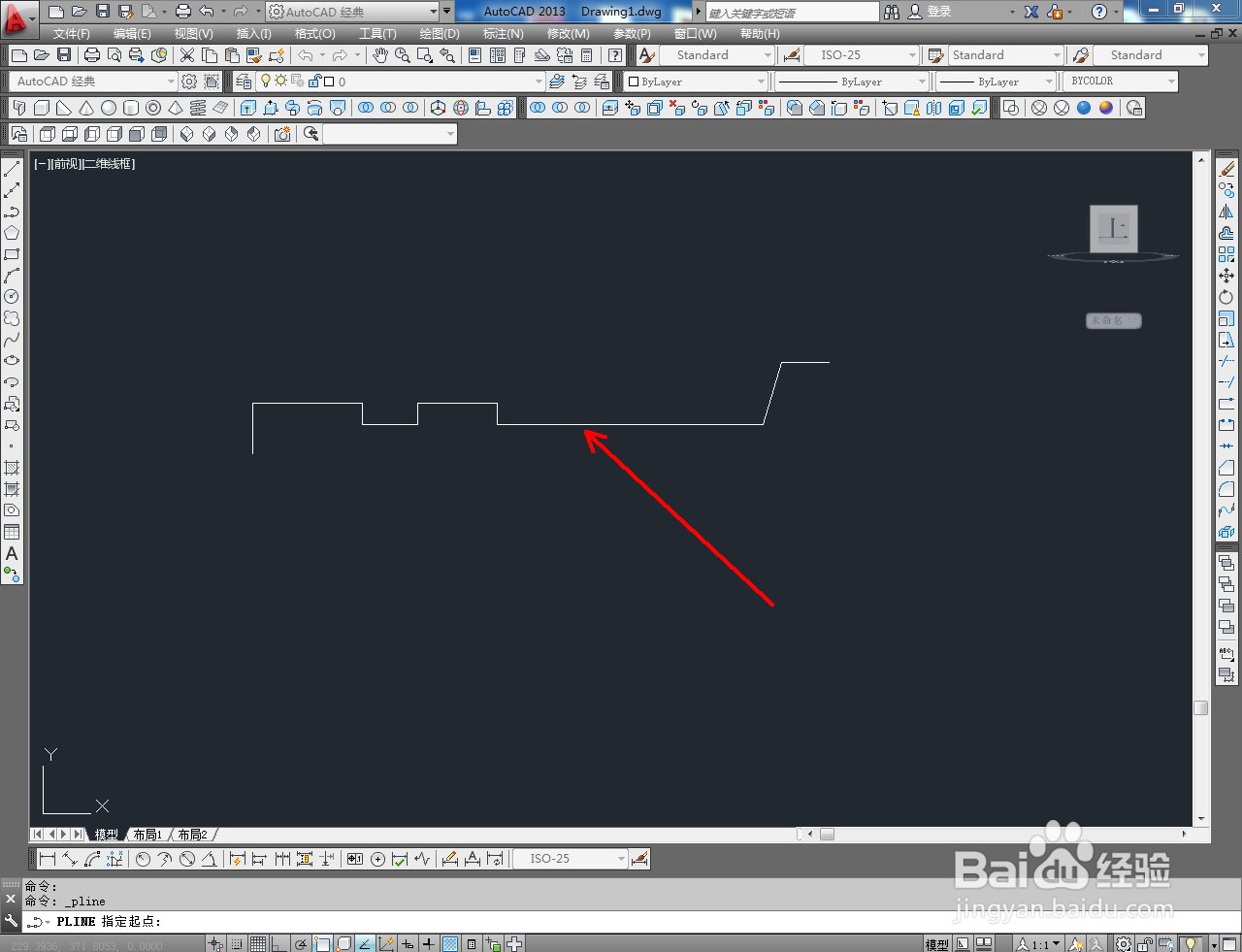
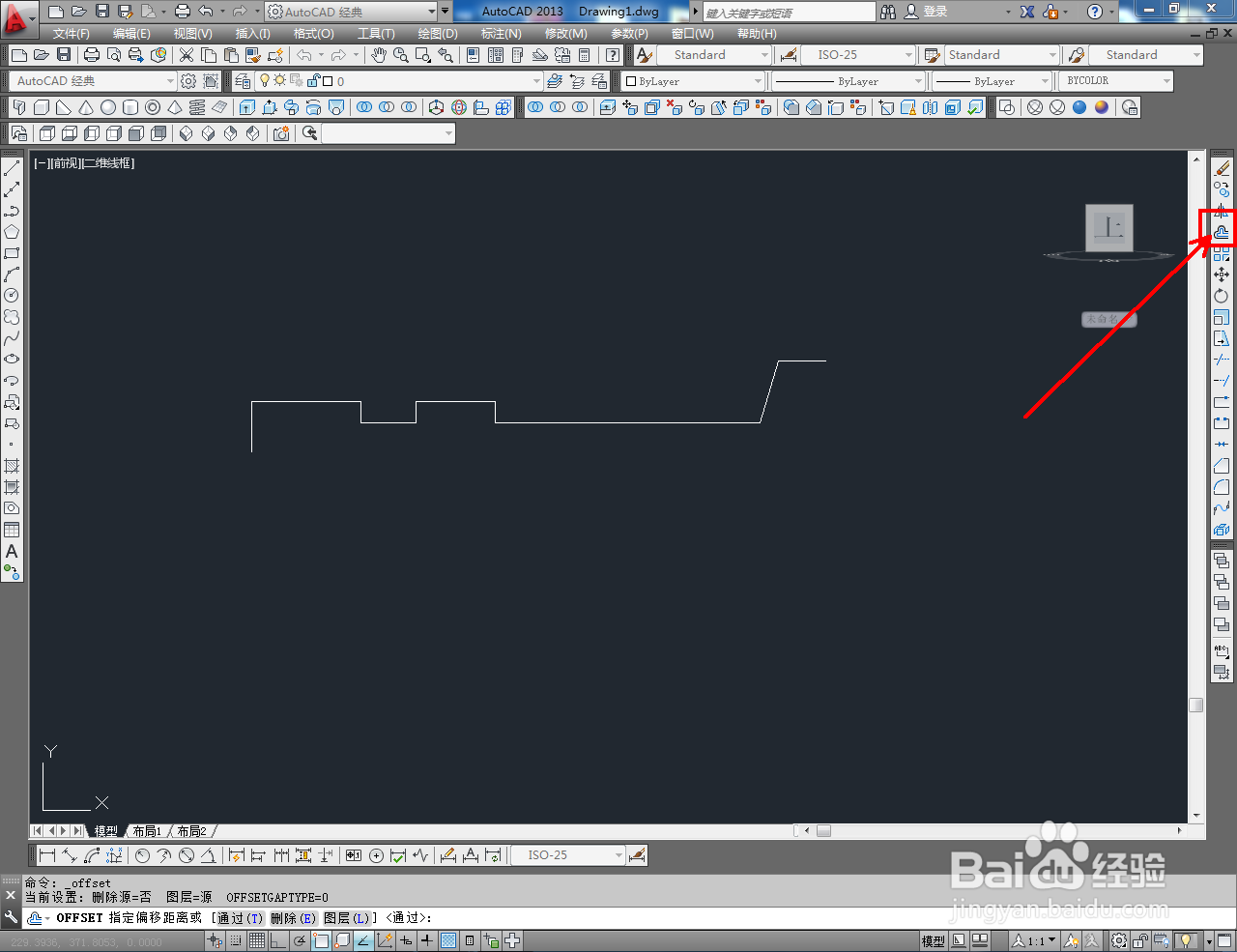
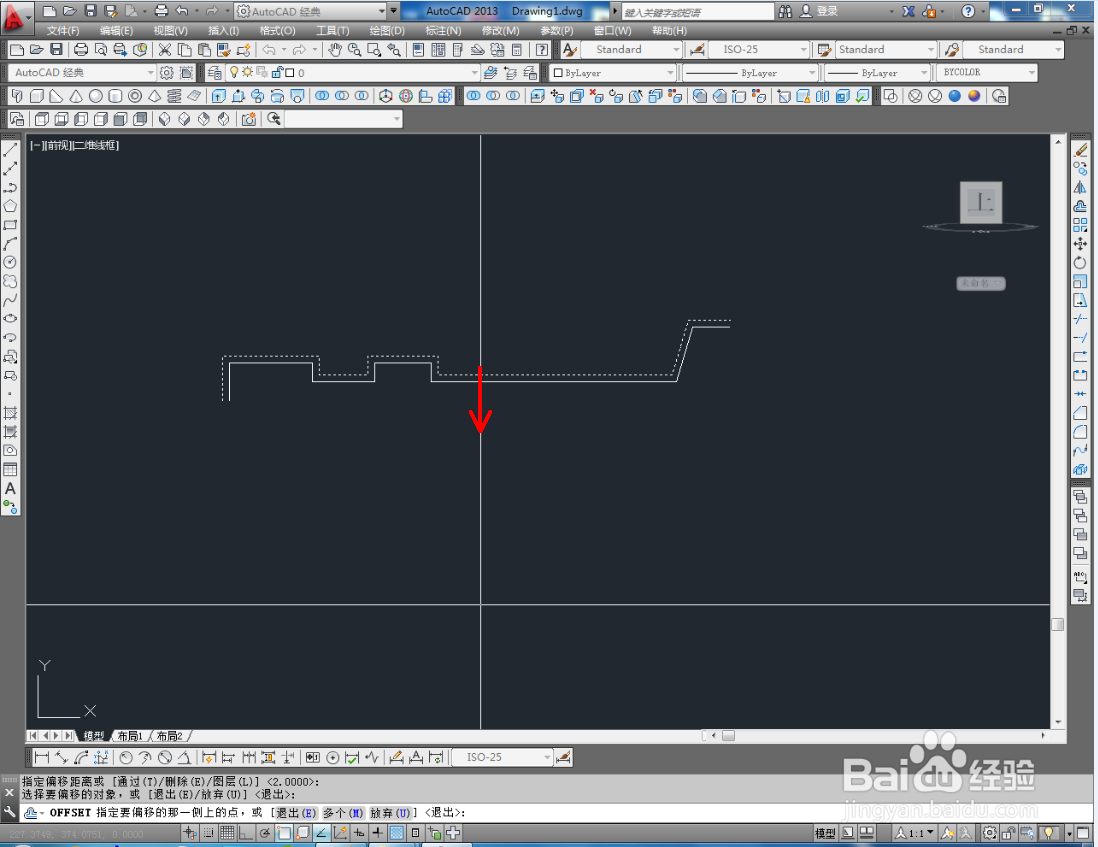
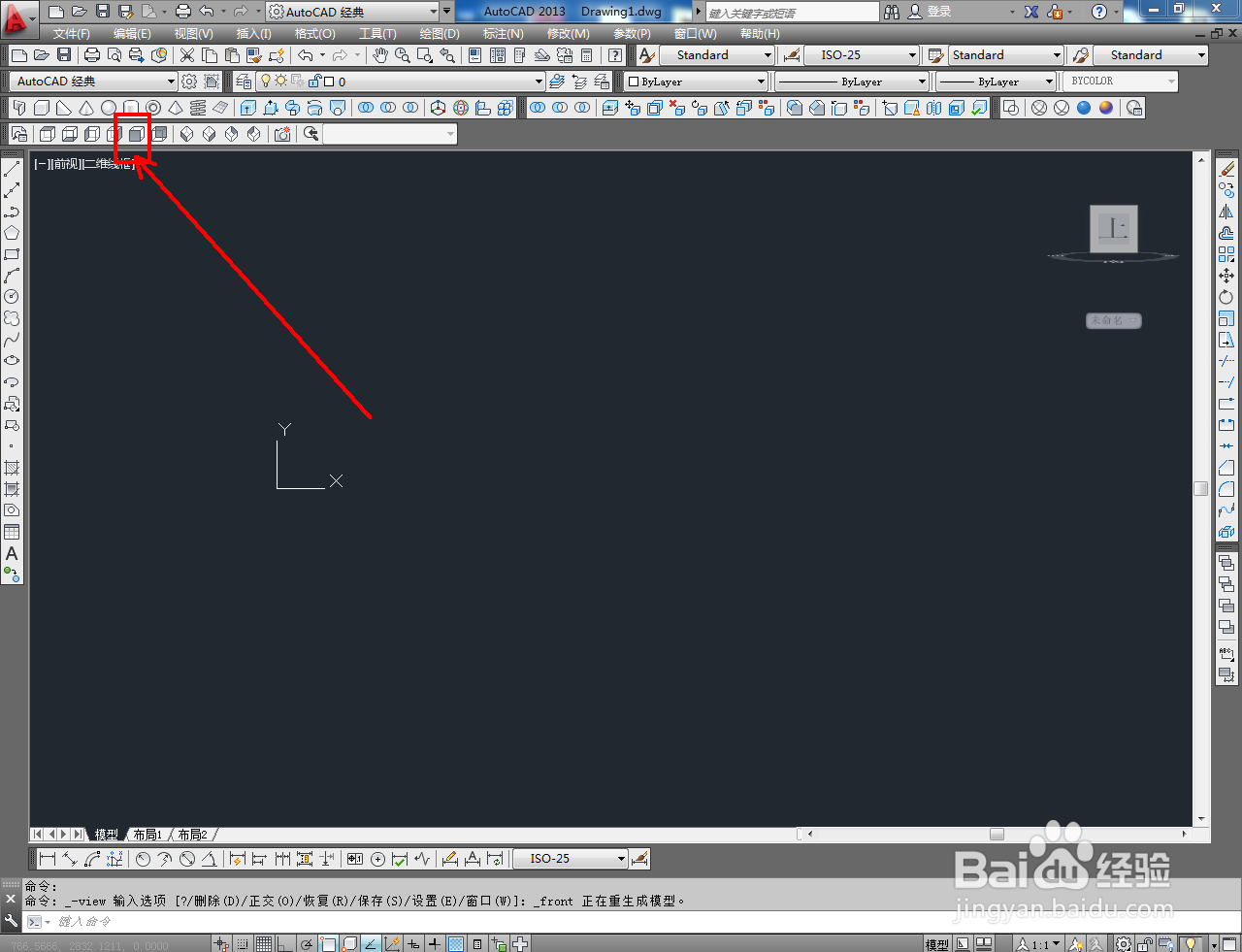
2、切换到前视图,点击【多段线工具】绘制出图示多段线后,点击【偏移工具】按图示对多段线进行偏移操作;
CAD三维建模——茶水桶桶盖制作教程

CAD三维建模——茶水桶桶盖制作教程

CAD三维建模——茶水桶桶盖制作教程

CAD三维建模——茶水桶桶盖制作教程

CAD三维建模——茶水桶桶盖制作教程

CAD三维建模——茶水桶桶盖制作教程

CAD三维建模——茶水桶桶盖制作教程

CAD三维建模——茶水桶桶盖制作教程

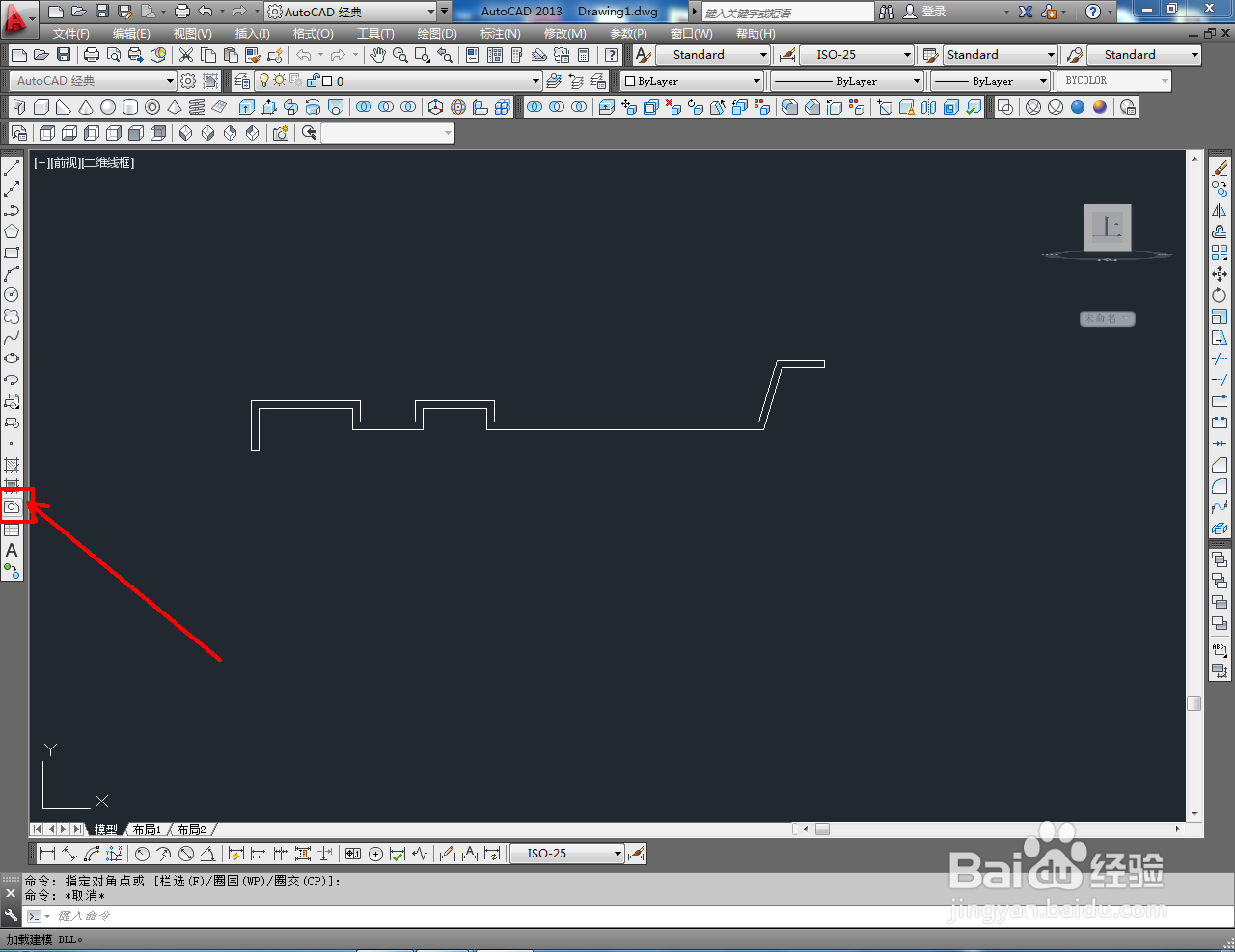
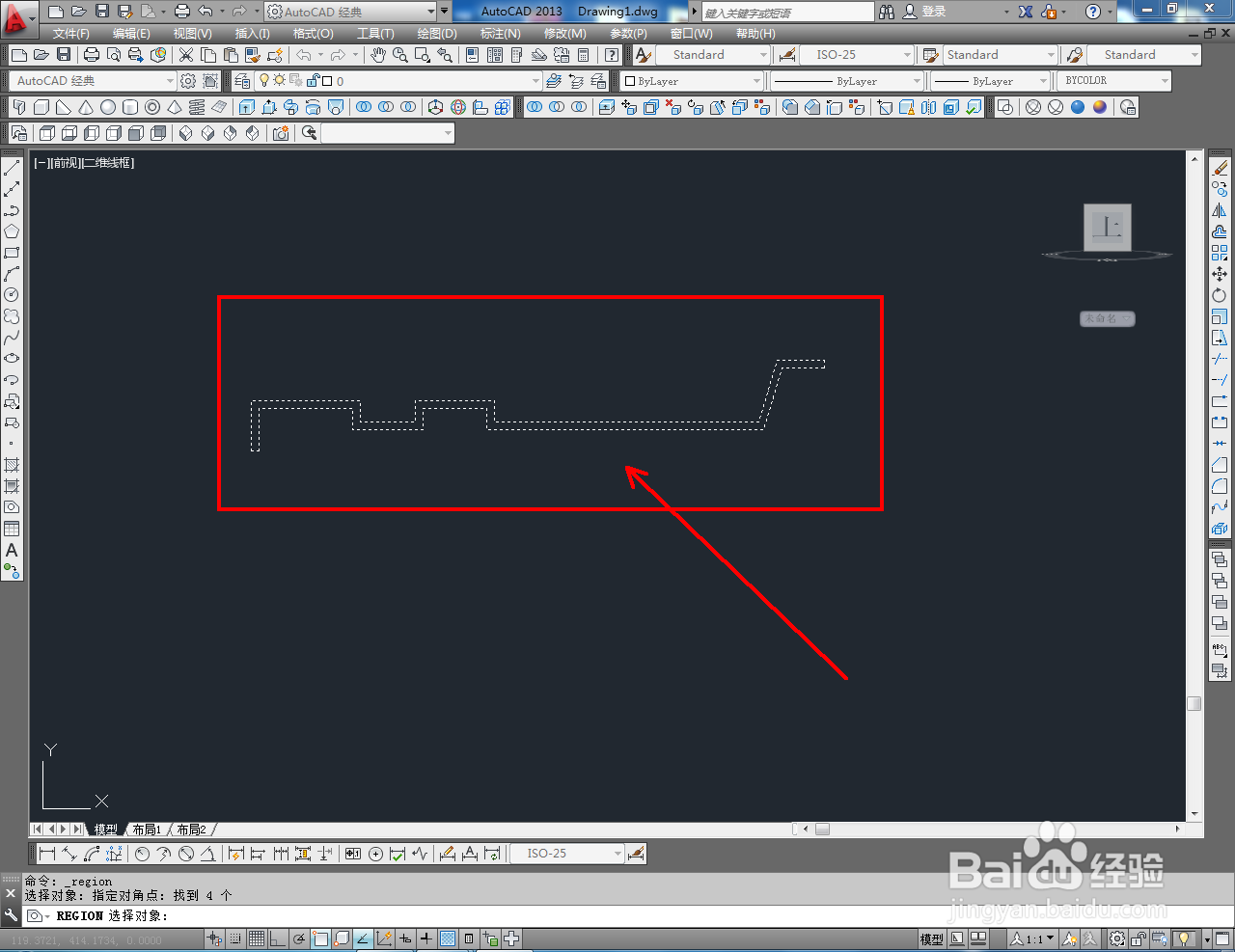
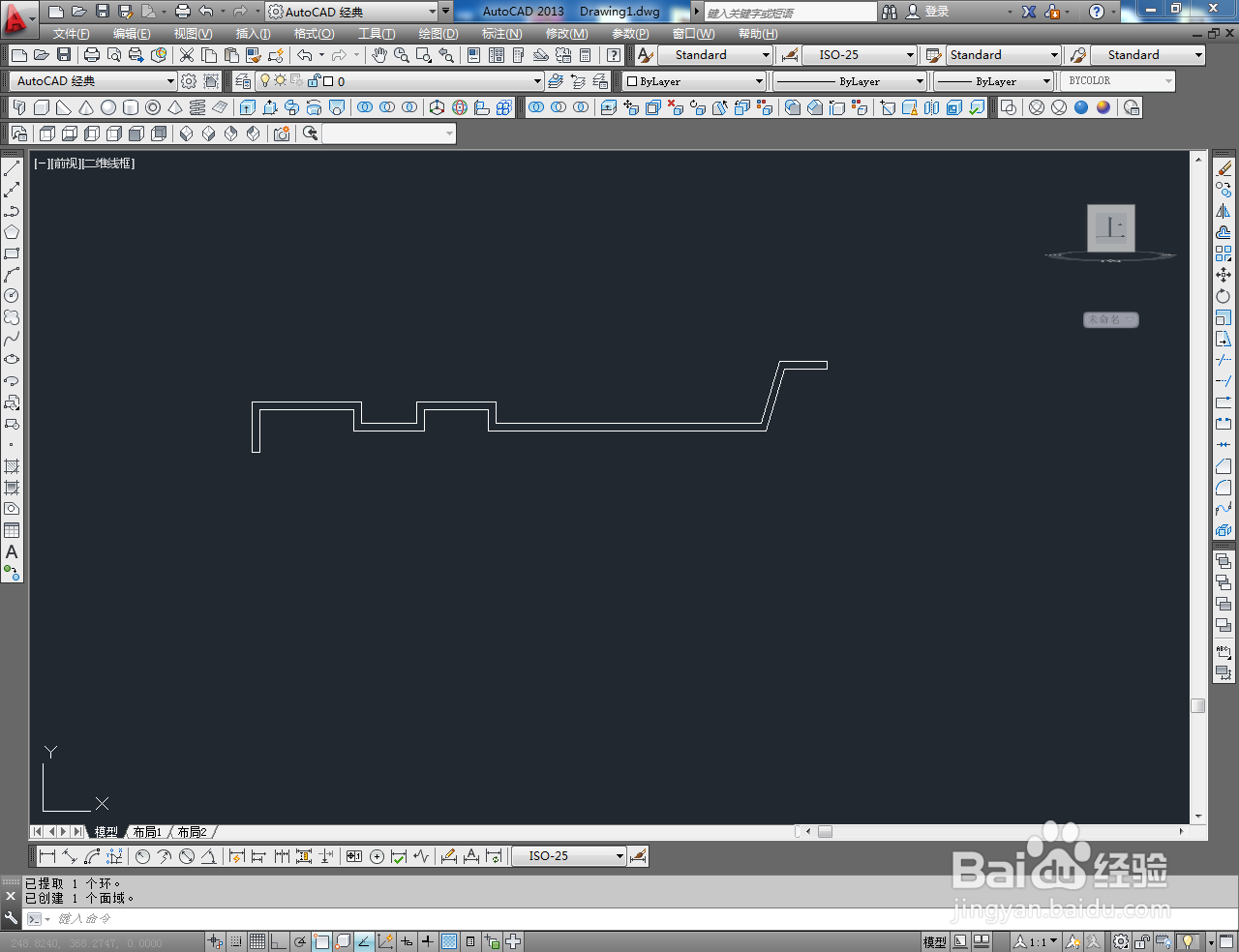
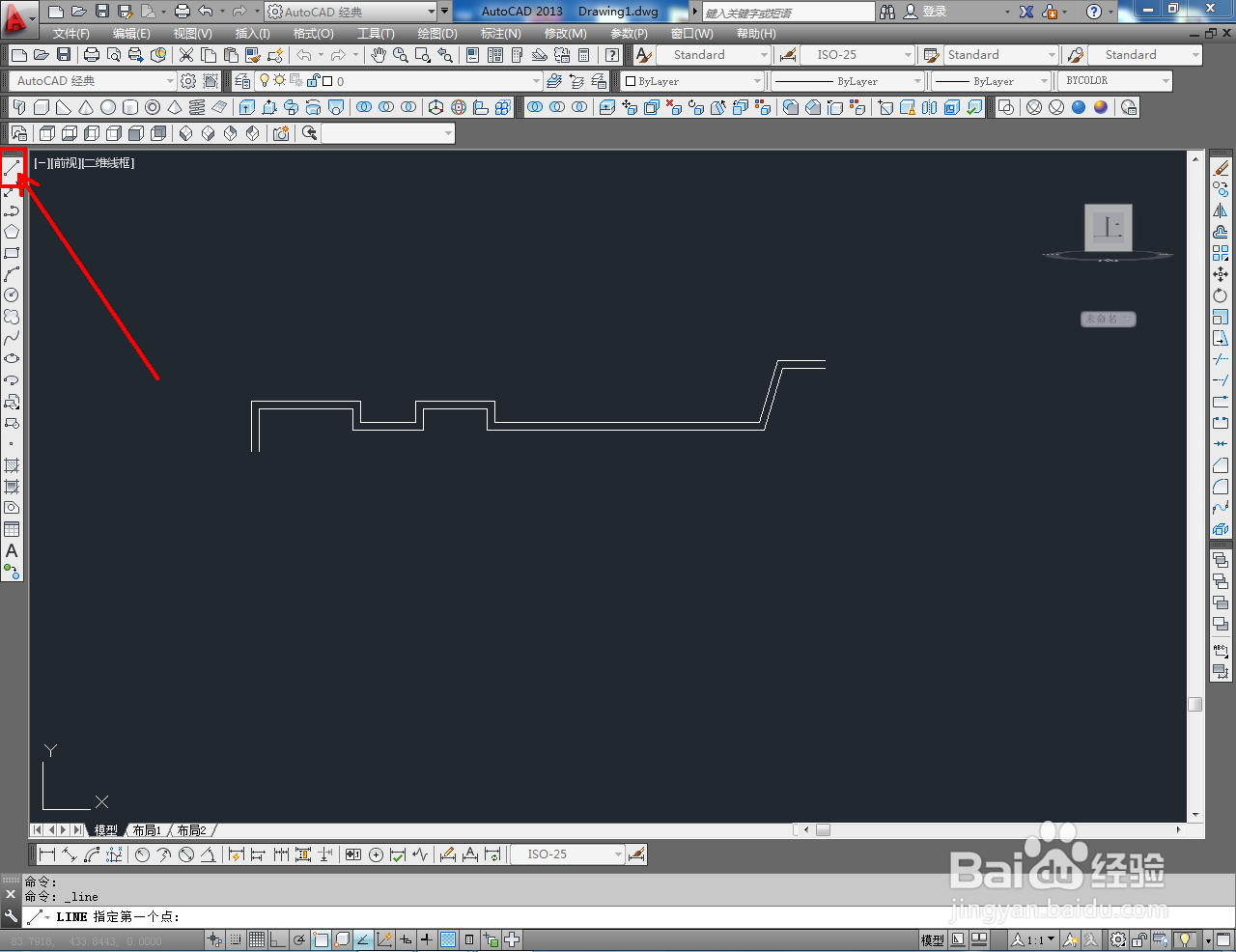
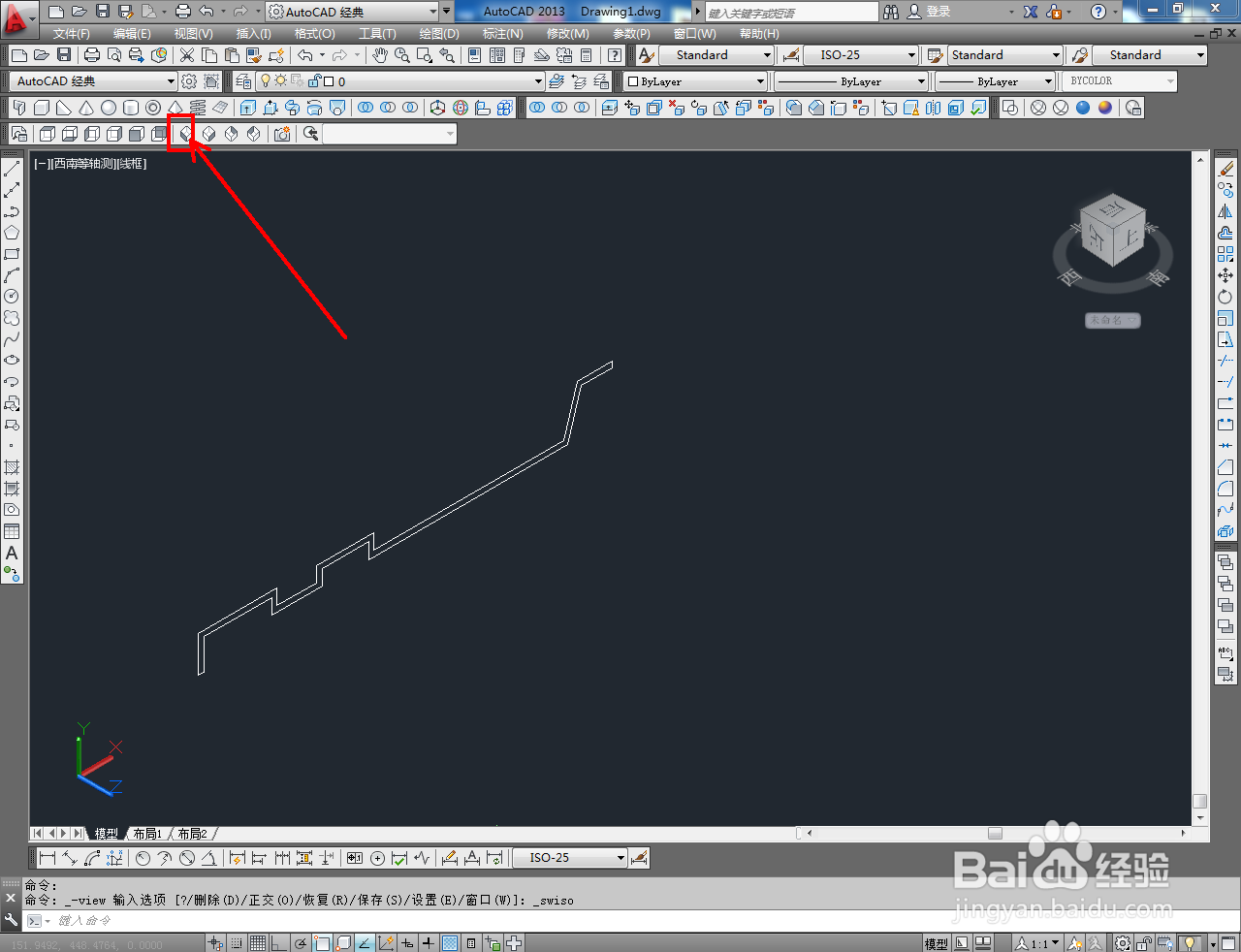
3、点击【直线工具】用直线将两条多段线的端点连接起来后,点击【面域工具】,框选整个图案并按下空格键确认,生成桶盖截面图案;
CAD三维建模——茶水桶桶盖制作教程

CAD三维建模——茶水桶桶盖制作教程

CAD三维建模——茶水桶桶盖制作教程

CAD三维建模——茶水桶桶盖制作教程

CAD三维建模——茶水桶桶盖制作教程

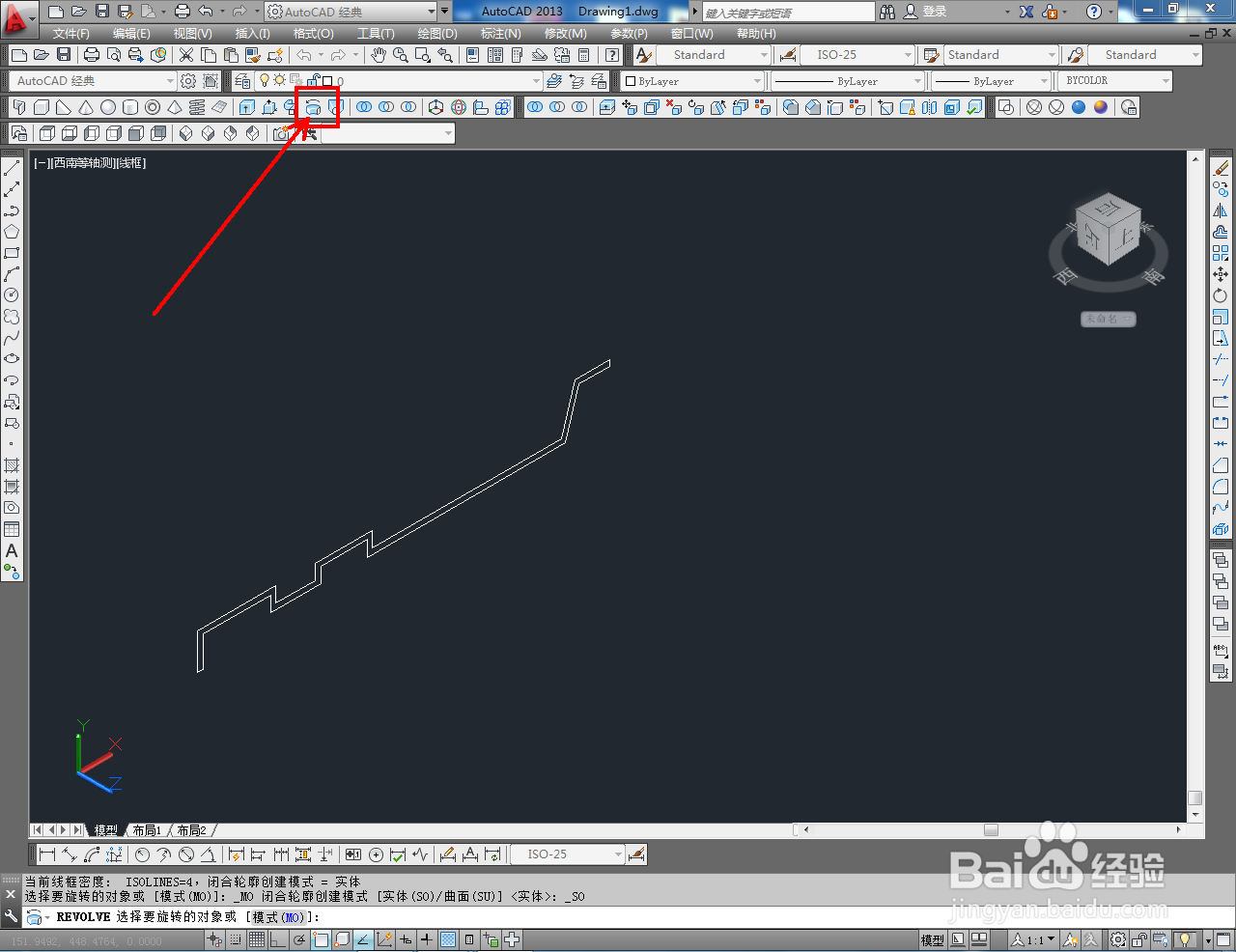
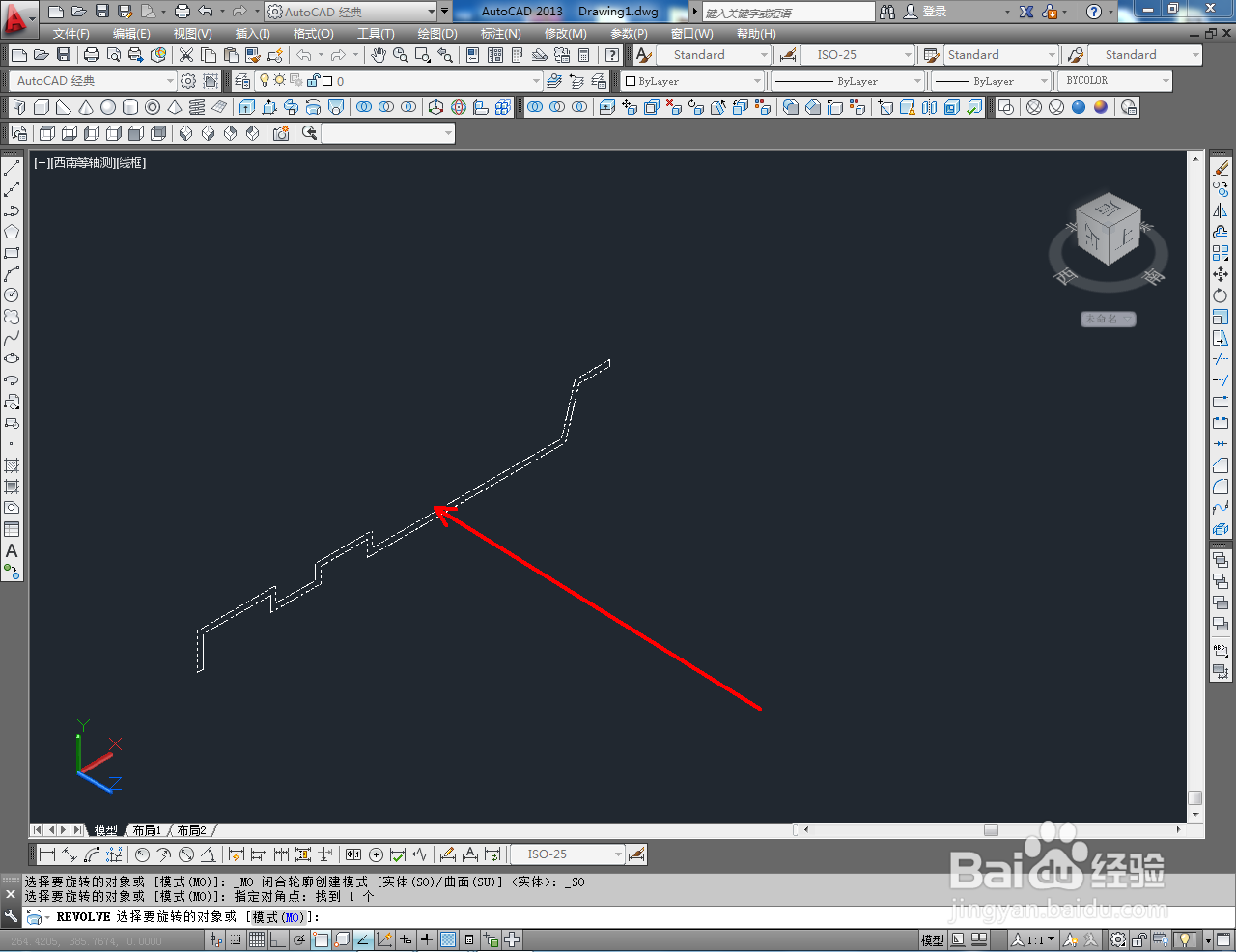
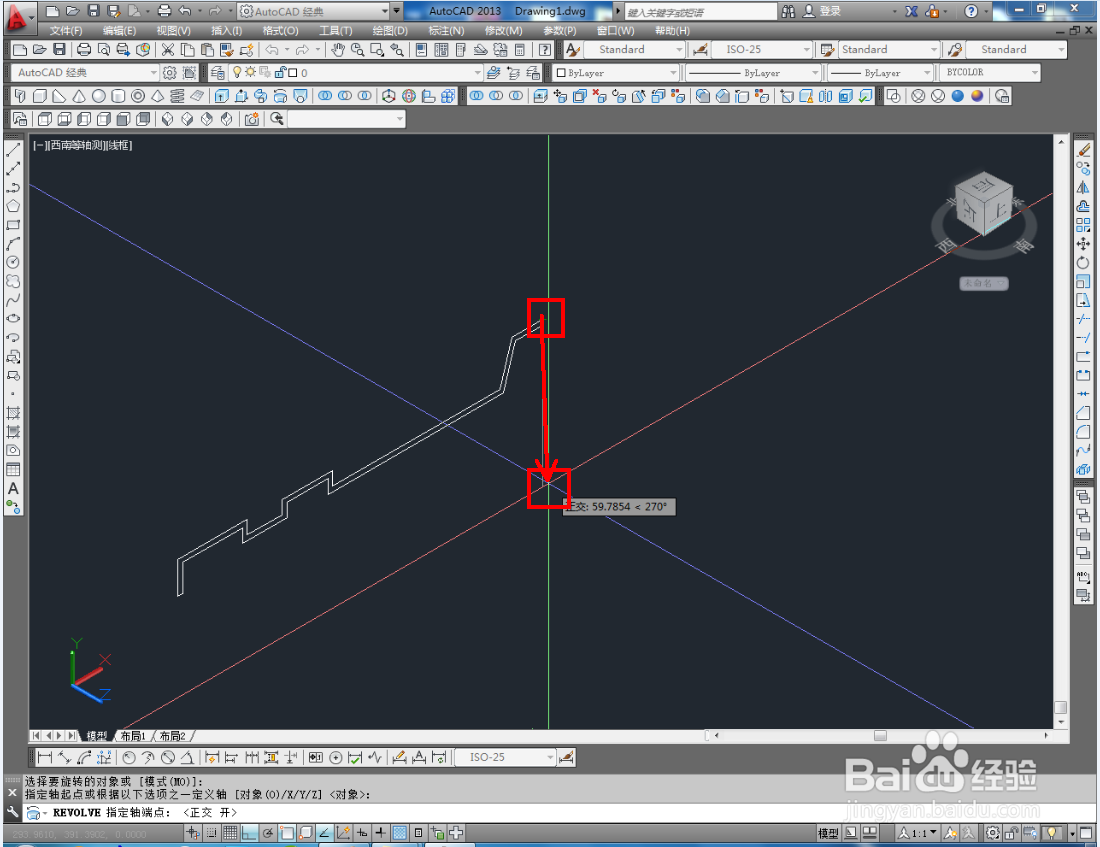
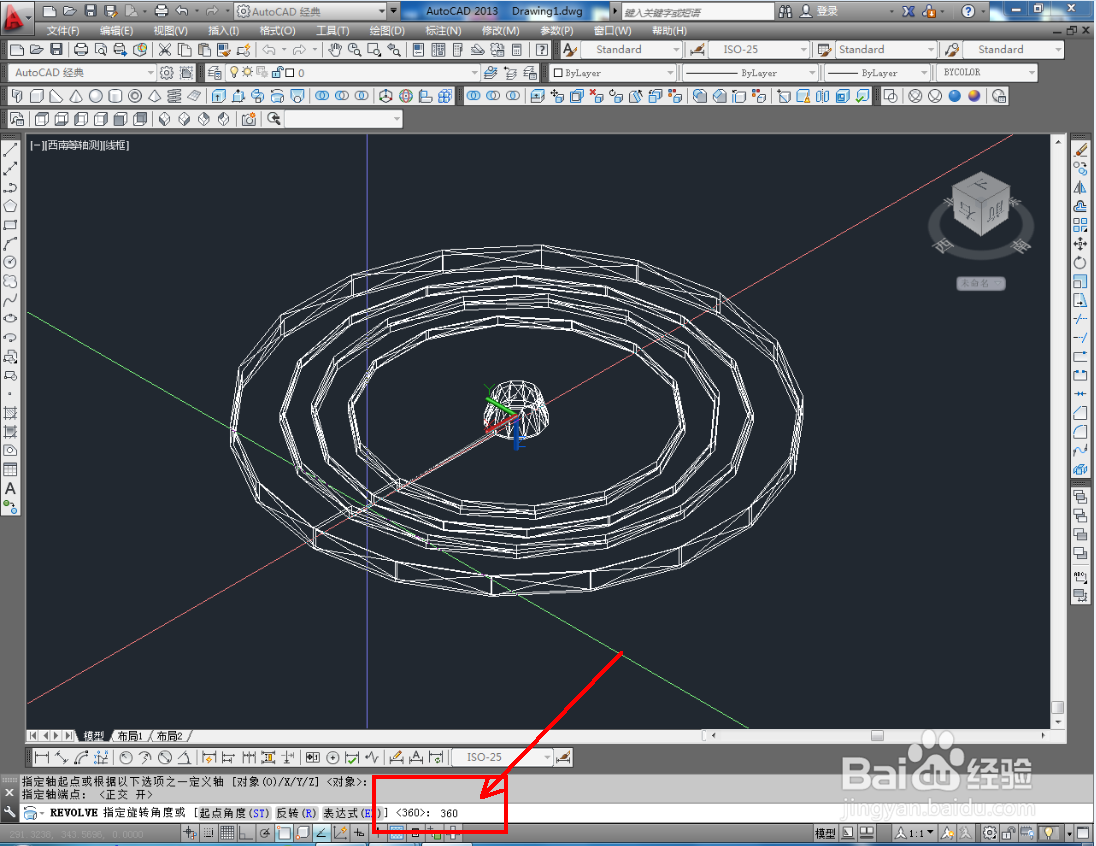
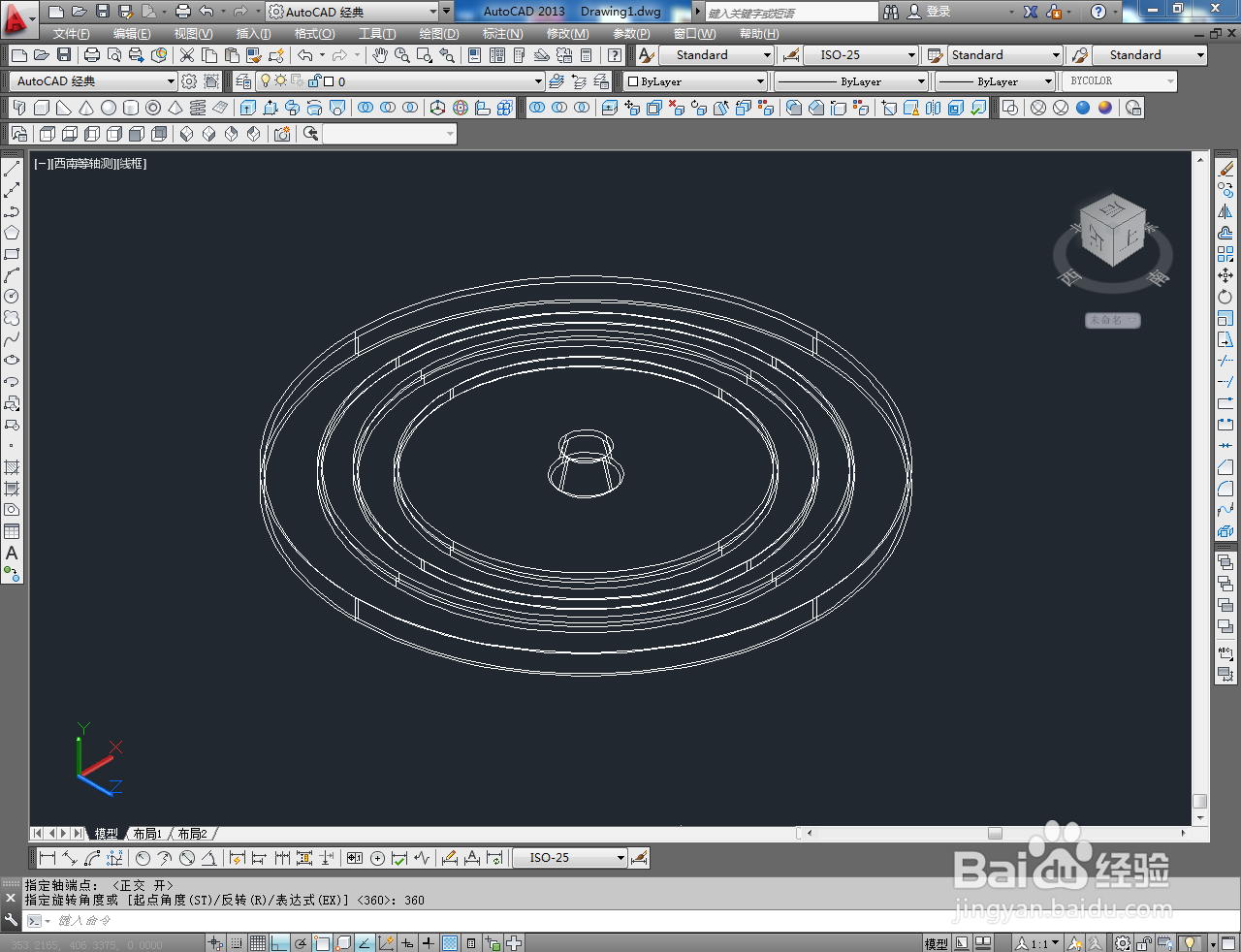
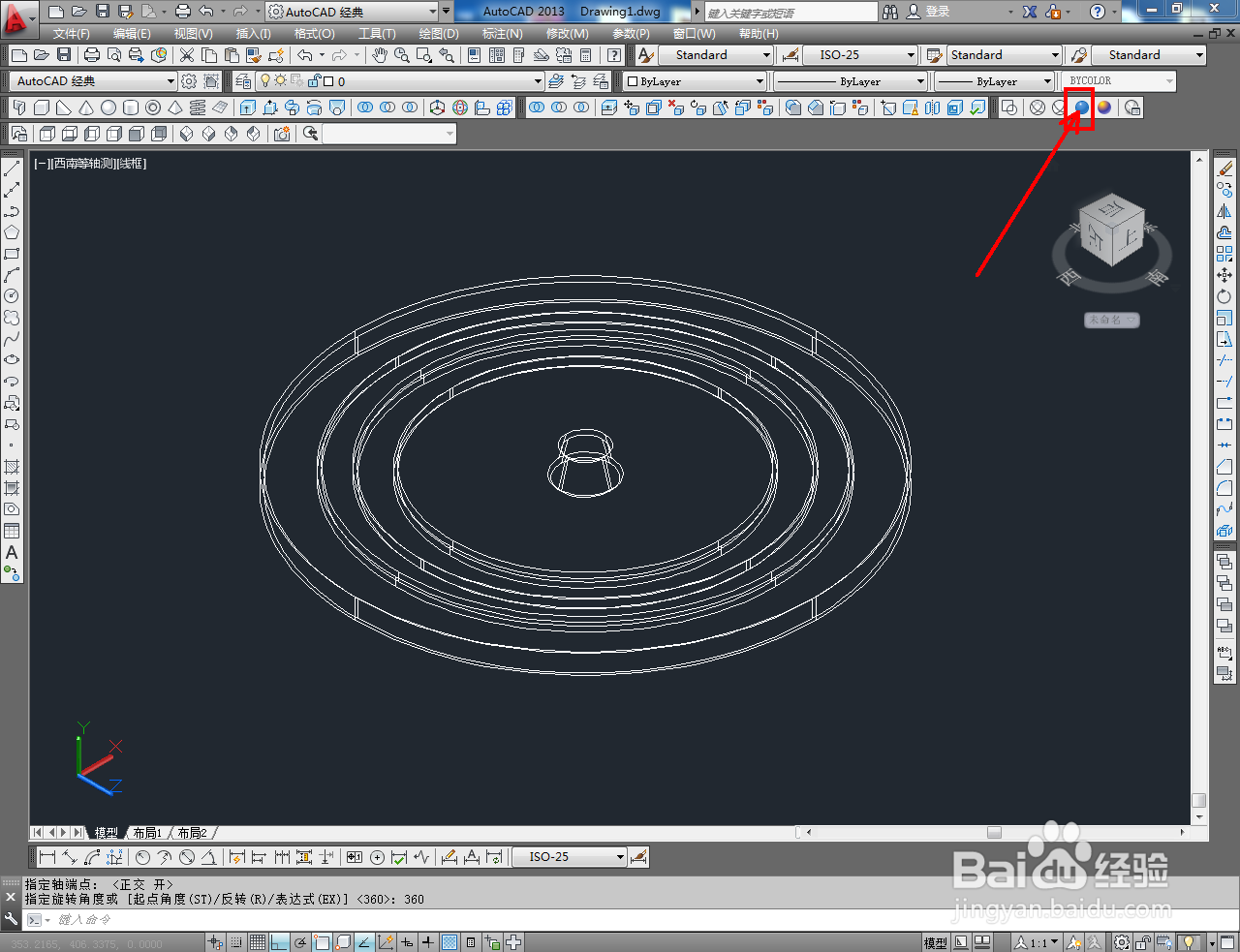
4、切换到西南视角后,点击【旋转工具】,选中桶盖截面面域图案并确定好旋转轴后,在命令栏中输入旋转角度:360并按下空格键确认,生成茶水桶盖模型;
CAD三维建模——茶水桶桶盖制作教程

CAD三维建模——茶水桶桶盖制作教程

CAD三维建模——茶水桶桶盖制作教程

CAD三维建模——茶水桶桶盖制作教程

CAD三维建模——茶水桶桶盖制作教程

CAD三维建模——茶水桶桶盖制作教程

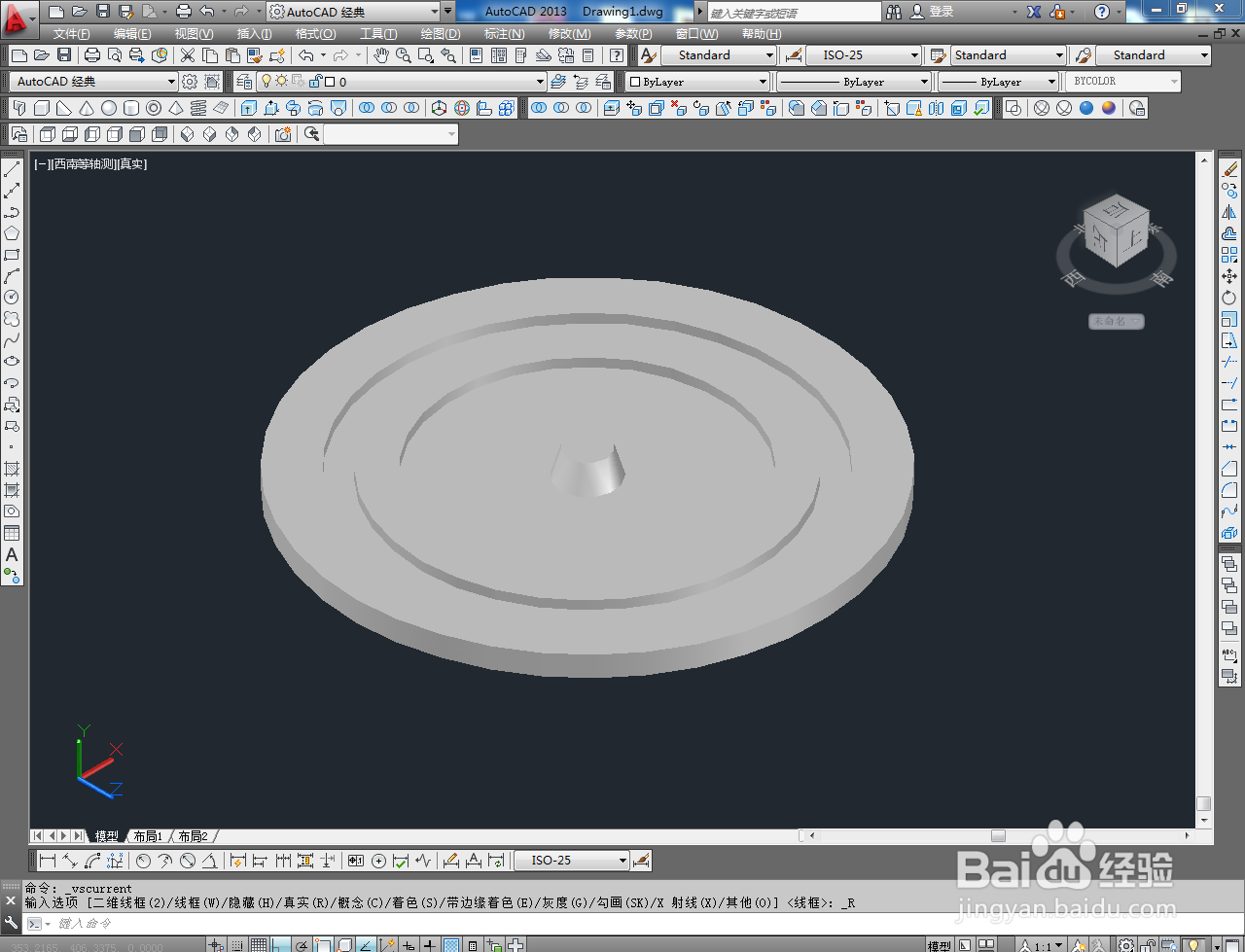
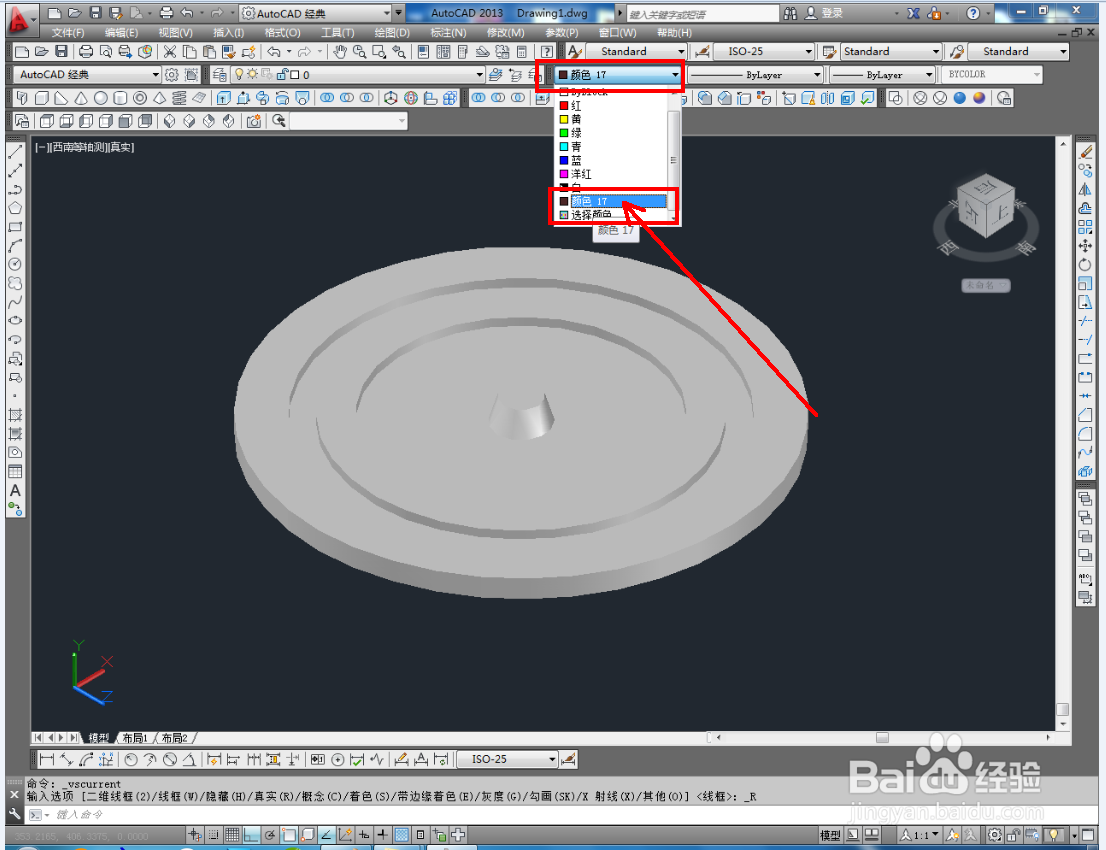
5、切换到实体显示样式后,点击【颜色控制】按图示为桶盖模型设置好颜色即可。以上就是关于CAD三维建模——茶水桶桶盖制作方法的所有介绍。
CAD三维建模——茶水桶桶盖制作教程

CAD三维建模——茶水桶桶盖制作教程

CAD三维建模——茶水桶桶盖制作教程

CAD三维建模——茶水桶桶盖制作教程

CAD三维建模——茶水桶桶盖制作教程

  • proe5.0工程图教程:[3]怎么画中心线
  • Inventor怎么使用编辑器发布非标准型材
  • 轻松判断电脑开机无显示画面?俗称开不了机
  • UG10.0练习三维建模八百五十四之支架
  • UG10.0练习三维建模三百一十七之方形圆环
  • 热门搜索
    英纳格手表怎么样 佳木斯旅游 跑跑卡丁车怎么拖漂 ipad怎么下载东西 口香糖吞下去了怎么办 360怎么看电脑配置 台州职业技术学院怎么样 杭州旅游景点大全 深圳旅游景点大全介绍 怎么做淘宝代理