1、打开想要截图的Excel表格,同时按下键盘上的Windows、Shift和字母S键,可以看到屏幕进入截图状态。

2、在页面上方出现的工具栏上点击中间的截取任意形状图标。

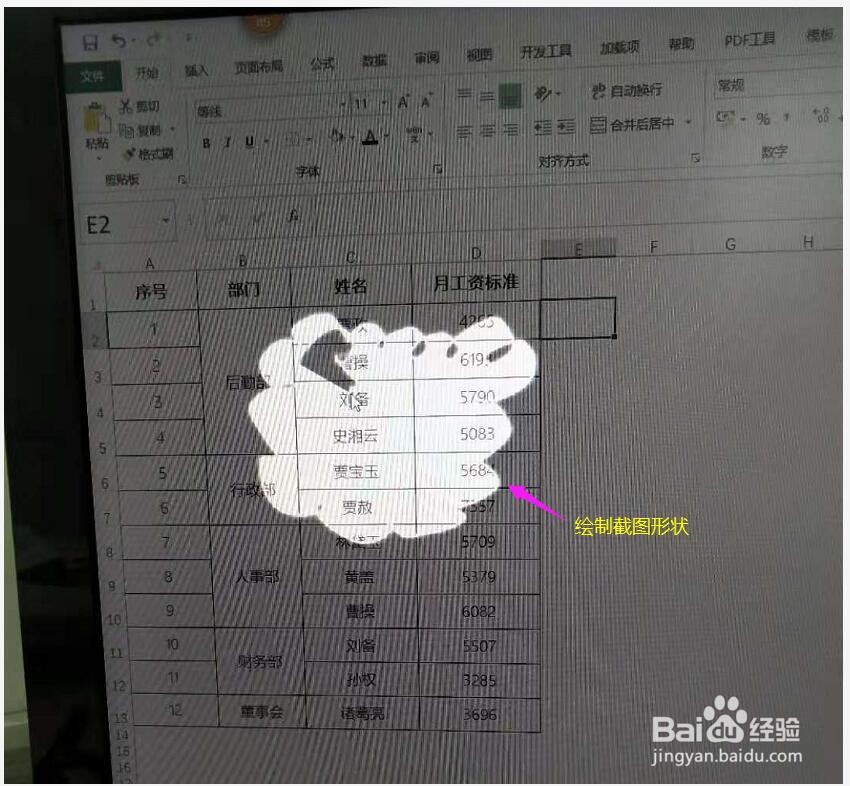
3、这时可以看到鼠标变成一个十字形状,到想截图的位置,点住鼠标左键绘制想截取的形状,松开鼠标即可完成截图。
4、然后到需要的位置点击单元格,单击鼠标右键,在列表中选择粘贴,即可将截取的内容粘贴过来。


时间:2026-05-08 15:06:30
1、打开想要截图的Excel表格,同时按下键盘上的Windows、Shift和字母S键,可以看到屏幕进入截图状态。
2、在页面上方出现的工具栏上点击中间的截取任意形状图标。
3、这时可以看到鼠标变成一个十字形状,到想截图的位置,点住鼠标左键绘制想截取的形状,松开鼠标即可完成截图。
4、然后到需要的位置点击单元格,单击鼠标右键,在列表中选择粘贴,即可将截取的内容粘贴过来。
