如何用ps改变唇彩颜色#星知计划#

 时间:2026-05-03 01:35:24

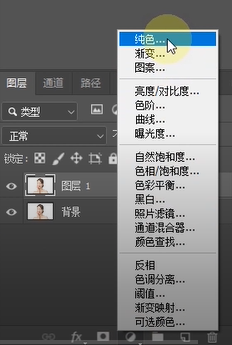
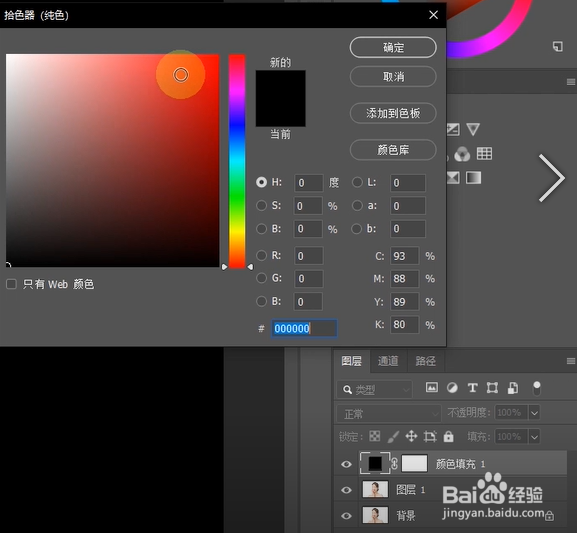
1、CTRL+J复制背景图层。首先新建纯色调整图层,选择唇彩颜色。
如何用ps改变唇彩颜色#星知计划#

如何用ps改变唇彩颜色#星知计划#

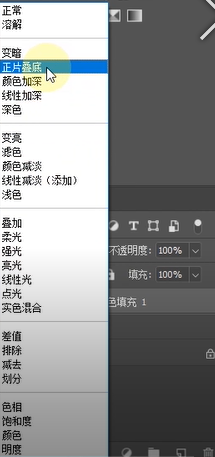
2、之后选择蒙版,CTRL+i反相,将调整图层的混合模式改为正片叠底。

如何用ps改变唇彩颜色#星知计划#

3、接着再次选择蒙版,选择画笔工具颜色为白,降低流量,让嘴巴边缘不那么生硬,将嘴唇涂抹出来。

如何用ps改变唇彩颜色#星知计划#

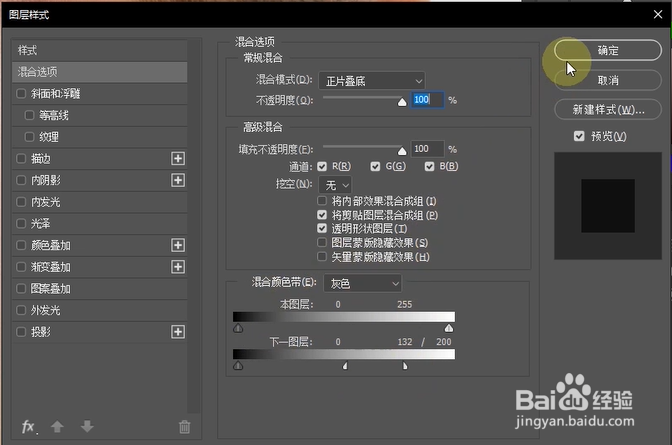
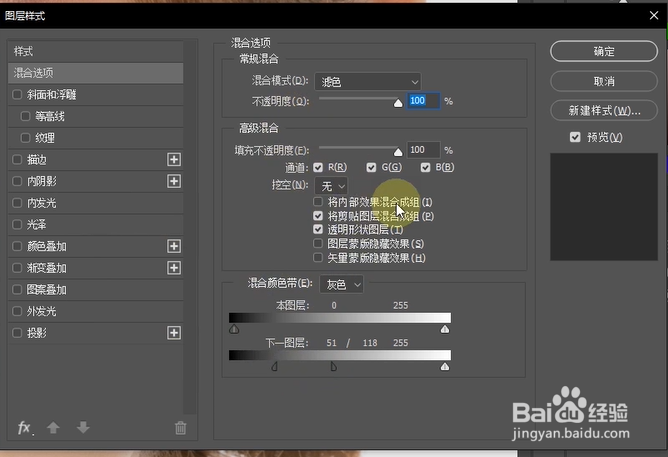
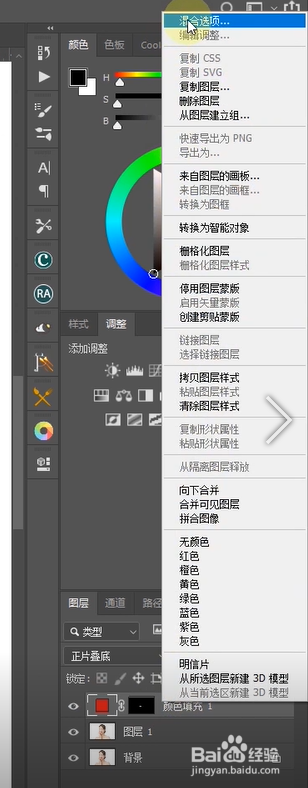
4、接着在调整图层右键选择混合选项,在图层样式里将唇彩的光影和质感调出来。
如何用ps改变唇彩颜色#星知计划#

如何用ps改变唇彩颜色#星知计划#

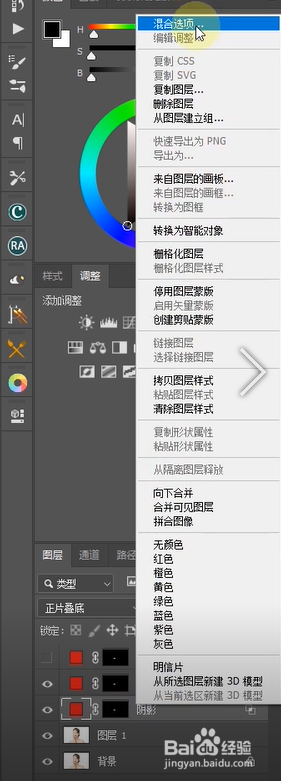
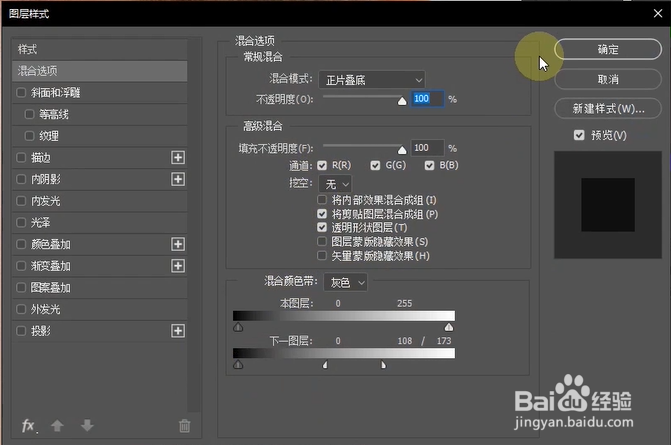
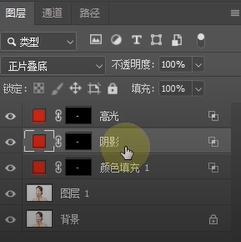
5、接着复制两层调整图层,分别命名为高光和阴影。右键阴影图层选择混合选项,根据素材需求调节图层样式。
如何用ps改变唇彩颜色#星知计划#

如何用ps改变唇彩颜色#星知计划#

如何用ps改变唇彩颜色#星知计划#

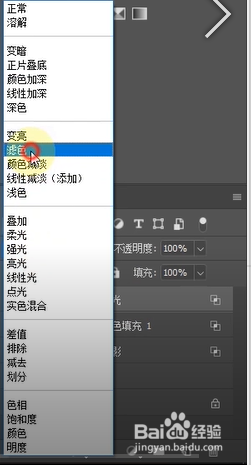
6、接着选择高光层,将它的混合模式改为滤色,右键高光图层选择混合选项,根据素材需求调节图层样式。
如何用ps改变唇彩颜色#星知计划#

如何用ps改变唇彩颜色#星知计划#

7、最后将三个调整图层全部选中,CTRL+G编组。

如何用ps改变唇彩颜色#星知计划#

  • photoshop如何磨皮
  • ps液化工具怎么使用
  • 在PS中如何调色彩?
  • ps怎么调色
  • PS中怎么添加黑色蒙版?
  • 热门搜索
    小孩牙痛怎么快速止痛 打印机卡纸怎么办 路由器密码忘记了怎么重新设置 混沌怎么包 基本工资怎么算 暖气不热怎么解决 小孩反复发烧怎么办 述职报告怎么写 信的格式怎么写 怎么报志愿