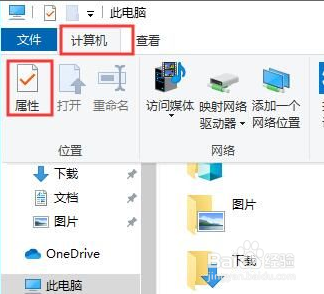
1、点击“此电脑",再点击顶部“计算机”,进入属性。
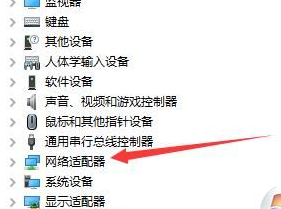
2、选择“网络适配器”。
3、选择“VMnet8”。

4、选中“NAT模式”,取消选中“使用本地DHCP服务将IP地址分配给虚拟机(D)”,点击【确定】。
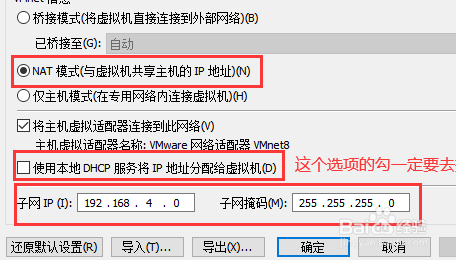
5、配置宿主机虚拟网卡。

6、勾选虚拟网卡桥接协议。
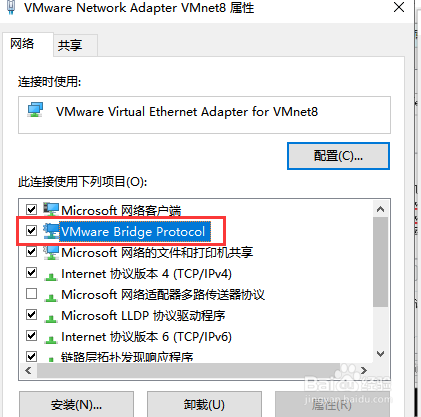
7、勾选【Internet协议版本4】,在“IP地址”中将最后一位数字改成1即可安装完成。

时间:2026-05-03 02:24:35
1、点击“此电脑",再点击顶部“计算机”,进入属性。
2、选择“网络适配器”。
3、选择“VMnet8”。
4、选中“NAT模式”,取消选中“使用本地DHCP服务将IP地址分配给虚拟机(D)”,点击【确定】。
5、配置宿主机虚拟网卡。
6、勾选虚拟网卡桥接协议。
7、勾选【Internet协议版本4】,在“IP地址”中将最后一位数字改成1即可安装完成。
