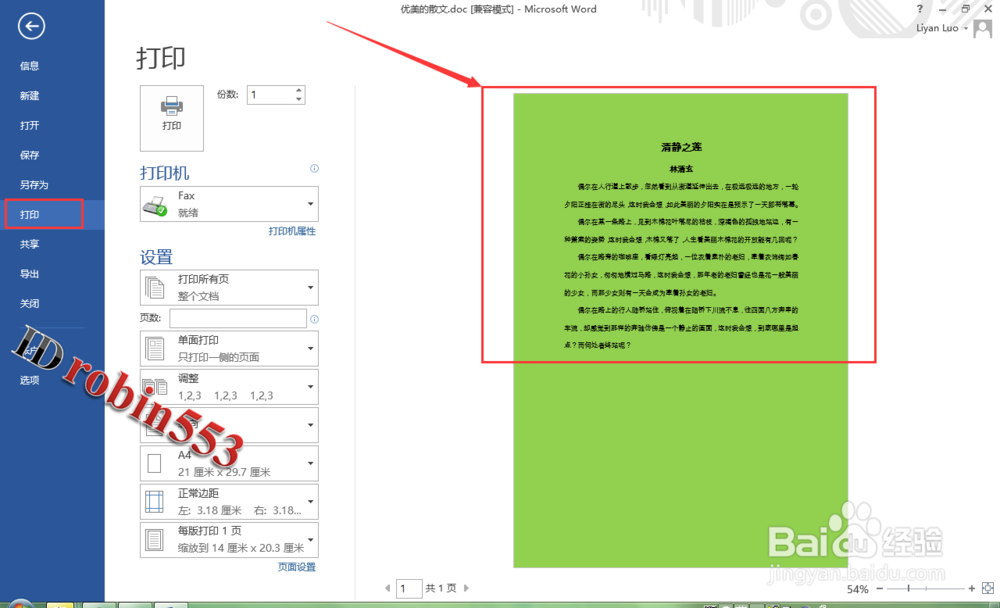
Word文档的背景色打印不出来怎么解决

 时间:2026-02-14 17:07:12

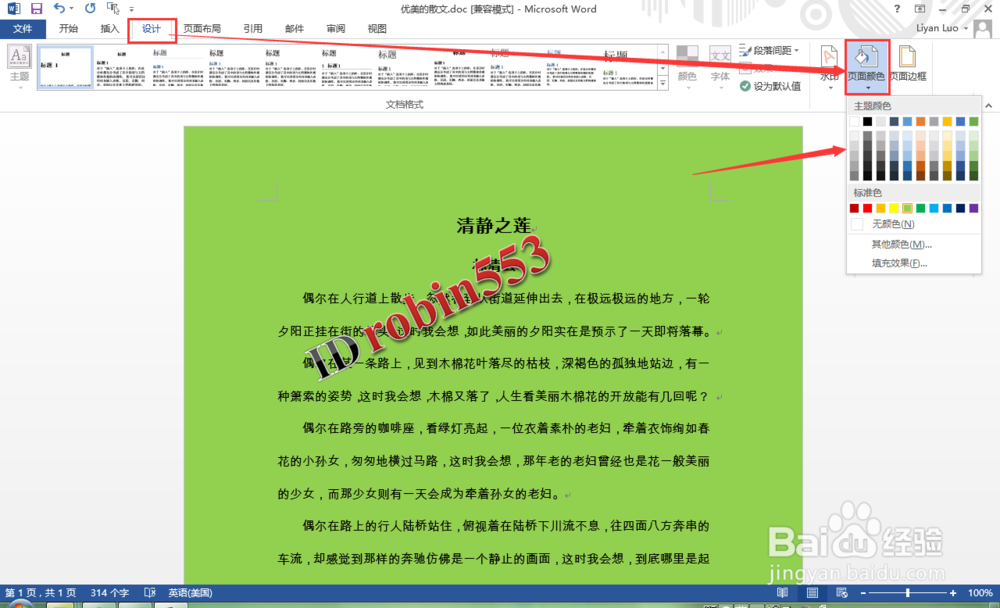
1、打开Word文档,依次点击“设计”>“页面颜色”,然后给Word文档设置好背景色。
Word文档的背景色打印不出来怎么解决

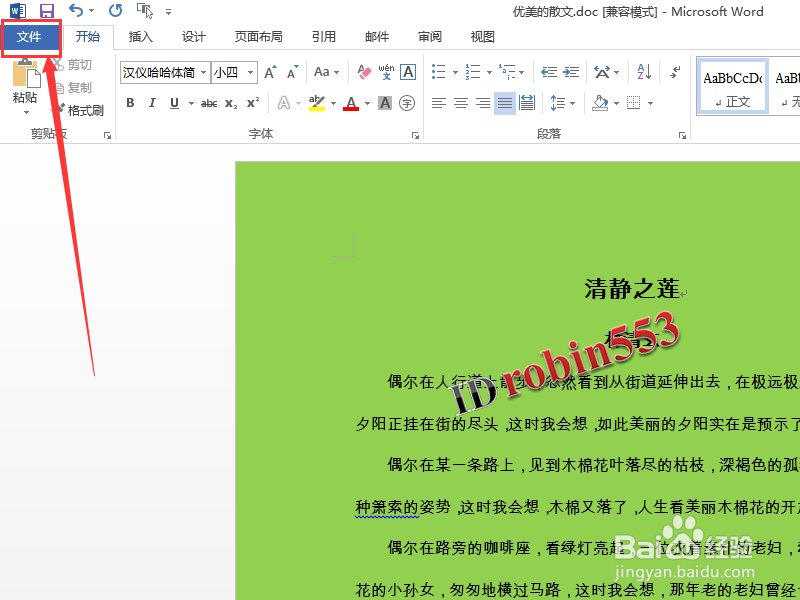
2、设置好背景颜色之后,点击Word软件左上角的“文件”选项

Word文档的背景色打印不出来怎么解决

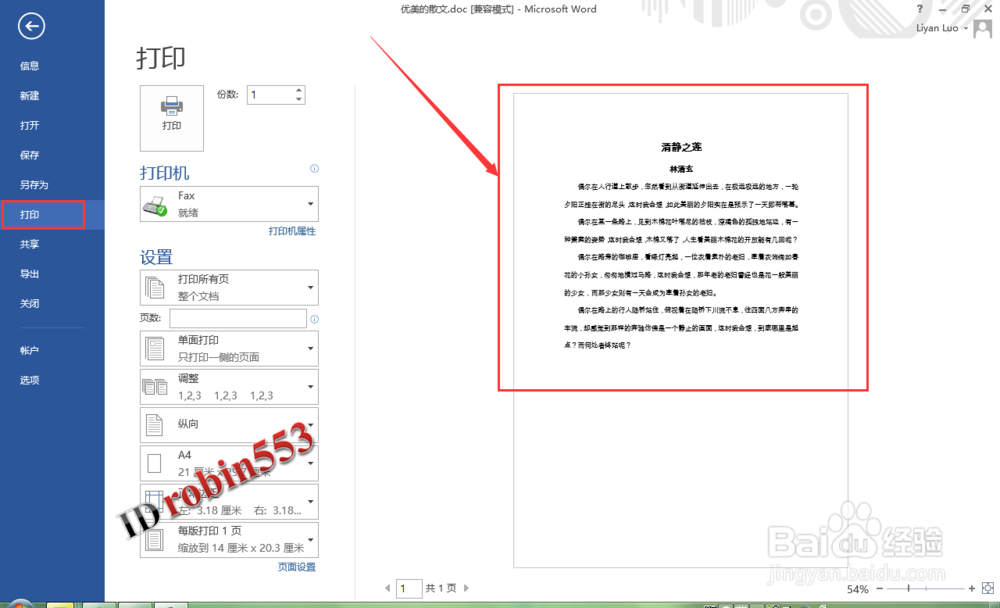
3、进入文件选项卡之后,点击页面左侧的“打印”选项,然后就可以看到Word文档的打印预览了,此时在打印预览中我们不能看到背景颜色。
Word文档的背景色打印不出来怎么解决

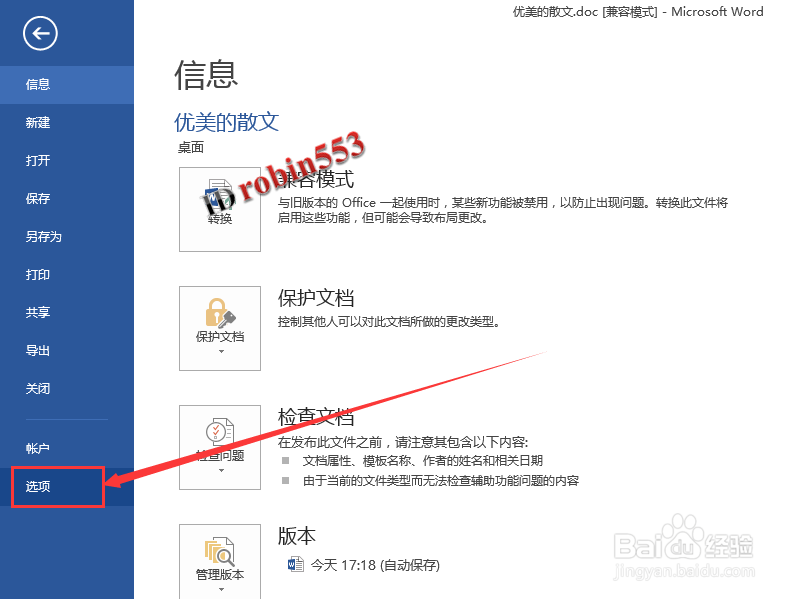
4、接下来点击文件选项卡页面左侧的“选项”进入Word设置页面。

Word文档的背景色打印不出来怎么解决

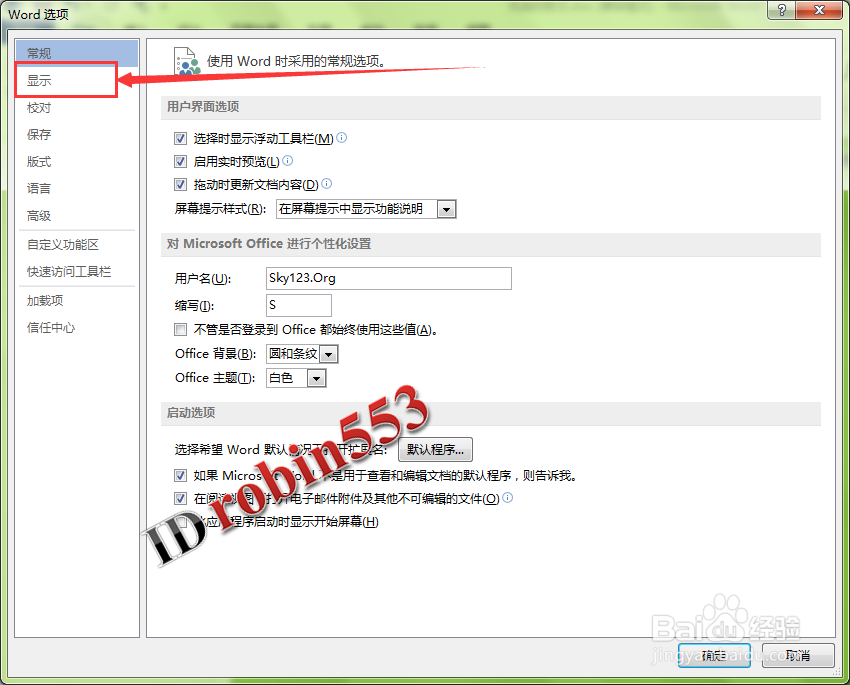
5、打开Word选项窗口之后,点击窗口左上角的“显示”选项卡。

Word文档的背景色打印不出来怎么解决

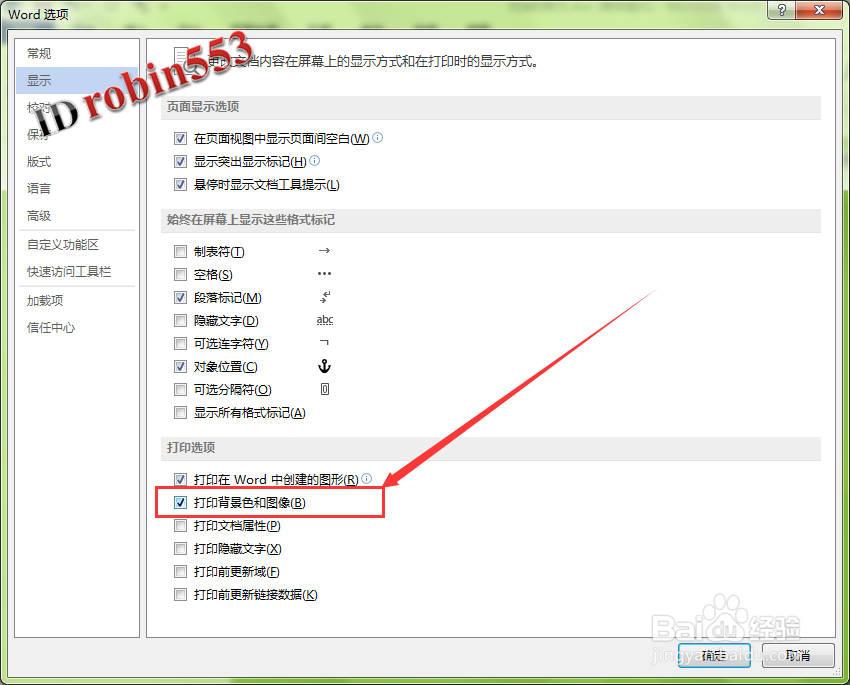
6、在显示选项卡下方的打印选项中,勾选“打印背景色和图像”选项。

Word文档的背景色打印不出来怎么解决

7、设置完成后,再次查看打印预览就能看到背景色已经可以打印了。

Word文档的背景色打印不出来怎么解决

  • Word打印时背景颜色没有打印出来怎么办?
  • 如何在WORD中整张A4纸铺满颜色?
  • 怎么把word整张纸打印成红色
  • word文档怎样设置打印区域
  • 如何把word文档中整页纸加颜色
  • 热门搜索
    分手了怎么挽回 工作目标怎么写 森太油烟机怎么样 柠檬怎么吃最好 经常头疼是怎么回事 我的世界金苹果怎么做 dnf星光独角兽怎么得 小雏菊怎么养 利息怎么算公式是什么 户口迁移证怎么办理