1、具体步骤:
1、打开控制面板,找到“网络和共享中心”点击打开;
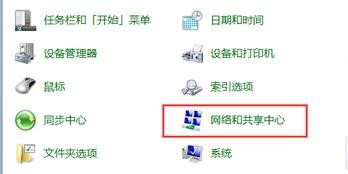
2、进入“网络和共享中心”后,在左方上侧有个“更改适配器设置”点击打开;

3、找到“本地连接”单击右键选择“属性”;
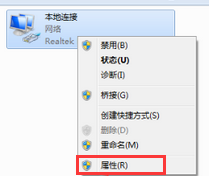
4、电脑会弹出“本地连接属性”栏后,找到“internet协议版本4(TCP/IPv4)”选中,然后单击下方“属性”;

5、第一种方法:
这时会弹出“internet协议版本4(TCP/IPv4)属性”栏,选择常规项,点击自动获取ip地址和dns服务器地址,然后“确定”,关闭对话框,重启电脑。

6、第二种方法:
在弹出的“internet协议版本4(TCP/IPv4)属性”栏上手动输入ip地址和dns服务器地址(这个手动输入一定要注意把"使用下面的DNS服务器地址"填对了,否则是上不了网的)。

