WORD如何快速添加水印?

 时间:2026-04-26 06:59:52

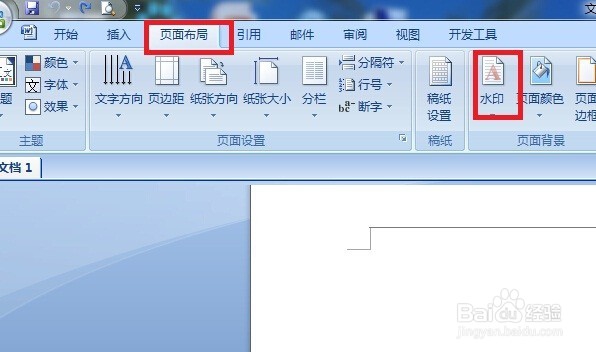
1、打开word文档,在上部的条形栏中找到“页面布局”,页面布局的右下方找到“水印”。
WORD如何快速添加水印?

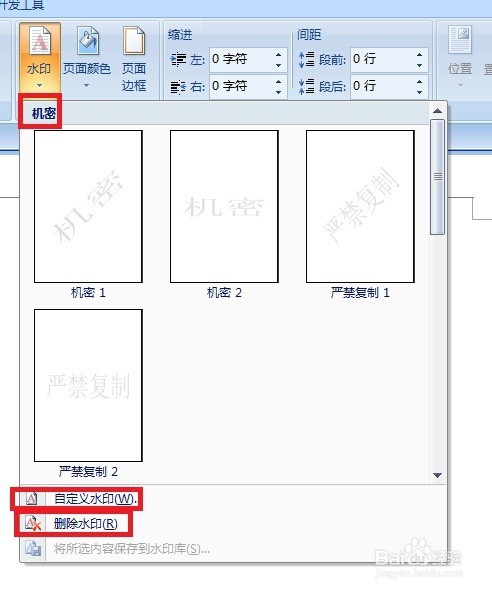
2、水印的下方有机密、自定义两种水印,自定义水印还可以分为文字水印和图片水印。
WORD如何快速添加水印?

3、我们选择一个机密水印,“严禁复制”,这时,word里就出现了这个水印。

WORD如何快速添加水印?

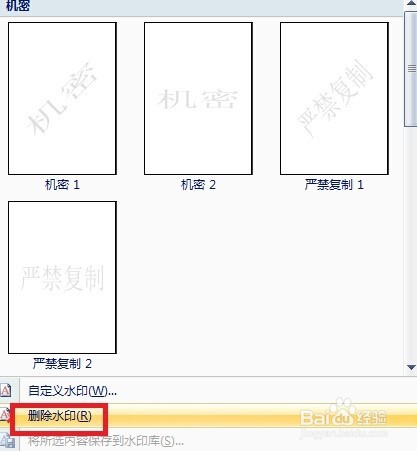
4、如果不想用这个水印,选择下方的删除水印即可。

WORD如何快速添加水印?

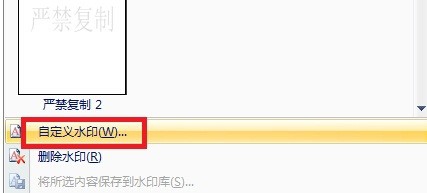
5、接下来我们来看一下自定义水印。单击进入。

WORD如何快速添加水印?

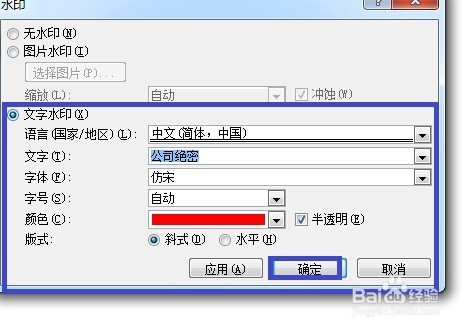
6、先来看看文字水印吧,可以输入你输入的文字,接下来对字体、字号、颜色、和版式都可以进行设计,设计好后,点击确定,如图所示。
WORD如何快速添加水印?

7、这是设计好的文字水印。

WORD如何快速添加水印?

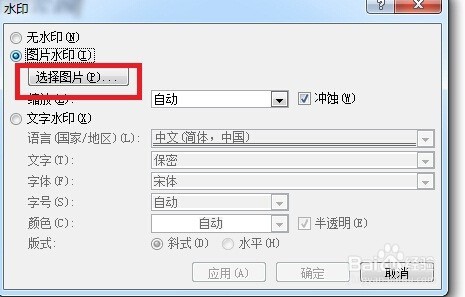
8、接下来看看图片水印,单击“选择图片”把准备做水印的图片放在桌面或者容易找到的磁盘位置,选好图片后,点击确定即可。
WORD如何快速添加水印?

9、这是图片水印的效果。

WORD如何快速添加水印?

  • Word文档如何快速添加水印!
  • word如何添加水印 word添加水印
  • 快速高效的给word添加水印
  • Word怎么删除水印,添加水印
  • 水印相机怎么用
  • 热门搜索
    怀孕了不想要怎么办 跑业务怎么找客户 皮脂腺囊肿怎么治疗 怎么安装无线路由器 怎么报税 猕猴桃怎么保存 扁平疣怎么治 红旗车怎么样 怎么格式化c盘 怎么看显卡