如何将PPT中制作的动画做成GIF动画?

 时间:2026-02-17 20:11:37

1、使用PPT制作好动画,点击”文件“选项卡。

如何将PPT中制作的动画做成GIF动画?

2、在弹出的窗口中选择左侧的”另存为“命令。

如何将PPT中制作的动画做成GIF动画?

3、在右侧选择盆贪文件保存的位置,如图所示。

如何将PPT中制作的动画做成GIF动画?

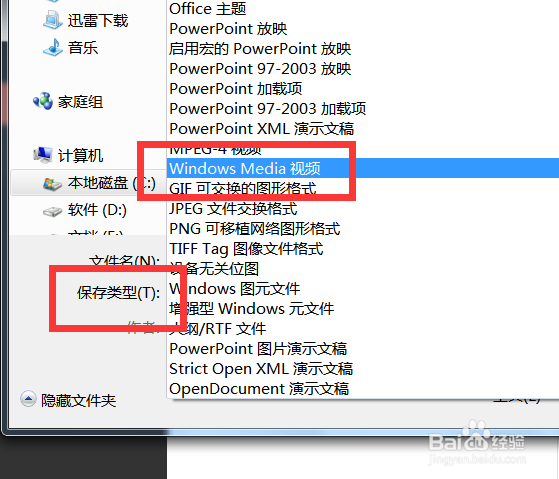
4、在”保存类型“中选择如互爹图所示一视频格式。视频格式保存的时间可能会长一点,大家耐心等一下。
如何将PPT中制作的动画做成GIF动画?

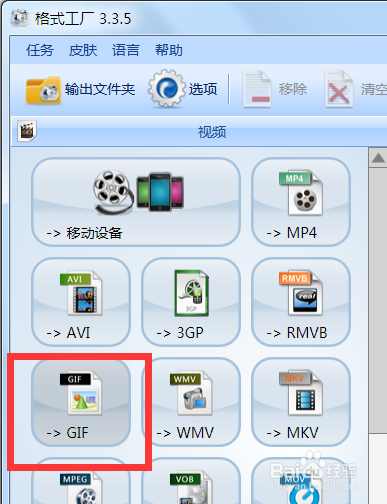
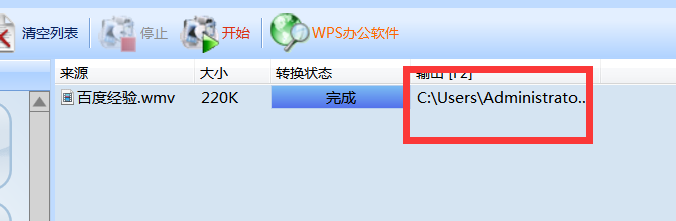
5、如图所示,打开”格式工厂“软件,点击”GIF“,如图所示。

如何将PPT中制作的动画做成GIF动画?

6、在弹出的菜单毙强著中选择”添加文件“添加刚刚转换好的视频文件。

如何将PPT中制作的动画做成GIF动画?

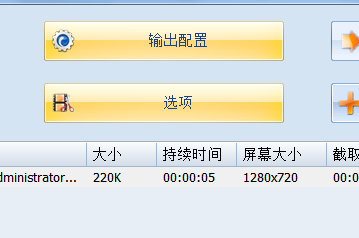
7、这个时候你可以点击”选项“按钮。

如何将PPT中制作的动画做成GIF动画?

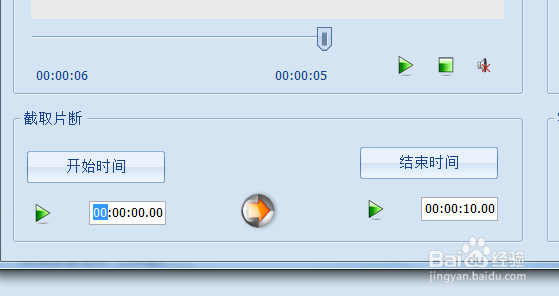
8、在弹出的窗口你可以选择部分时间输入动画。

如何将PPT中制作的动画做成GIF动画?

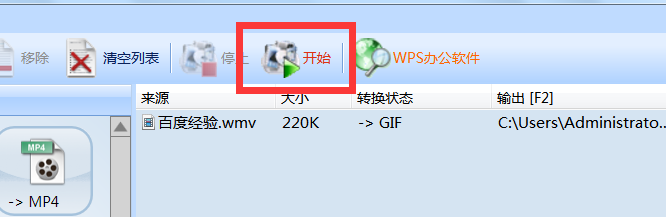
9、点击”确定“按钮,再点击”开始“按钮。

如何将PPT中制作的动画做成GIF动画?

10、转换结束后就可以在转换成功的位置打开文件,测试一下效果。

如何将PPT中制作的动画做成GIF动画?

  • PPT中制备gif图片的方法
  • PPT如何制作倾斜文字?
  • PPT怎样制作gif动画
  • ppt中缩放结构图时怎么自动调整文字大小
  • 如何在ppt中将矩形制作成七色光谱
  • 热门搜索
    脚踝扭伤了怎么办 创维电视机怎么样 与子乱小说大全 家常美食 香料大全 草莓的种植方法 ppt怎么做好看 分手的方法 家常香辣小龙虾 蛇肉好吃吗