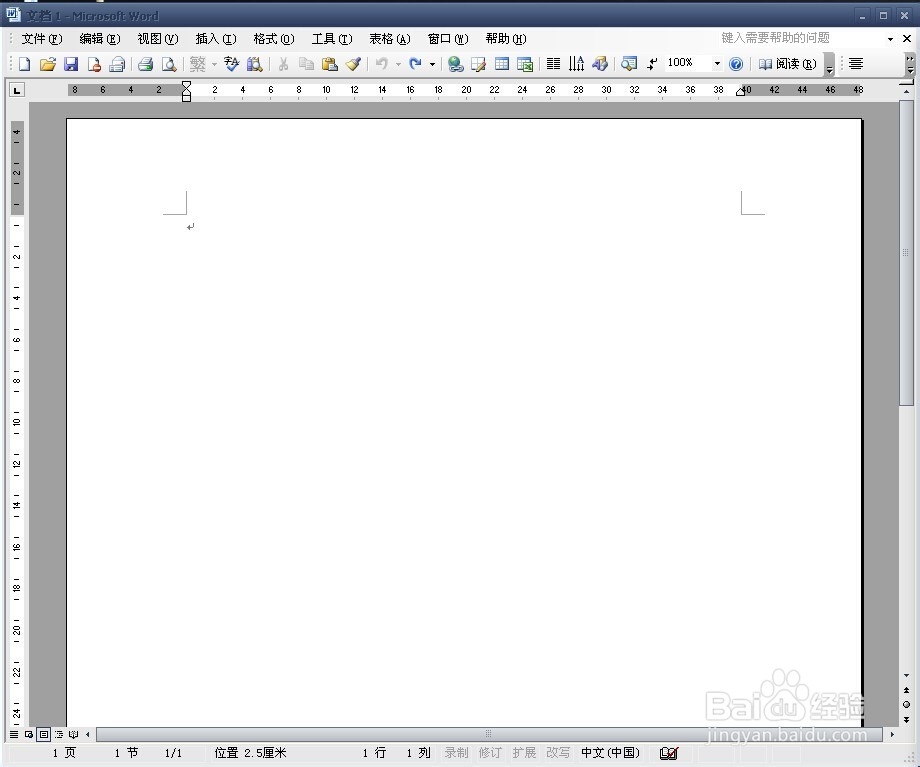
1、打开word。
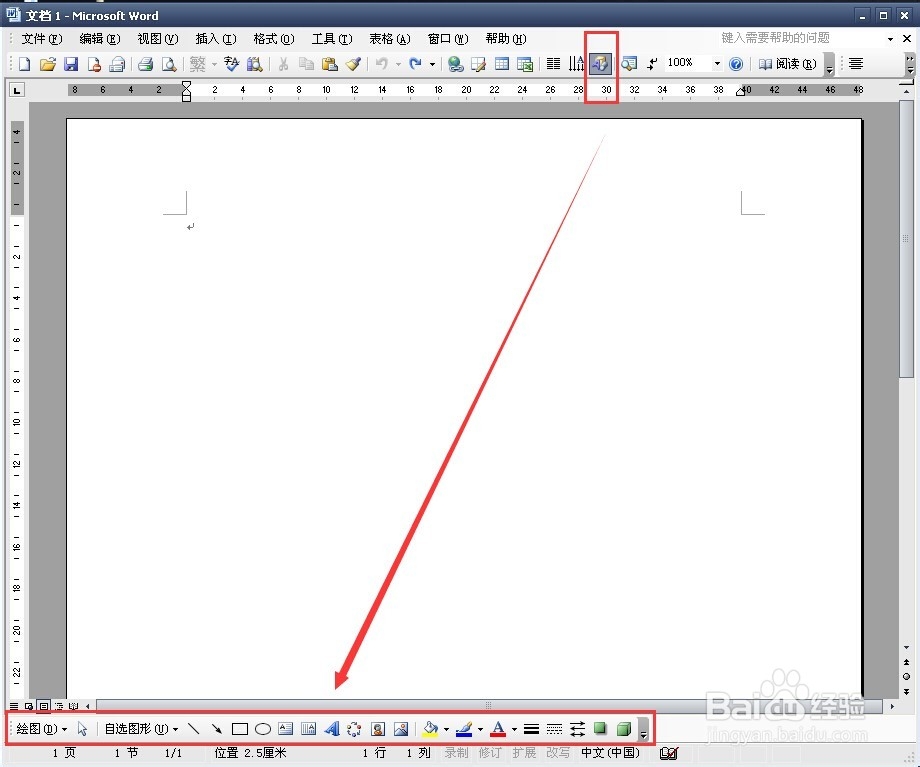
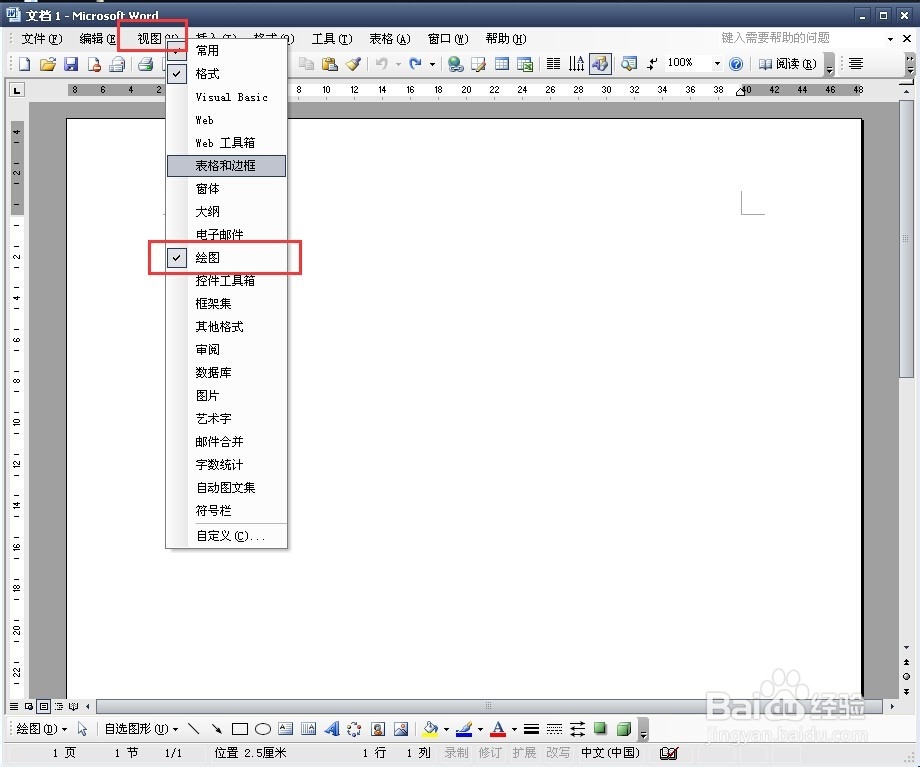
2、选择工具栏上的“绘图”,没有的可以在“视图中找工具栏。
3、点击”箭头“图标,出现”在此创建图形“。
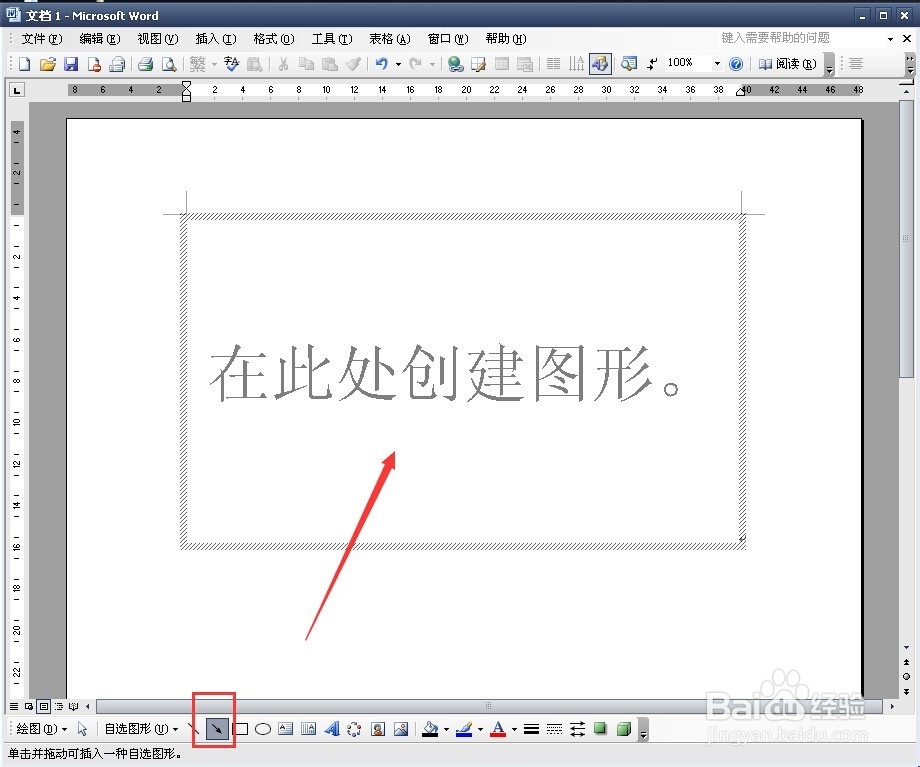
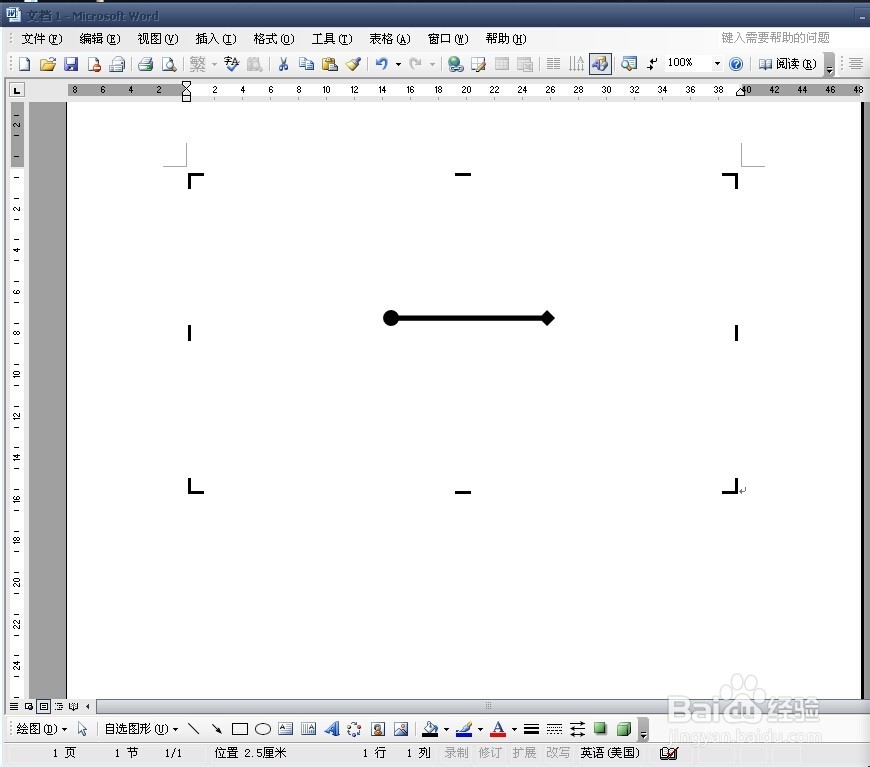
4、然后再点击一下”箭头“,开始绘画箭头。

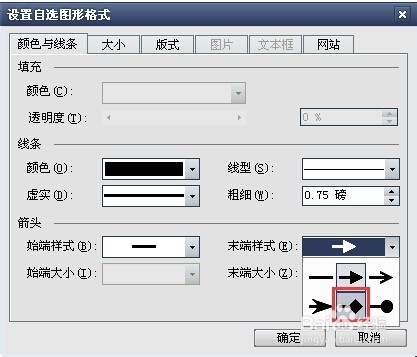
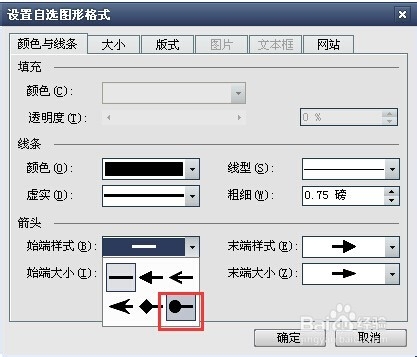
5、选中箭头,右击”设置自选图形格式“。可以自由改变箭头的造型。
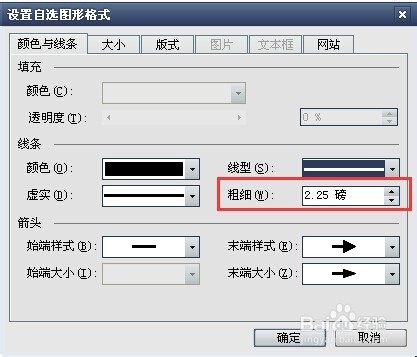
6、还可以设置”粗细“,看得比较清晰点。然后点击确定。
7、而图形的填充。
8、分别画个圆形和矩形示范下。
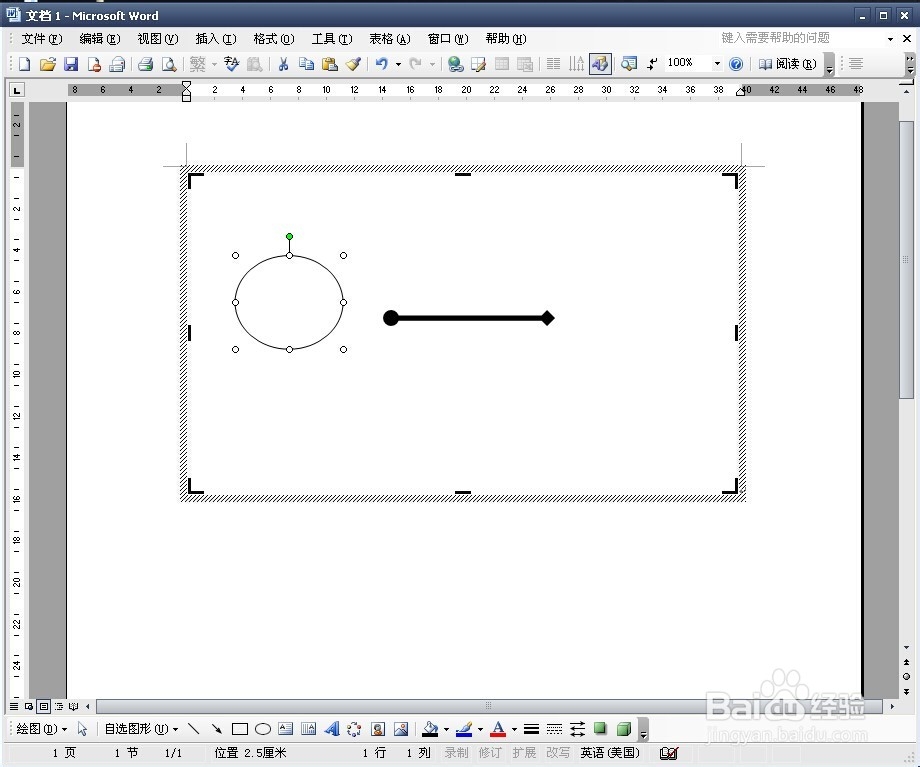
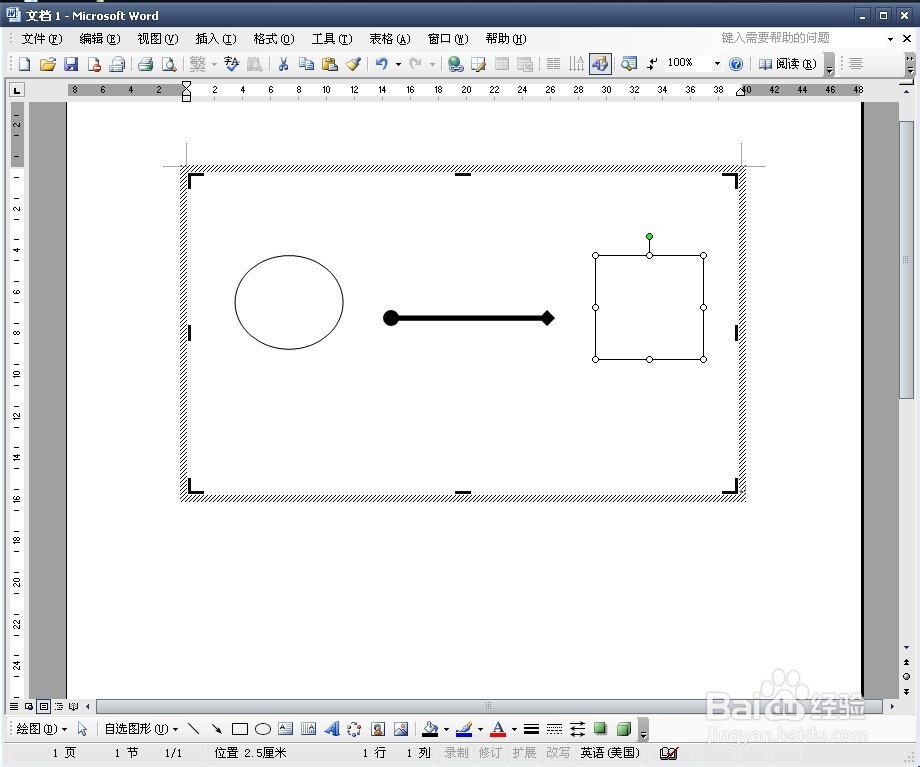
9、然后选择图形,点击界面下方的”填充“图标。选择颜色
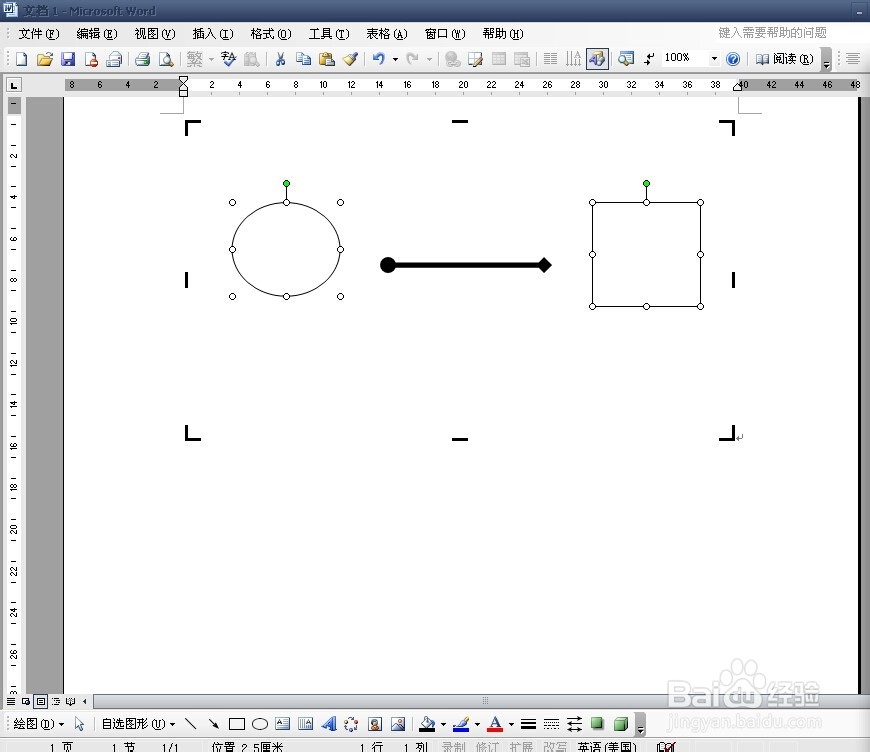

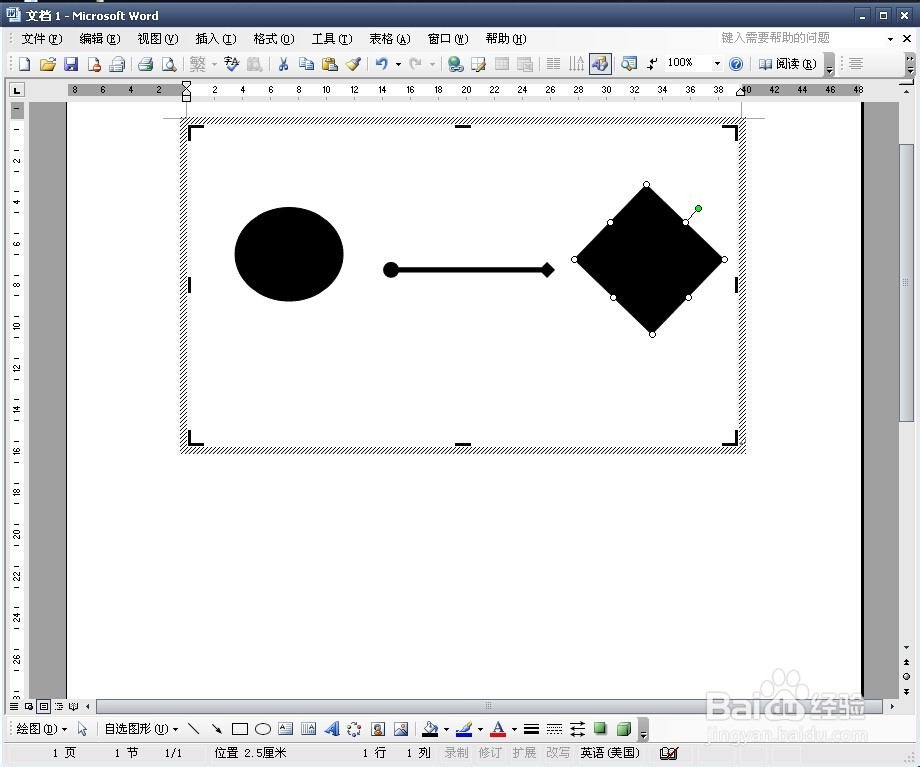
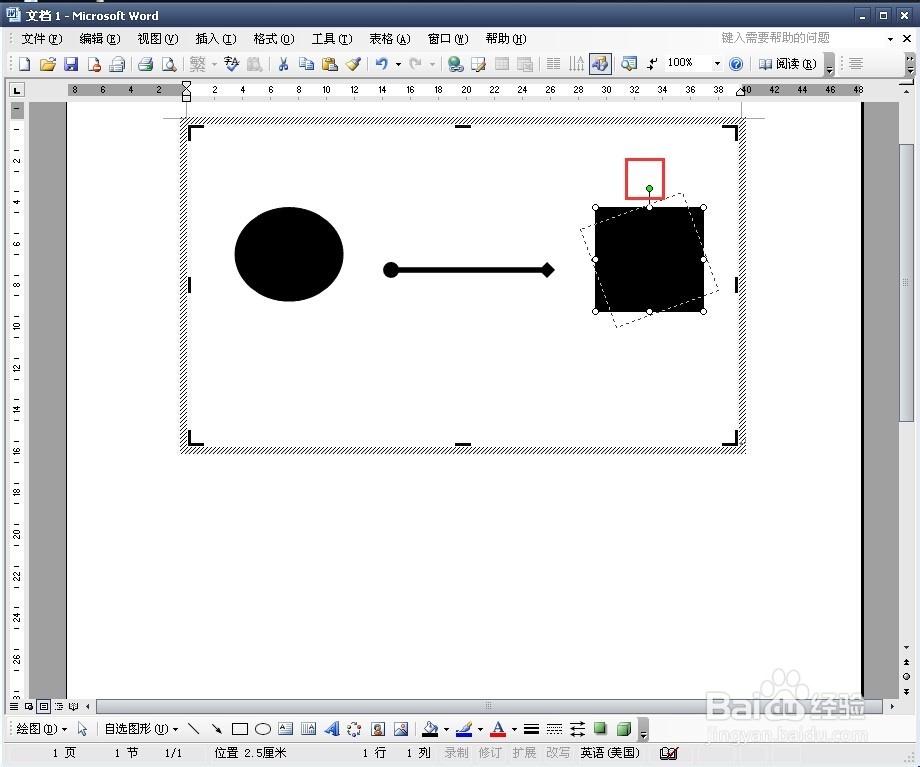
10、然后我可以把矩形旋转一下。就和箭头所指一致了。是不是呢。
时间:2026-04-21 18:17:53
1、打开word。
2、选择工具栏上的“绘图”,没有的可以在“视图中找工具栏。
3、点击”箭头“图标,出现”在此创建图形“。
4、然后再点击一下”箭头“,开始绘画箭头。
5、选中箭头,右击”设置自选图形格式“。可以自由改变箭头的造型。
6、还可以设置”粗细“,看得比较清晰点。然后点击确定。
7、而图形的填充。
8、分别画个圆形和矩形示范下。
9、然后选择图形,点击界面下方的”填充“图标。选择颜色
10、然后我可以把矩形旋转一下。就和箭头所指一致了。是不是呢。
