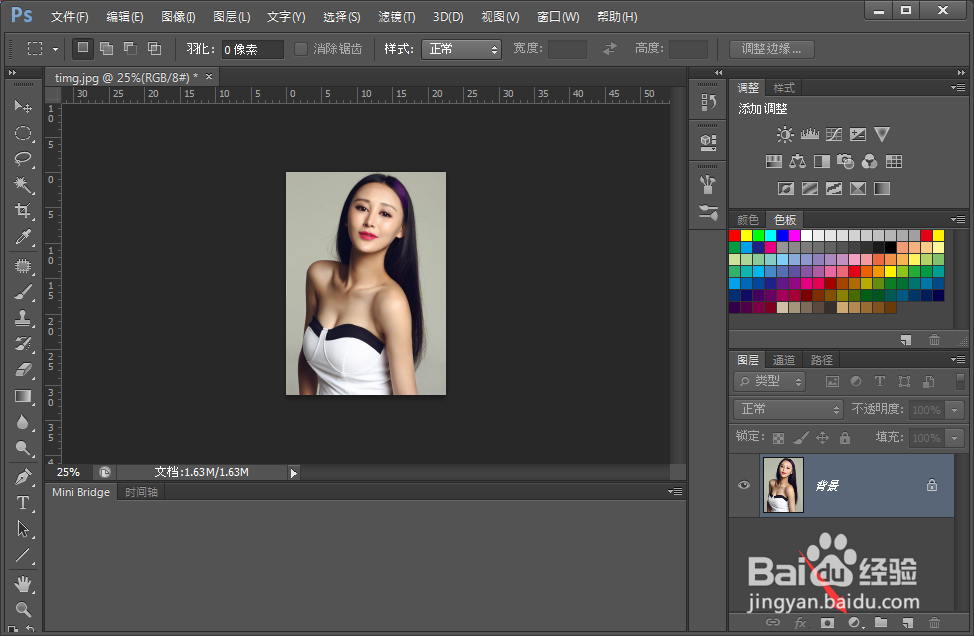
1、打开PS软件,将自己需要处理的照片拖入的编辑框

2、然后点击右下角的“创建新的填充或调整图层”按钮
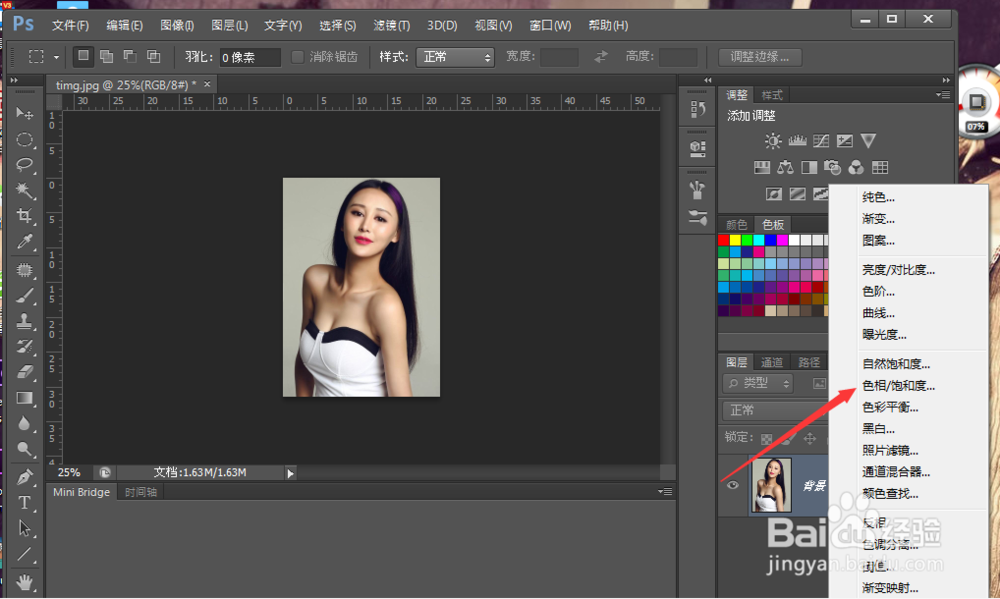
3、在弹出的菜单中选择“色相/饱和度”命令
4、在弹出的控制面板中选择“全图”
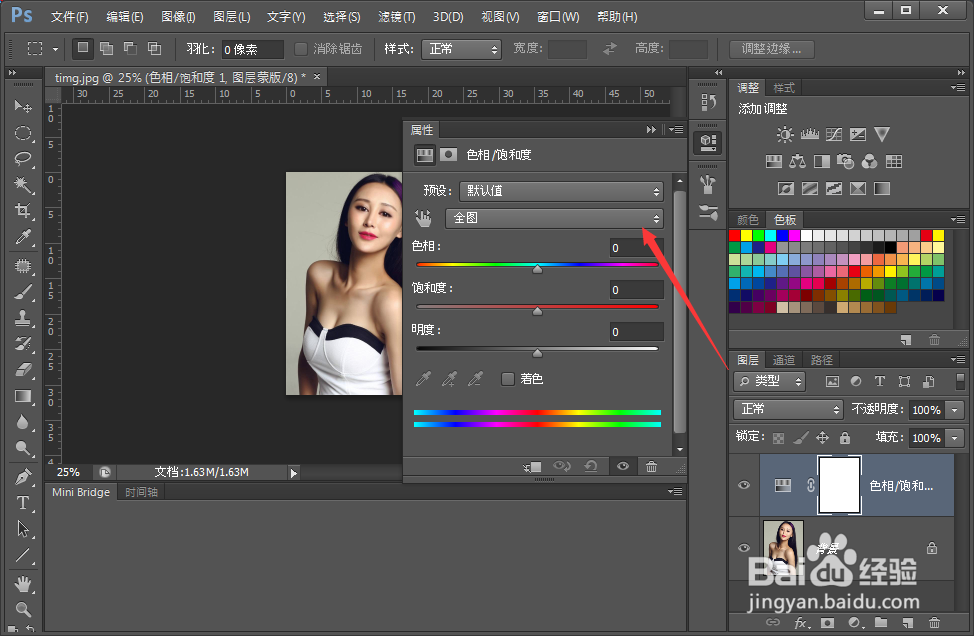
5、在下拉列表中选择“红色”通道

6、酱红色通道的色相修改为35

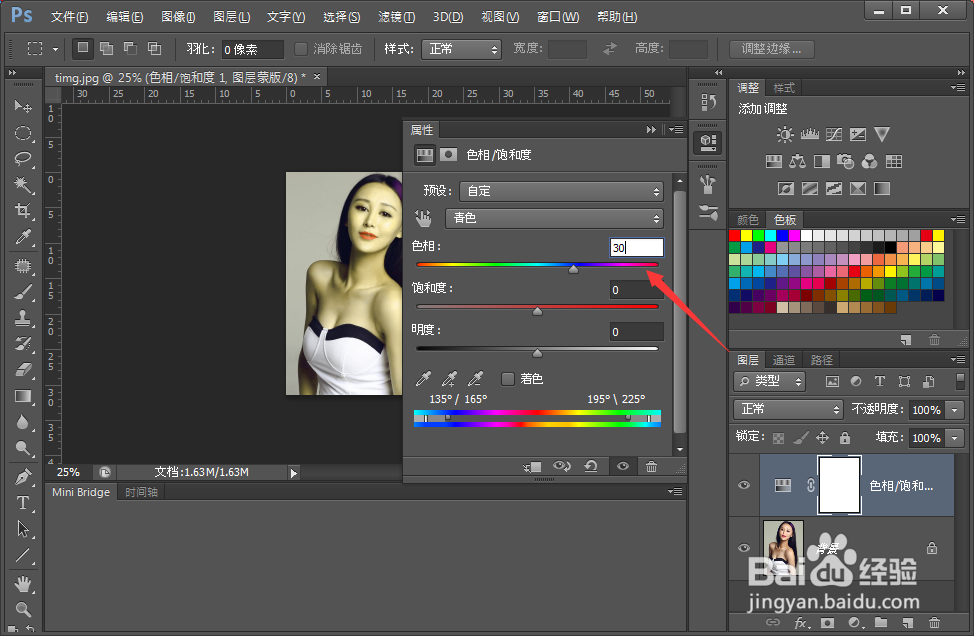
7、点击通道下拉菜单,选择“青色”通道

8、将青色的色相修改为30
9、然后点击控制面板右上角的缩小按钮
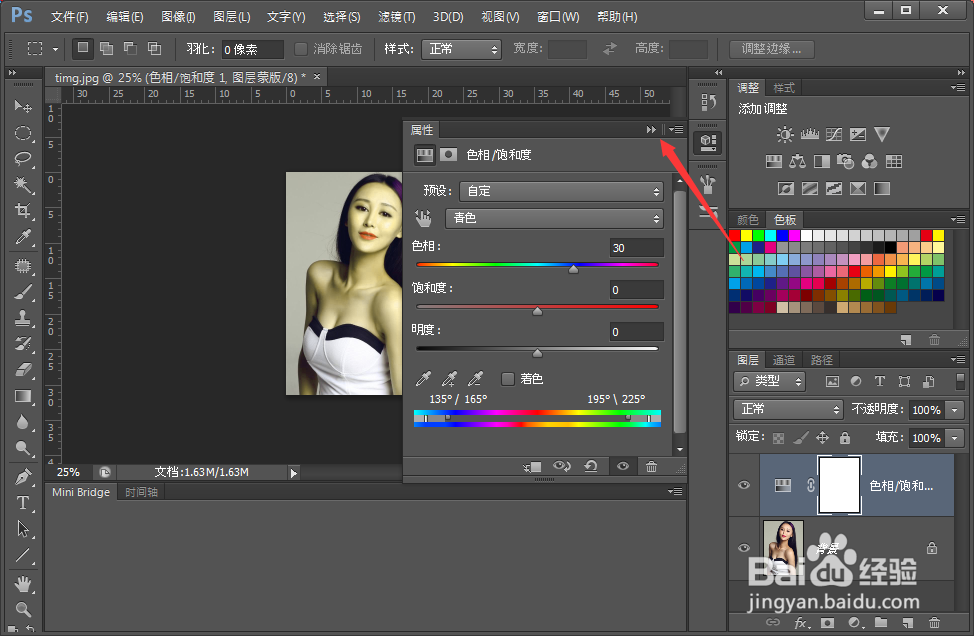
10、通过前后对比,即可看出图像色调的变化

时间:2026-04-22 01:04:29
1、打开PS软件,将自己需要处理的照片拖入的编辑框
2、然后点击右下角的“创建新的填充或调整图层”按钮
3、在弹出的菜单中选择“色相/饱和度”命令
4、在弹出的控制面板中选择“全图”
5、在下拉列表中选择“红色”通道
6、酱红色通道的色相修改为35
7、点击通道下拉菜单,选择“青色”通道
8、将青色的色相修改为30
9、然后点击控制面板右上角的缩小按钮
10、通过前后对比,即可看出图像色调的变化
