DWG文字标注添加方法 DWG修改文字标注样式

 时间:2026-04-24 14:35:04

1、如果想对DWG标注进行添加或修改,我们首先需要通过百度搜索下载相关CAd编辑器工具。

DWG文字标注添加方法 DWG修改文字标注样式

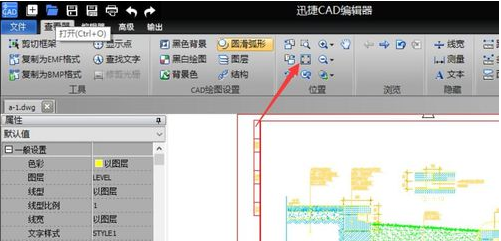
2、如图所示,利用CAD编辑器打开相应的DWG文档后,切换到“查看器”选项卡,利用“位置”列表中的相关缩放工具可以对文档进行查看。
DWG文字标注添加方法 DWG修改文字标注样式

3、为了更好的对DWG文档进行编辑操作,我们还需要对DWG文档的背景色进行设置,如图所示,点击“设置背景色”按钮即可。

DWG文字标注添加方法 DWG修改文字标注样式

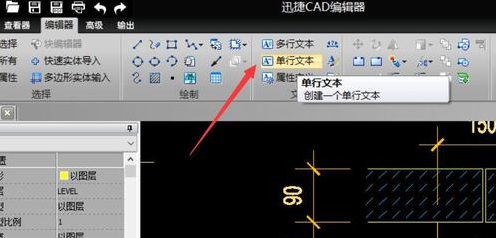
4、如果想在DWG文档中添加文字标注内容,可以切换到“编辑器”选项卡,点击“文字”列表中的“单行文本”
DWG文字标注添加方法 DWG修改文字标注样式

5、在“单行文本”模式下,点击DWG文档相应的位置,就可以在弹出如图所示的窗口中输入对应的文本内容了。

DWG文字标注添加方法 DWG修改文字标注样式

6、在添加了DWG文字标注内容后,我们还可以在选中文字的情况下,通过左侧的“属性”窗口,在“颜色”列表中修改文字颜色。

DWG文字标注添加方法 DWG修改文字标注样式

  • cad背景怎么调成白色没有网格
  • AutoCAD2023怎么修改背景颜色为白色
  • AutoCAD背景怎么换成白色
  • cad如何改背景颜色?
  • cad背景怎么调成白色
  • 热门搜索
    司法考试有什么用 什么的山野 语文知识 法律的作用 甲状腺激素的作用 养殖什么最赚钱 运动会图片素材 家庭出身填什么 鱼肝油的作用 地贫有什么症状