如何巧用PS抽出工具抠图毛发

 时间:2026-04-24 04:23:09

1、在使用抽出工具抠图毛发效果之前,我们需要设置前景色为动物毛发的颜色。
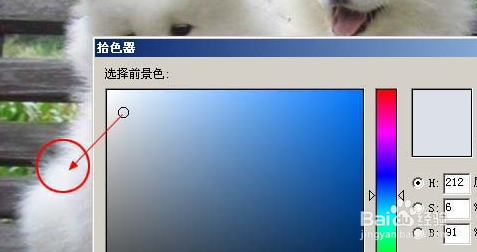
如何巧用PS抽出工具抠图毛发

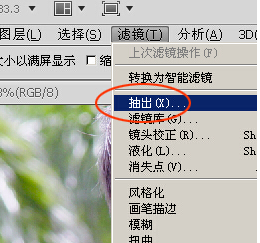
2、接下来,我们点击滤镜菜单中的抽出选项,如图所示。

如何巧用PS抽出工具抠图毛发

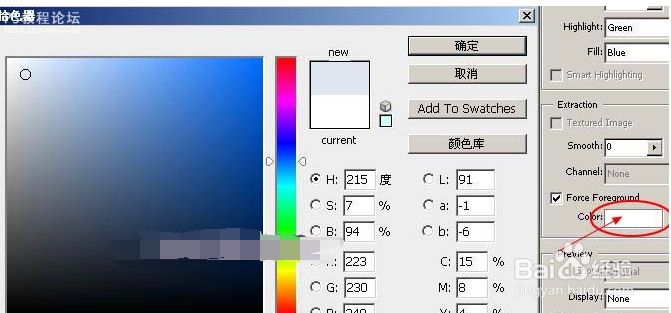
3、之后再打开的抽出选项界面中,我们可以针对当盯帽彩前的前景色进行指定,如图所示。
如何巧用PS抽出工具抠图毛发

4、随后,我们需菊此要用边缘画笔工具针对动物的毛发进行涂抹,以确保想要提取的部分被选中。

如何巧用PS抽出工具抠图毛发

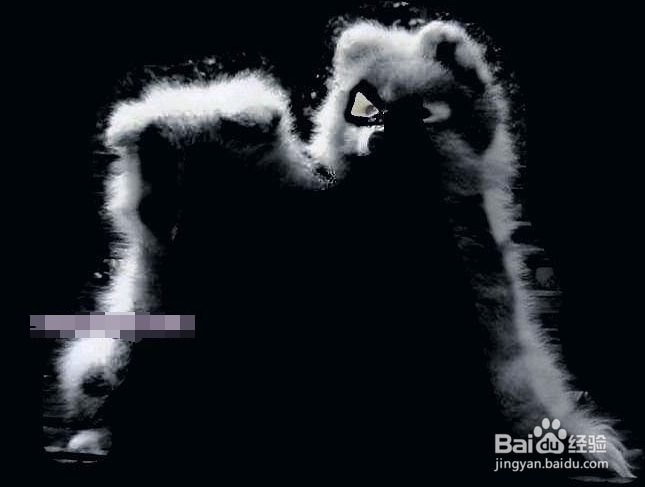
5、随后,当我们点击确定按钮荡爬后,我们会发现动物的毛发部分被全部提取出来了,效果如图所示。
如何巧用PS抽出工具抠图毛发

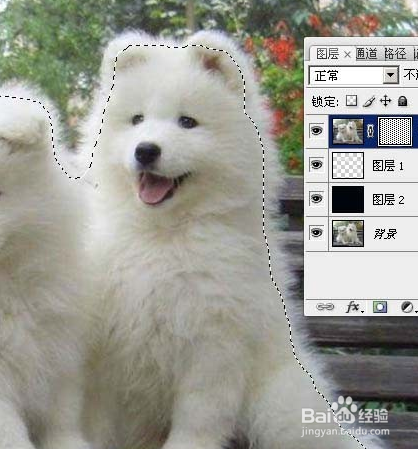
6、最后,我们只需要创建一个新的图层,并且将图片中的动物的主体提取出来,这样就实现了动物毛发的提取操作。
如何巧用PS抽出工具抠图毛发

如何巧用PS抽出工具抠图毛发

  • 如何打开PS中的图层面板
  • ps图片透明度怎么调
  • photoshop里,怎么把一个图层设为最上层
  • ps选中一个区域怎么把这个区域新建成图层
  • Photoshop怎么调亮度?
  • 热门搜索
    胥怎么读 牛肉怎么做 魅族手机怎么样 保皇怎么玩 美度手表怎么样 升级怎么玩 iso文件怎么打开 甲沟炎怎么办 垃圾桶怎么折 我的世界信标怎么做