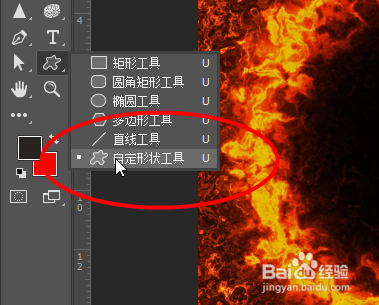
1、打开一张图片,然后再工具栏中选中自定形状工具
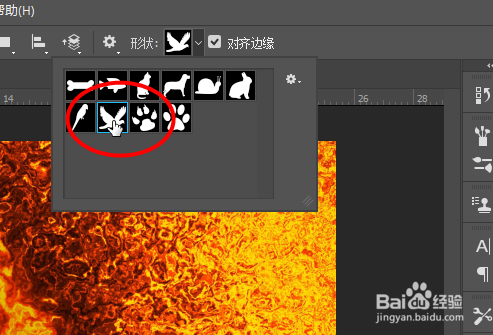
2、接着在辅助栏中选中想要的形状
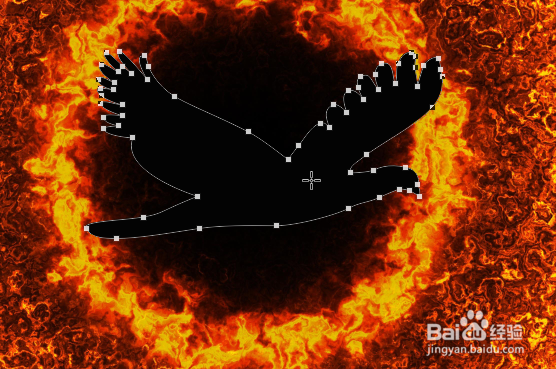
3、接着直接在画布上直接鼠标拖动即可完成画像
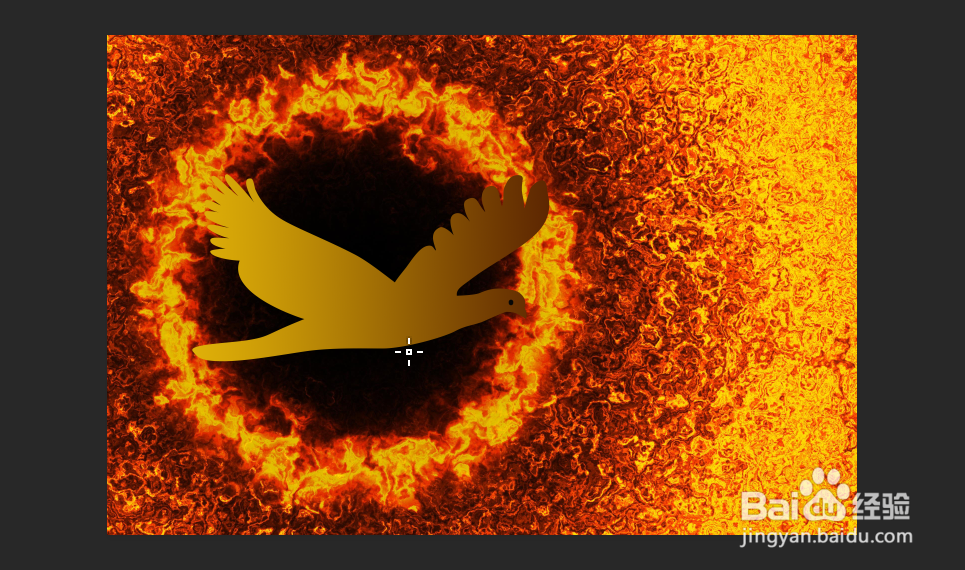
4、然后可以选择工具栏中的渐变工具进行填充颜色

5、然后对图层进行右键选择创建剪贴蒙版

6、最后就可以看到粗略的效果
时间:2026-05-02 15:11:23
1、打开一张图片,然后再工具栏中选中自定形状工具
2、接着在辅助栏中选中想要的形状
3、接着直接在画布上直接鼠标拖动即可完成画像
4、然后可以选择工具栏中的渐变工具进行填充颜色
5、然后对图层进行右键选择创建剪贴蒙版
6、最后就可以看到粗略的效果
