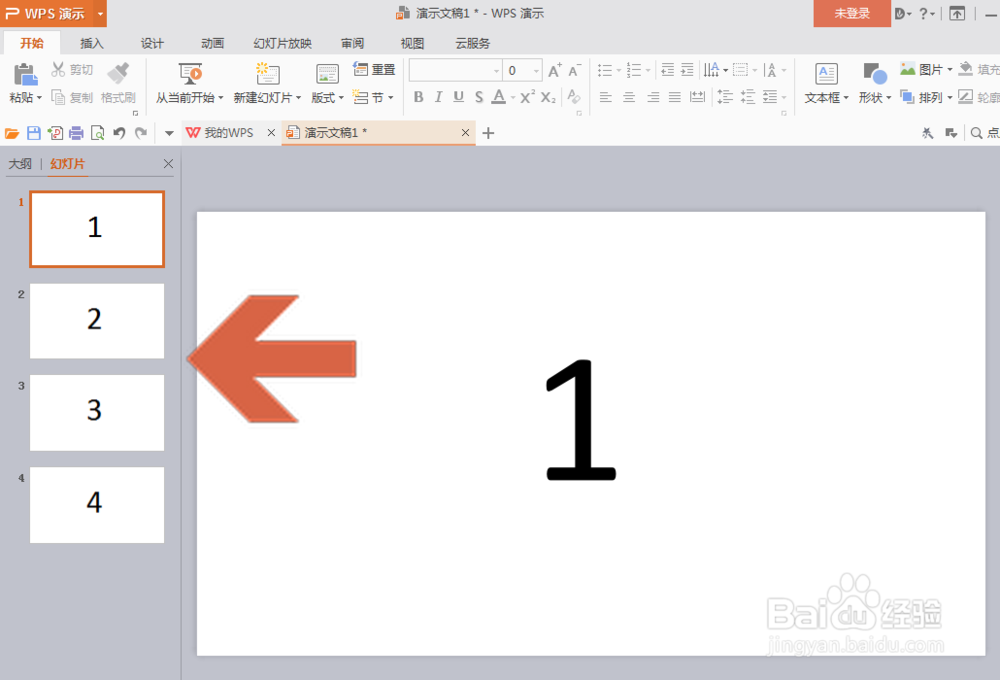
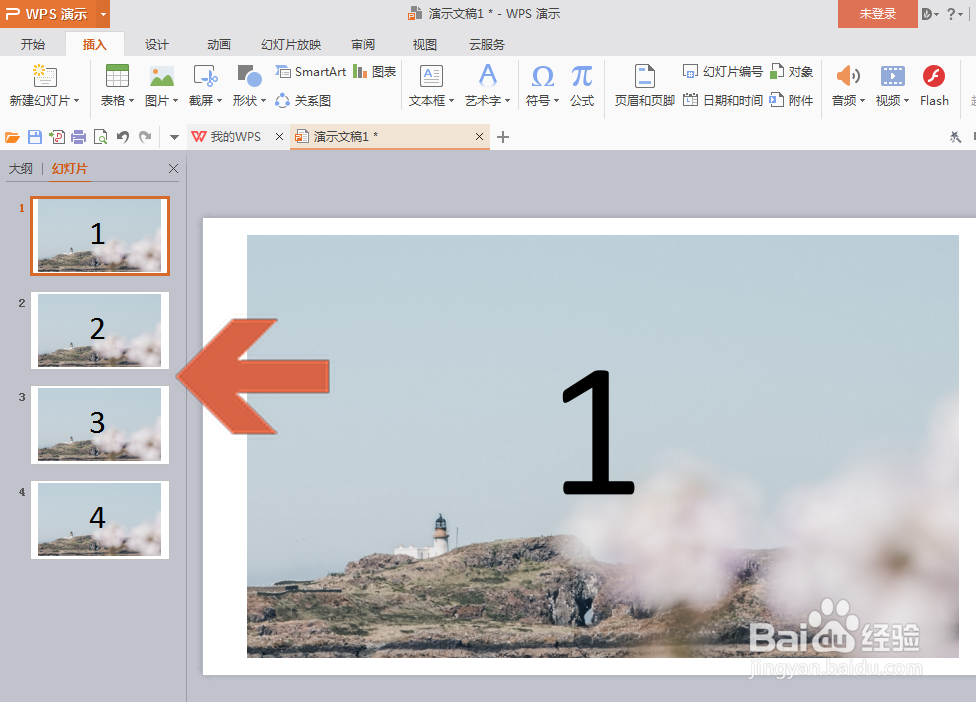
1、如下图wps演示中有多页幻灯片,想在各页添加同一张图片。
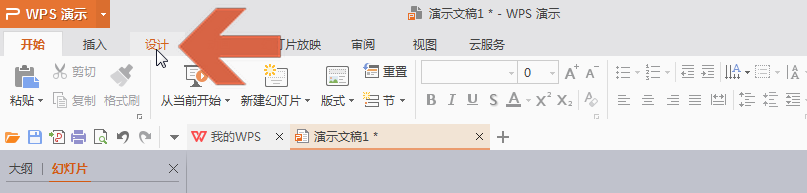
2、先点击打开wps演示的【设计】选项卡。
3、点击设计选项卡中图示的【编辑母版】按钮。

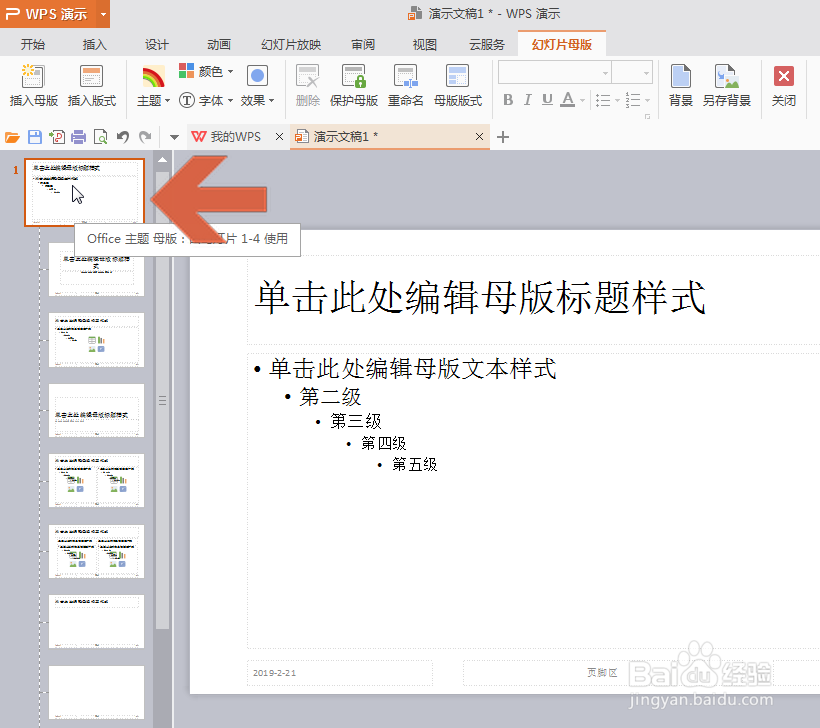
4、打开母版界面后,在母版界面点击上方第一个版面。
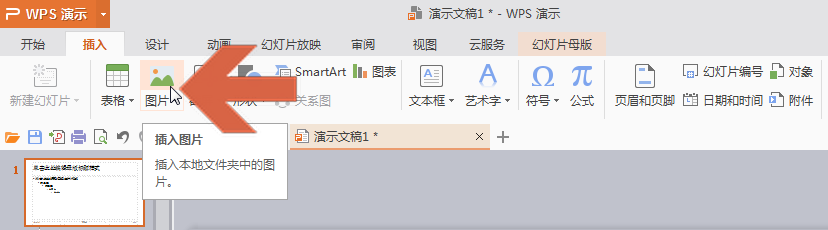
5、然后点击插入选项卡的【图片】按钮,给母版添加一个图片。
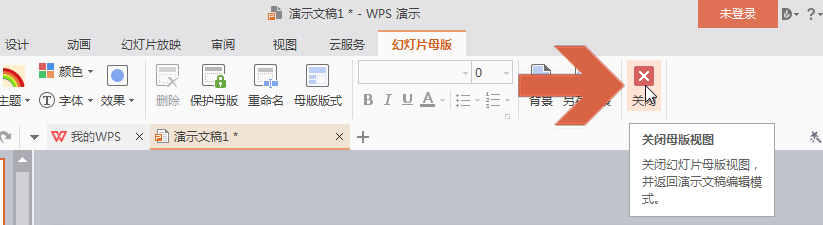
6、添加图片后,点击母版选项卡的关闭按钮关闭母版界面。
7、这样,每页幻灯片中就都添加该图片了。
时间:2026-04-22 15:38:55
1、如下图wps演示中有多页幻灯片,想在各页添加同一张图片。
2、先点击打开wps演示的【设计】选项卡。
3、点击设计选项卡中图示的【编辑母版】按钮。
4、打开母版界面后,在母版界面点击上方第一个版面。
5、然后点击插入选项卡的【图片】按钮,给母版添加一个图片。
6、添加图片后,点击母版选项卡的关闭按钮关闭母版界面。
7、这样,每页幻灯片中就都添加该图片了。
