1、首先咱们把需要的素材准备好 , 还有就是必要的工具不可缺少
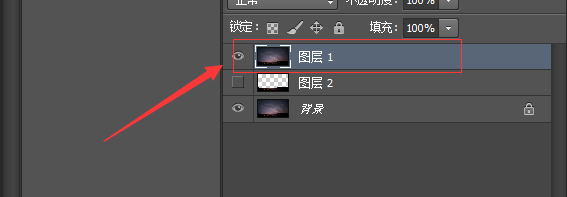
2、第一步:拖入我们准备好的素材到ps里面 同时 ctrl+J 复制一个图层
如下图所示:
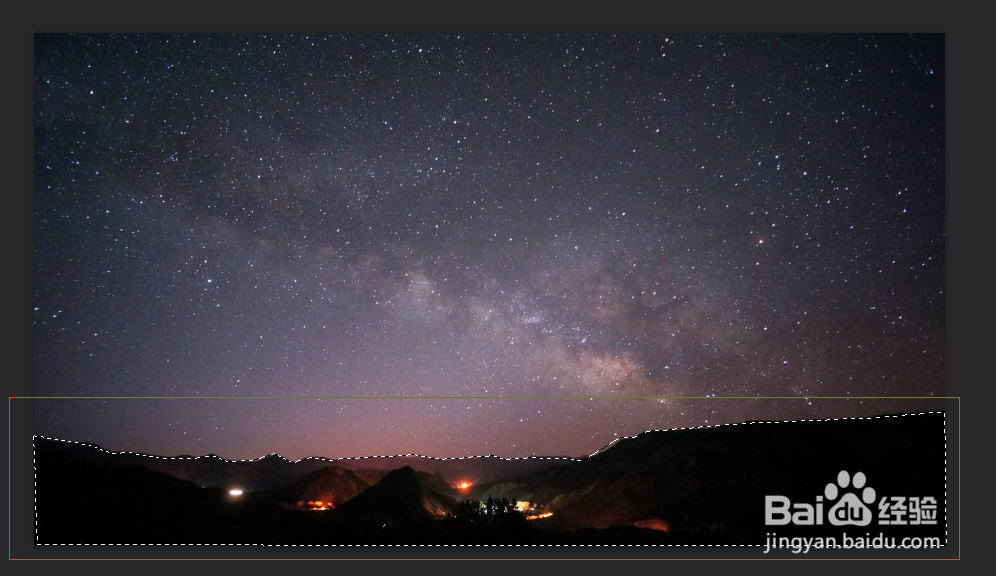
3、第二步:我们用“钢笔工具”把星空下面的区域选出来
然后 ctrl+enter 创建选区 接着 ctrl+J 复制选中的图层(为了星空轨迹,而地上人物和山地不产生轨迹)
如下图所示:

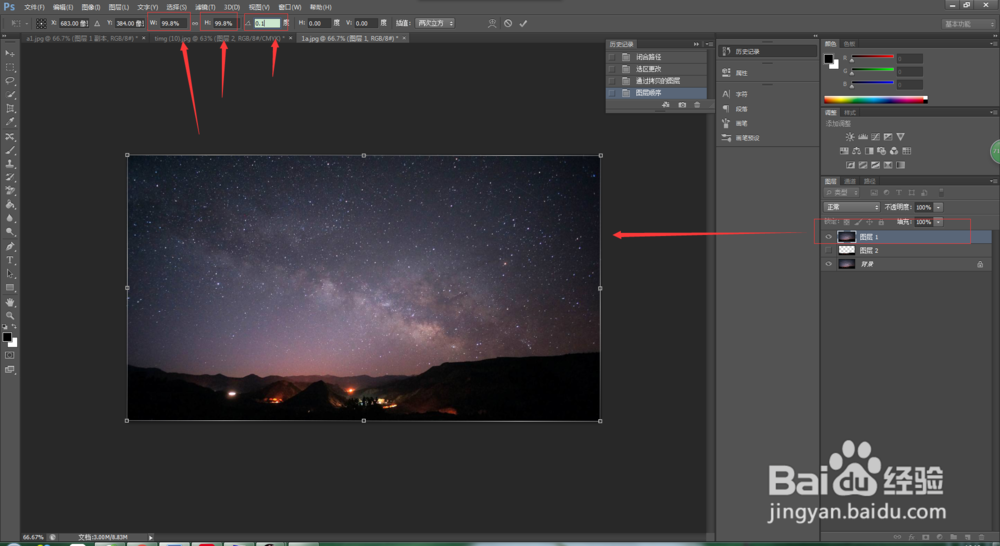
4、第三步:选中 复制的图层 ctrl+T
修改宽度:99.8%,高度:99.8%,角度:0.1。
如下图所示:
5、第四步:选中 复制的图层 修改混合模式为“变亮”。
如下图所示:

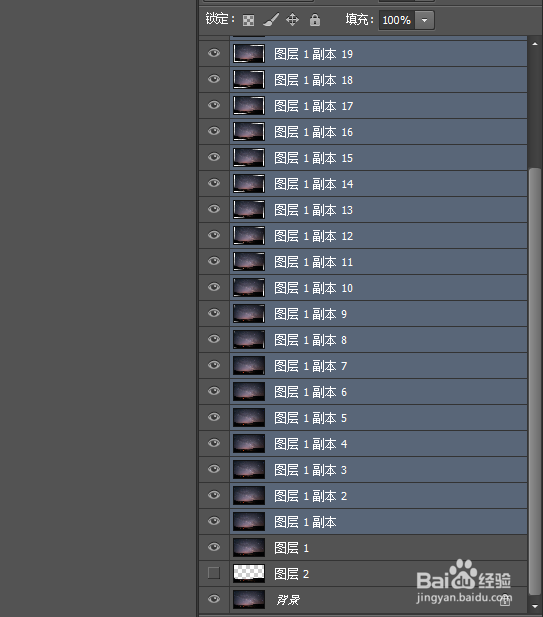
6、第五步:同时按住:ctrl+shift+alt+T 复制出图层
如下图所示:

7、第六步:按住选中全部复制出来的图层 按 ctrl+g 创建组
如下图所示:
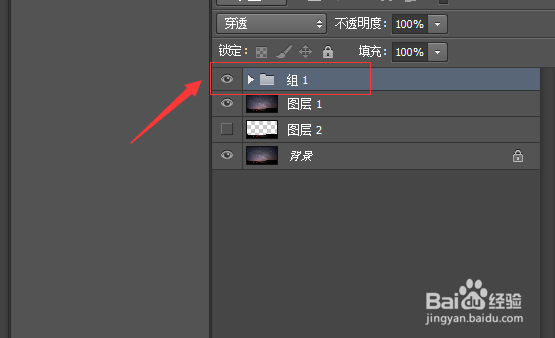
8、第七步:现在得到的图 下面山地和人物都跟着变形了
此时我们需要把 第二步 抠出来的图层移动到最上面 就正常了
如下图所示:
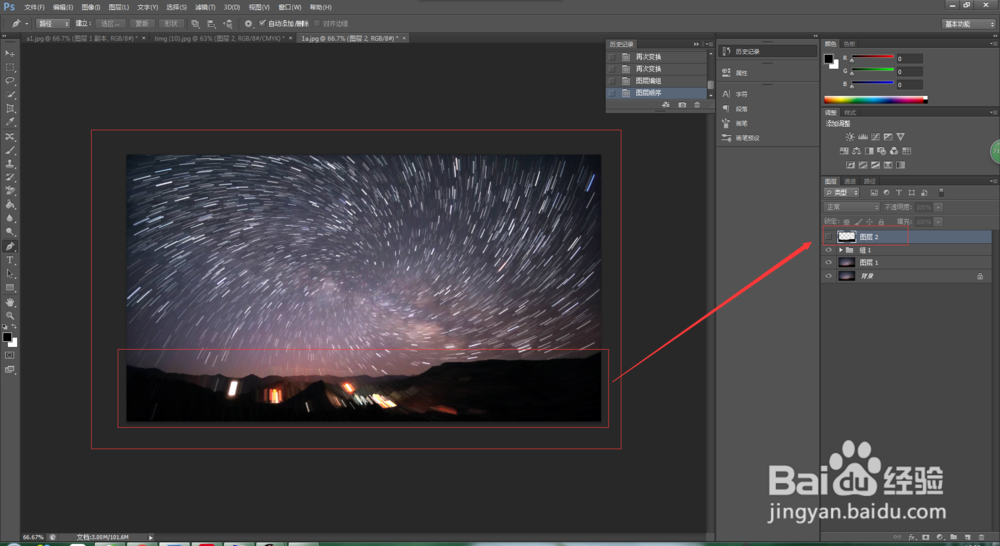
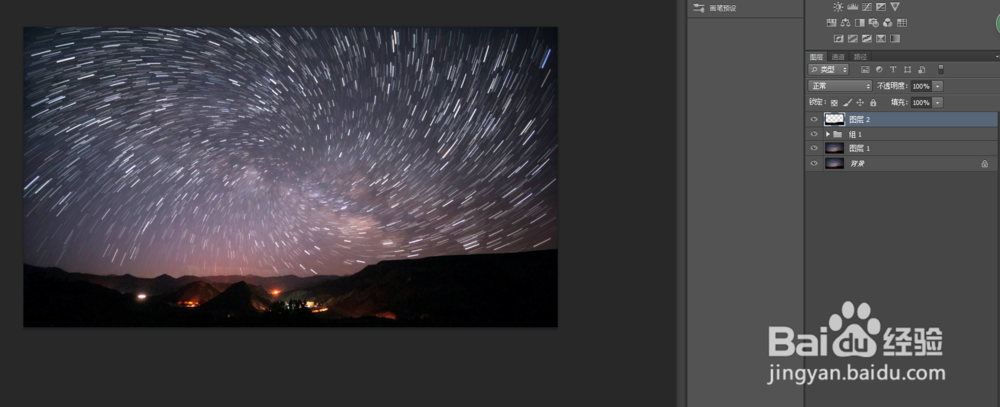
9、最后大家一定要注意图层的位置。
大家可以用效果图去做任何夜空图。
同时希望能帮到大家,谢谢
