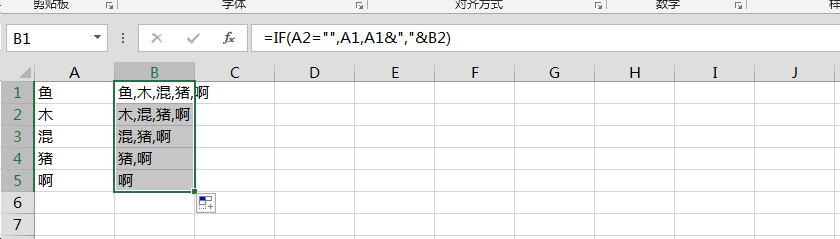
1、选择数据区域对应的B列区域输入公式=IF(A2="",A1,A1&","&B2),如下图所示:

2、按下Ctrl+Enter全部填充公式,得到结果如下图所示:
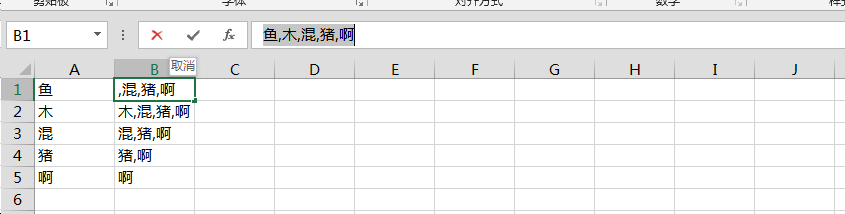
3、选择B1单元格公式,按下F9,复制公式计算结果,如下图所示:
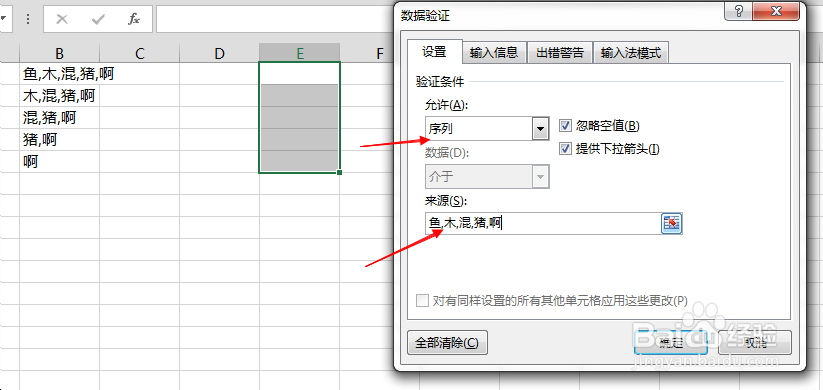
4、选择要设置下拉菜单的区域,点击数据,“数据验证”,如下图所示:

5、选择“序列”,在来源中粘贴公式结算结果 ,如下图所示:
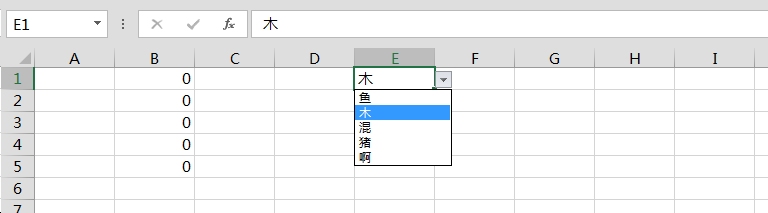
6、确定之后,就制作好了下拉菜单,而且源数据无论如何变化,不会影响下拉菜单的显示结果,如下图所示:
时间:2026-04-24 18:54:04
1、选择数据区域对应的B列区域输入公式=IF(A2="",A1,A1&","&B2),如下图所示:
2、按下Ctrl+Enter全部填充公式,得到结果如下图所示:
3、选择B1单元格公式,按下F9,复制公式计算结果,如下图所示:
4、选择要设置下拉菜单的区域,点击数据,“数据验证”,如下图所示:
5、选择“序列”,在来源中粘贴公式结算结果 ,如下图所示:
6、确定之后,就制作好了下拉菜单,而且源数据无论如何变化,不会影响下拉菜单的显示结果,如下图所示:
