鼠标右击Windows 10桌面无"打开方式"选项怎么办

 时间:2026-04-23 00:03:05

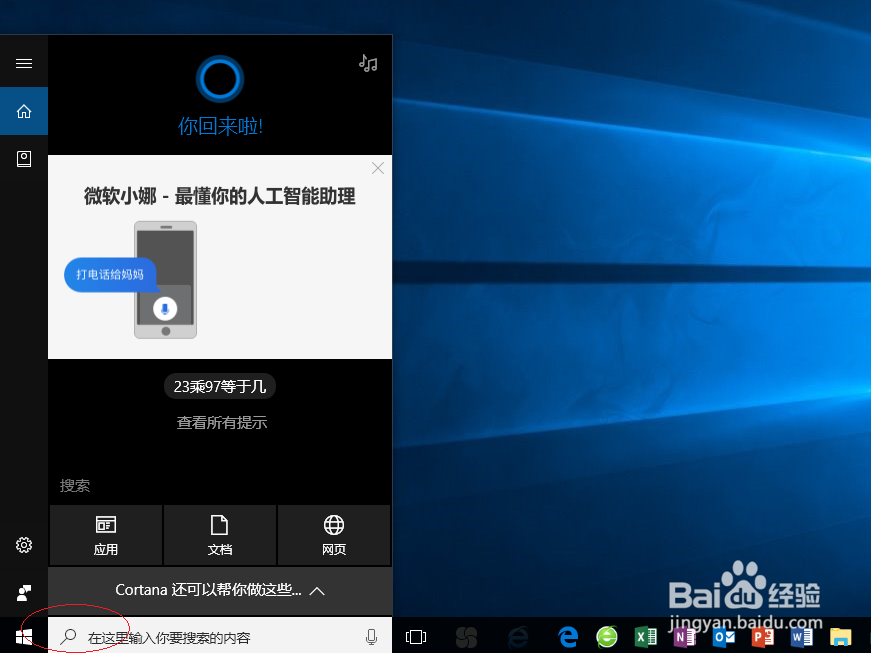
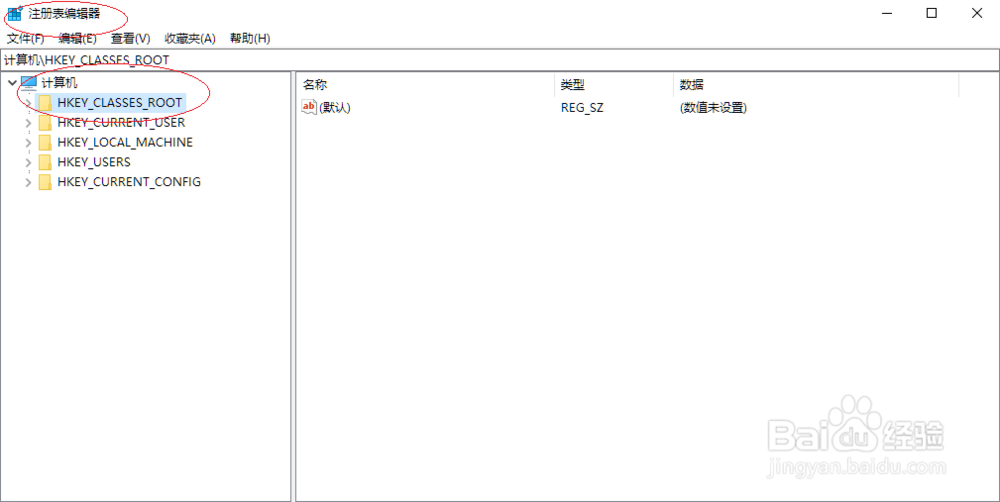
1、点击任务栏搜索框输入"REGEDIT",选择最佳匹配项。
鼠标右击Windows 10桌面无

鼠标右击Windows 10桌面无

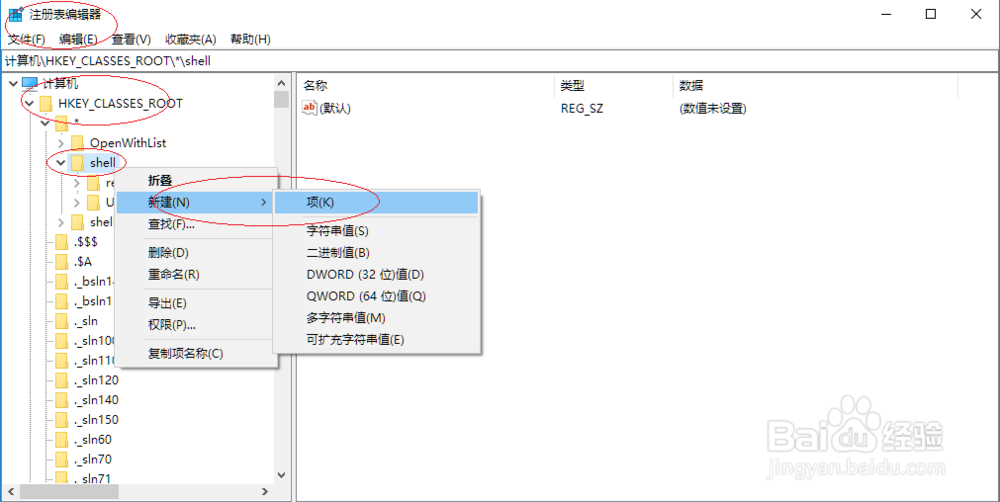
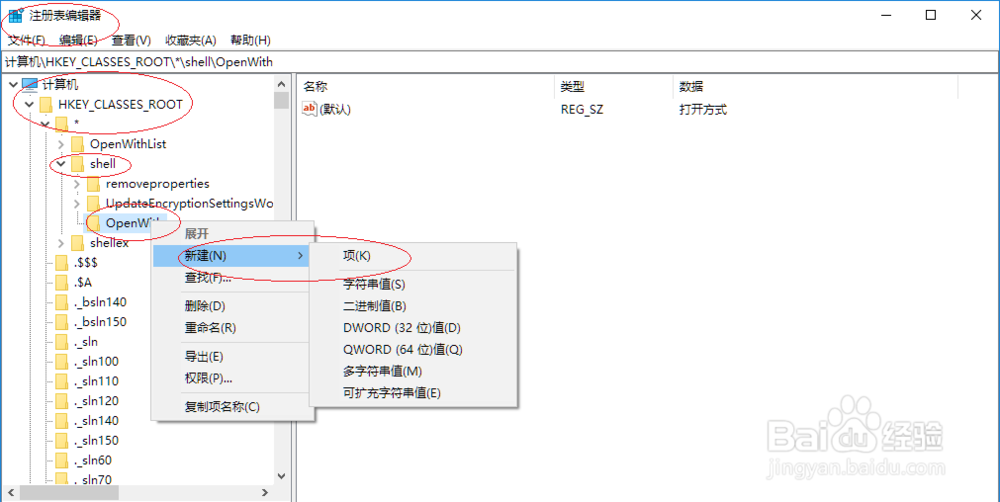
2、鼠标右击"HKEY_CLASSES_ROOT→*→shell"项,弹出快捷菜单选择"新建→项"项。
鼠标右击Windows 10桌面无

鼠标右击Windows 10桌面无

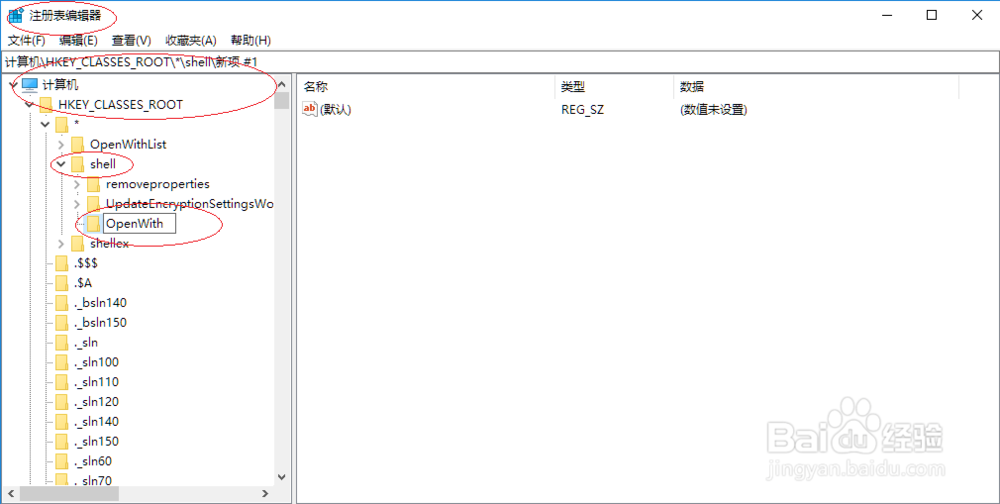
3、新建"OpenWith"项,鼠标双击右侧"默认"键值。

鼠标右击Windows 10桌面无

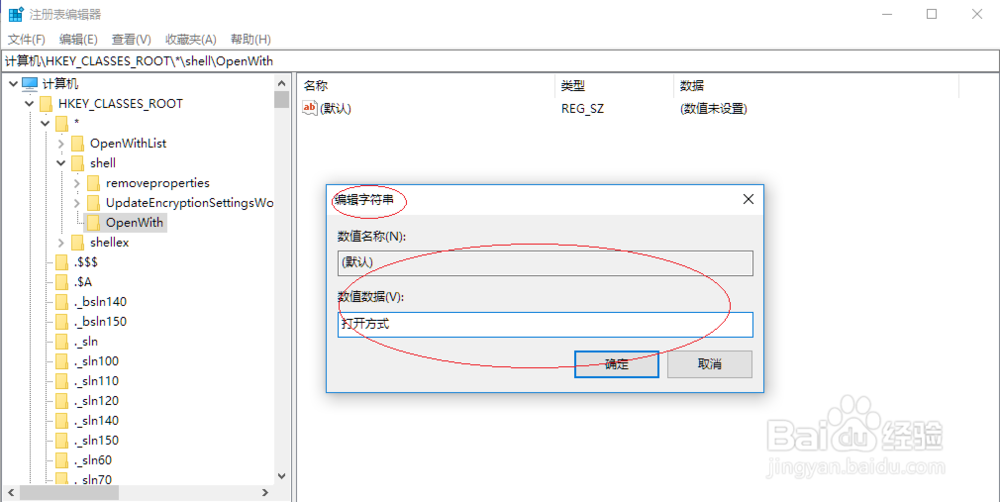
4、弹出"编辑字符串"对话框,数值数据文本框输入"打开方式"。

鼠标右击Windows 10桌面无

5、鼠标右击"HKEY_CLASSES_ROOT→*→shell→OpenWith"项,弹出快捷菜单选择"新建→项"项。
鼠标右击Windows 10桌面无

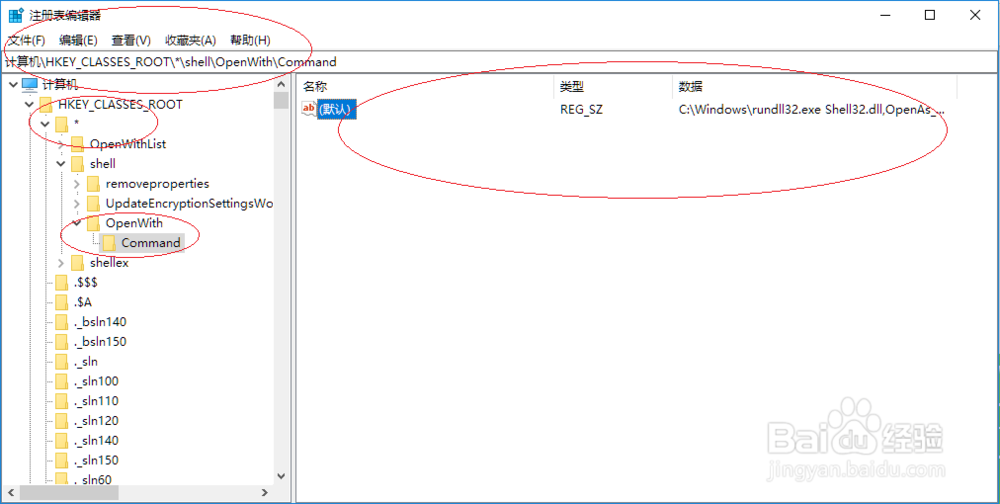
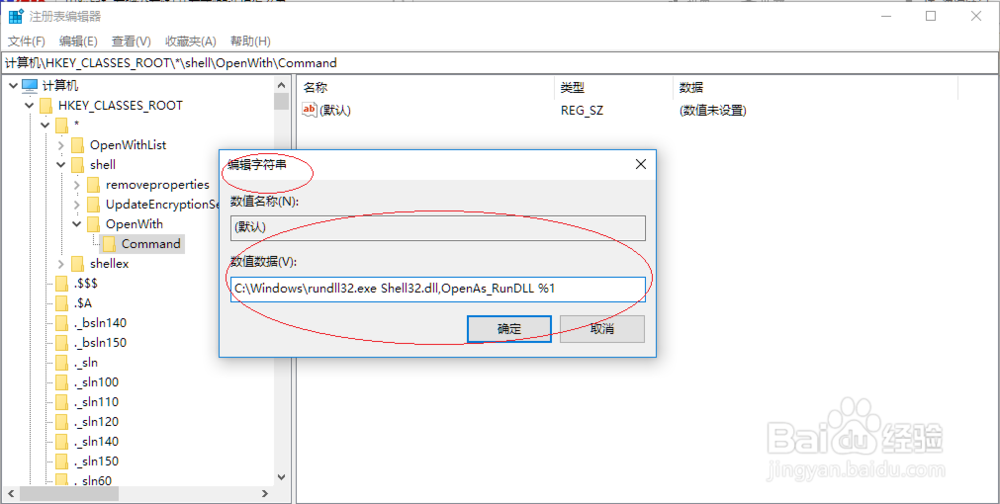
6、新建"Command"项,鼠标双击右侧"默认"键值。

鼠标右击Windows 10桌面无

7、弹出"编辑字符串"对话框,数值数据文本框输入"C:\Windows\rundll32.exe Shell32.dll,OpenAs_RunDLL %1"。
鼠标右击Windows 10桌面无

8、完成排除鼠标右击桌面无"打开方式"选项的故障,希望对大家能有所帮助。

鼠标右击Windows 10桌面无

  • 显卡驱动相关进程
  • 笔记本电脑的无线网卡无法使用
  • Win10文件夹图标更改后如何恢复默认样式
  • MT4指标—RSI指标图解
  • 笔记本电脑怎么关闭显示器?
  • 热门搜索
    重庆简介 熊出没歌曲大全 句号怎么打 幼儿简笔画图片大全 英雄联盟名字大全搞笑 幼儿古诗大全300首 空调扇制冷效果怎么样 袁隆平简介 红旗车型大全 怎么下载网页