Word文档插入页脚的方法

 时间:2026-02-14 06:22:21

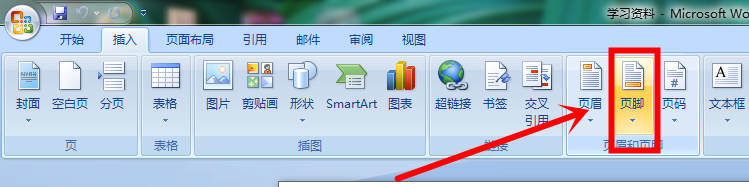
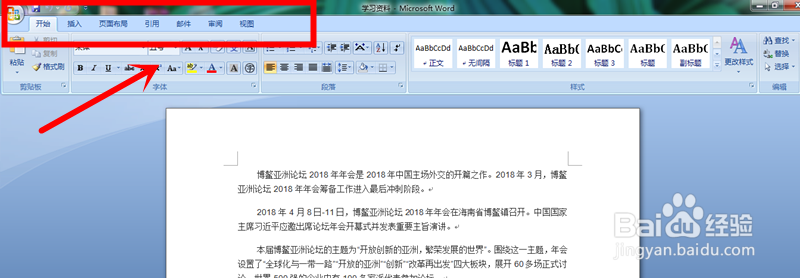
1、在我们打开的Word文档材料页面中,从上方可以看到有许多的操作分类选项;
Word文档插入页脚的方法

2、这时点击这些操作分类中的插入操作类型,我们可以看到在该类型下的所有设置功能;

Word文档插入页脚的方法

3、接着选择该操作类型下的页脚选项;

Word文档插入页脚的方法

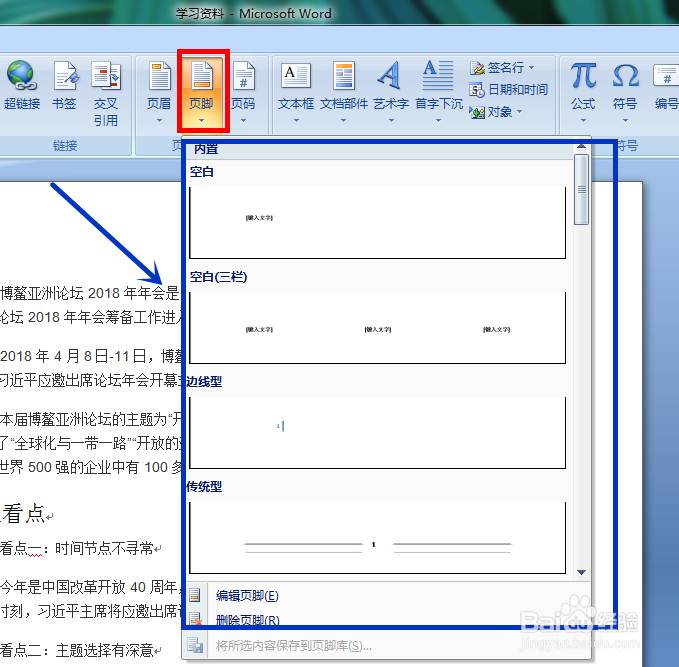
4、马上就会在页脚选项下方展现菜单列表选项供我们选择;

Word文档插入页脚的方法

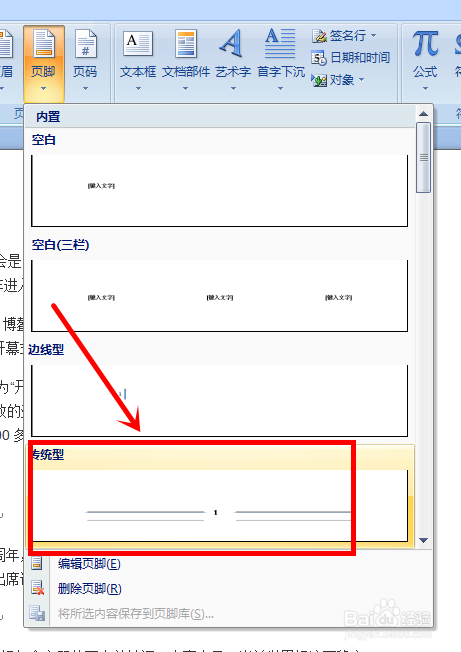
5、这时,我们可以按照自己需要的页脚类型或样式选择自己想要的页脚并点击;

Word文档插入页脚的方法

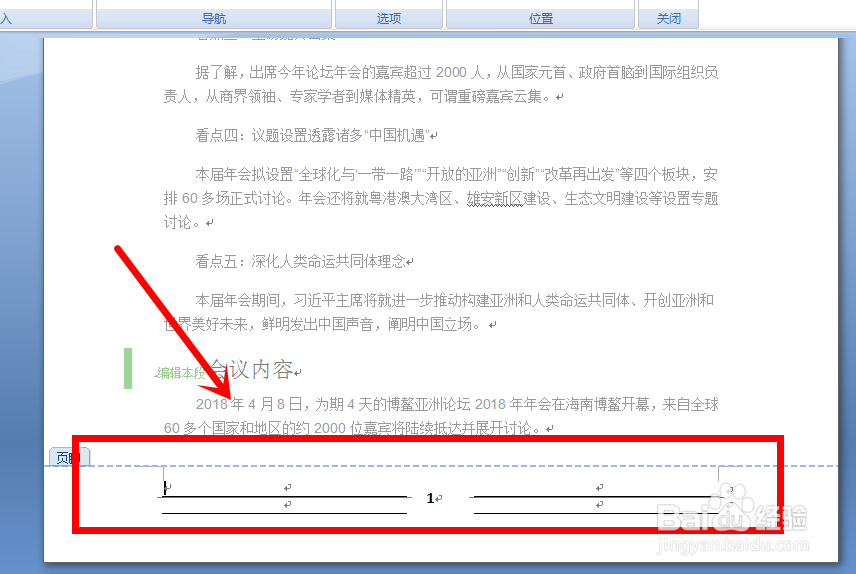
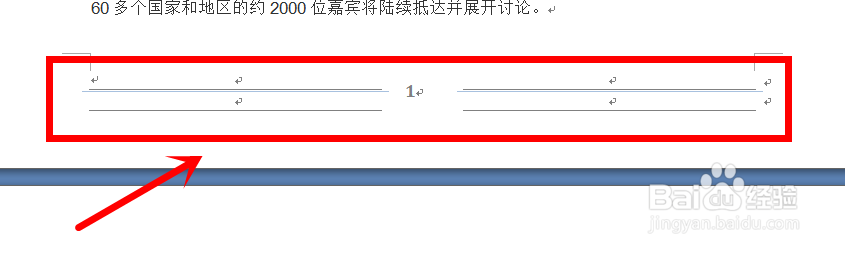
6、接着就可以看到在每张页面最下方都出现了我们所选择的页脚类型;

Word文档插入页脚的方法

7、紧接着,我们可以任意双击除页脚之外的区域;

Word文档插入页脚的方法

8、最后,我们即可看到我们编辑好的页脚呈现在Word文档材料中。

Word文档插入页脚的方法

  • 如何在页脚居中设置页码
  • word在页脚居中位置设置页码
  • 标题样式怎么设置
  • Word文档用查找替换设置文字格式
  • 边框和底纹在word哪里找
  • 热门搜索
    鼻子怎么变小 怎么修改照片像素 繁体字怎么打 网页上的视频怎么下载 北京天安怎么画涂色 怎么使用避孕套 一帆风顺怎么养 电脑怎么扫描二维码 word底色怎么去掉 平板怎么刷机