AutoCAD如何使用线性标注(标注圆的半径为例)

 时间:2026-02-13 12:34:38

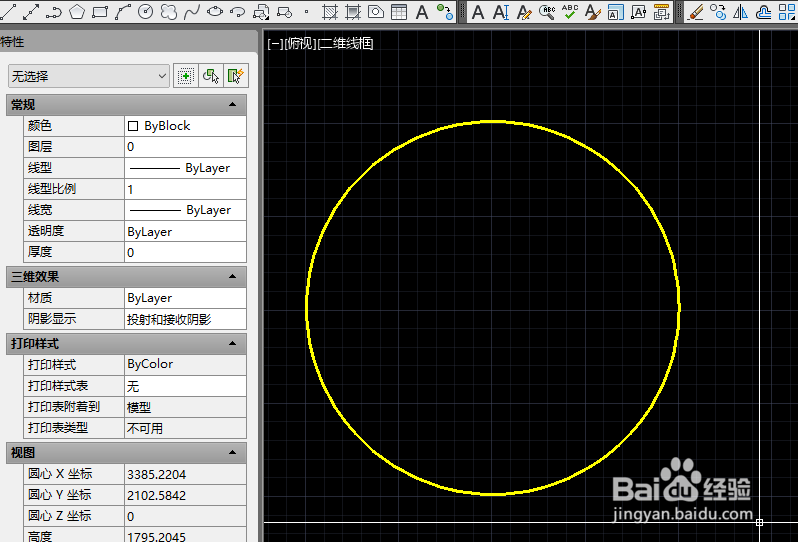
1、打开AutoCAD工具软件,在绘图区域绘制一个圆形,设置圆半径为500,颜色为黄色,如图所示
AutoCAD如何使用线性标注(标注圆的半径为例)

2、在圆上绘制两条垂直的半径线,线条颜色:白色,如图所示

AutoCAD如何使用线性标注(标注圆的半径为例)

3、点击菜单栏的“标注”,在下拉选项中选择“线性”,如图所示

AutoCAD如何使用线性标注(标注圆的半径为例)

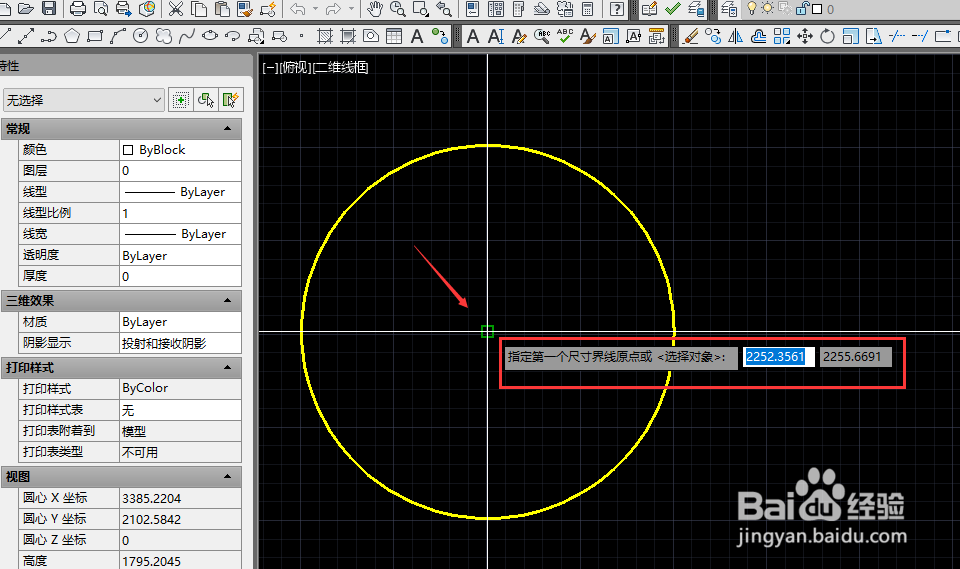
4、此时提示指定第一个尺寸界限原点或<选择对象>,则指定在圆心的位置,如图所示
AutoCAD如何使用线性标注(标注圆的半径为例)

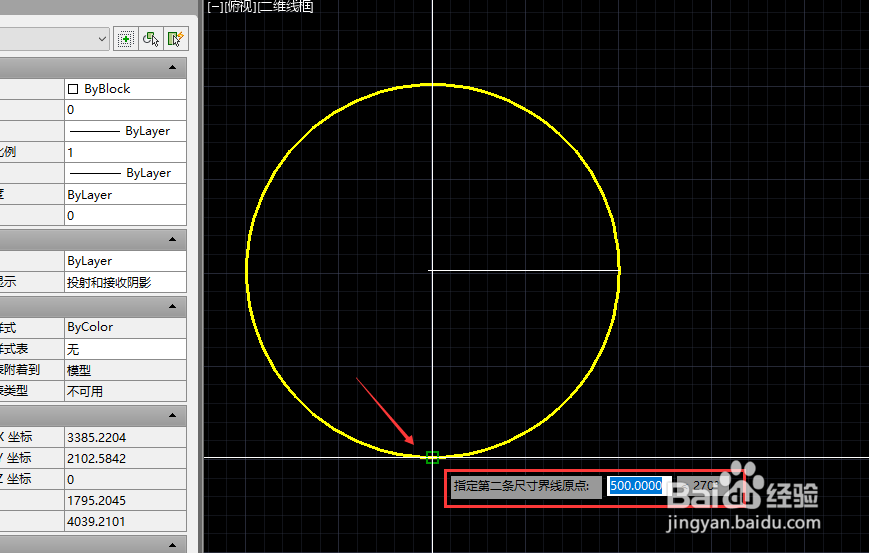
5、此时提示指定第一条尺寸界限原点,则指定在圆下边切线的位置,如图所示

AutoCAD如何使用线性标注(标注圆的半径为例)

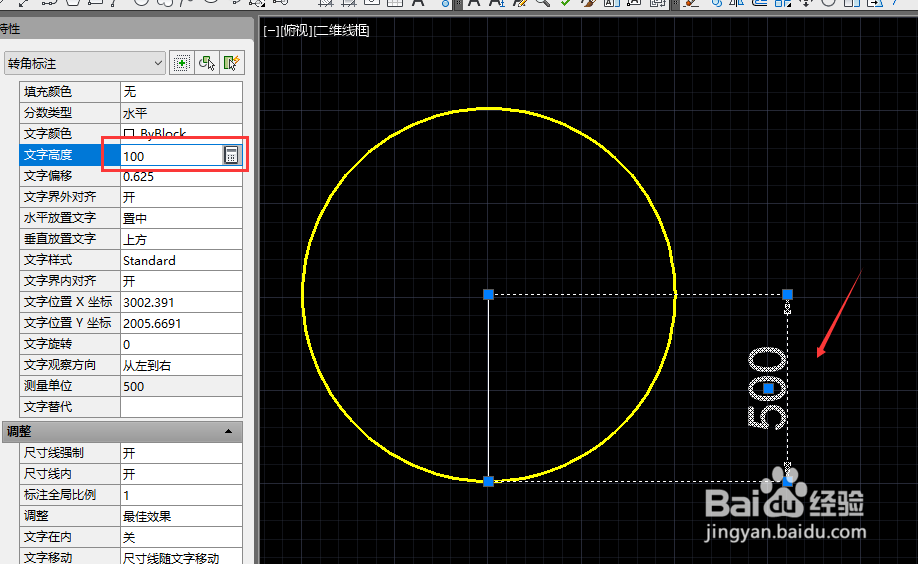
6、此时将尺寸标注线拉到右边,指定在合适的位置,如图所示

AutoCAD如何使用线性标注(标注圆的半径为例)

7、然后将尺寸标注的箭头大小设置成50,字体高度设置成100,则可以正常看到标注了,如图
AutoCAD如何使用线性标注(标注圆的半径为例)

  • cad剖切符号
  • 在cad里面如何控制直线的角度?
  • cad正负符号±怎么打?
  • cad图幅大小怎么设置
  • CAD怎么将标题栏做成块并且块中文字可编辑?
  • 热门搜索
    凉拌豆腐的做法 湖南张家界旅游景点 竹泉村旅游度假区 顺丰怎么样 爱旅游 青春痘怎么去 怎么让头发变柔顺 当我孤独的时候还可以抱着你歌词 蚌埠旅游景点 怎么瘦腿最快