使用Photoshop拼版寸照

 时间:2026-02-13 23:29:32

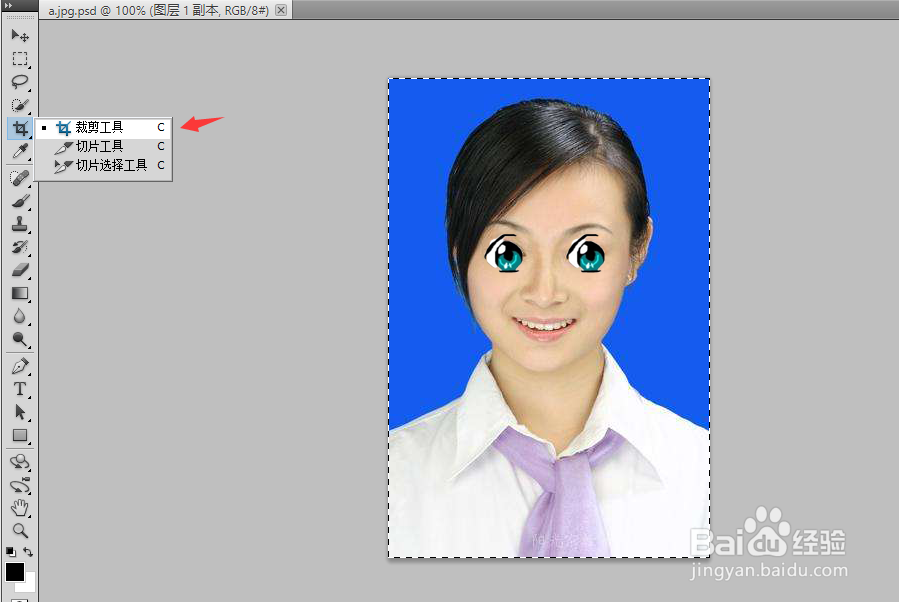
1、初步剪裁。在Photoshop中打开需要拼版的照片,选中图片,进行剪裁。点击剪裁工具。
使用Photoshop拼版寸照

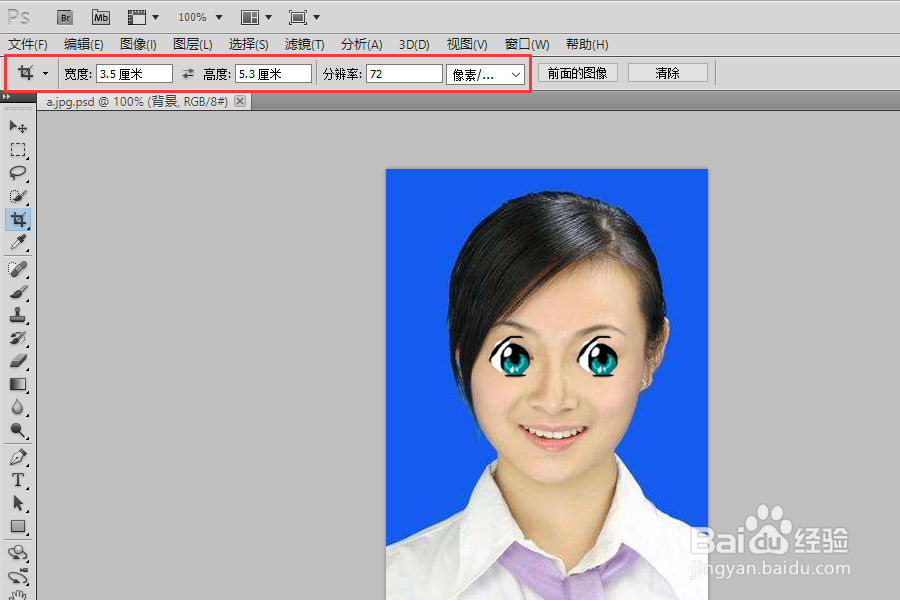
2、设置想要的宽度和高度、分辨率。这里的尺寸为二寸:3.5比5.3,300的分辨率。

常见尺寸:1寸:2.5*3.5cm

                2寸:3.5*5.3cm

                6寸:10.2*15.2cm
使用Photoshop拼版寸照

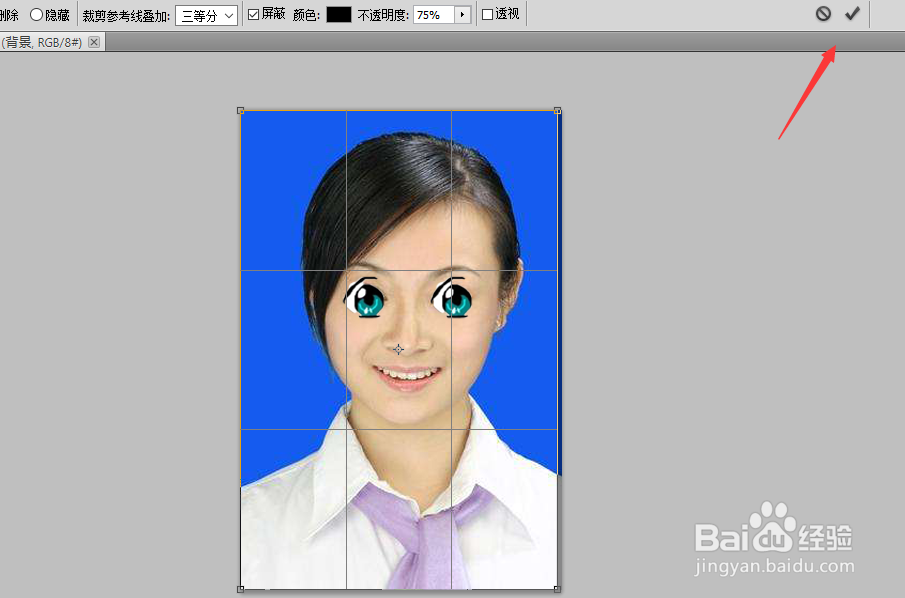
3、完成剪裁。在照片上选择合适的位置,点击对勾。

使用Photoshop拼版寸照

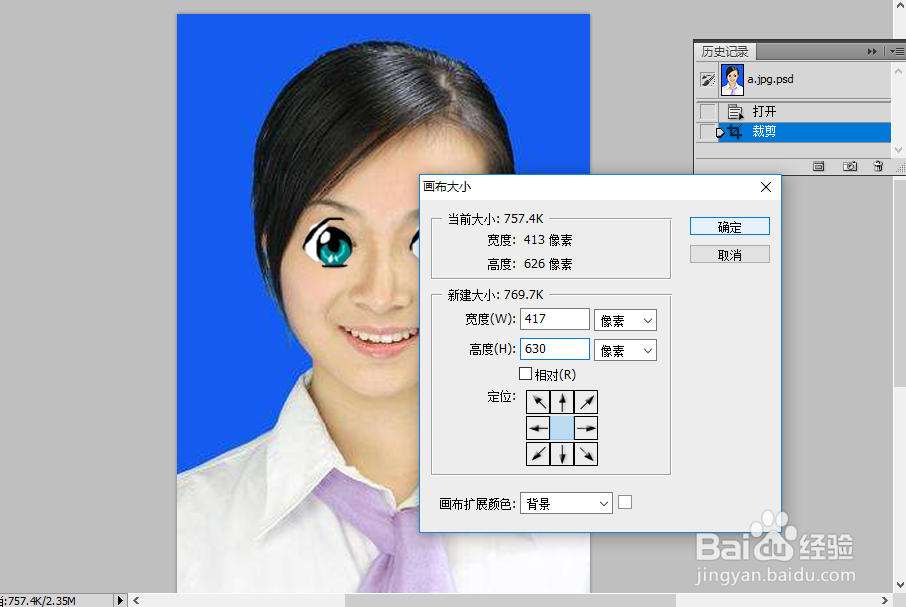
4、描边。点击‘图像’菜单下的‘画布大小’,给图片左右上下加2px白色描边。完成之后,就可以看到图片有一圈白色的边。
使用Photoshop拼版寸照

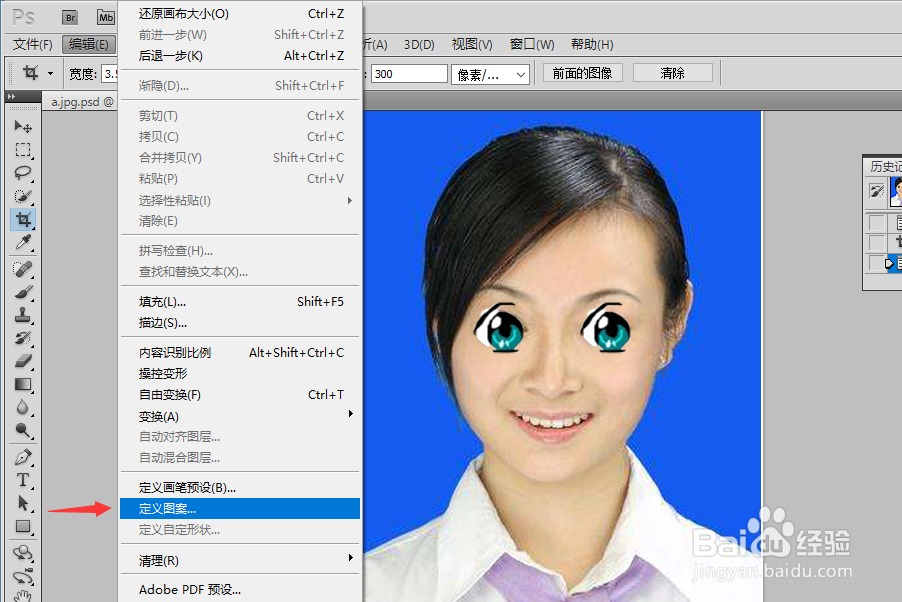
5、定义图案。点击‘编辑’菜单下的‘定义图案’,在弹出的对话框中输入他的命名。关闭这幅图。
使用Photoshop拼版寸照

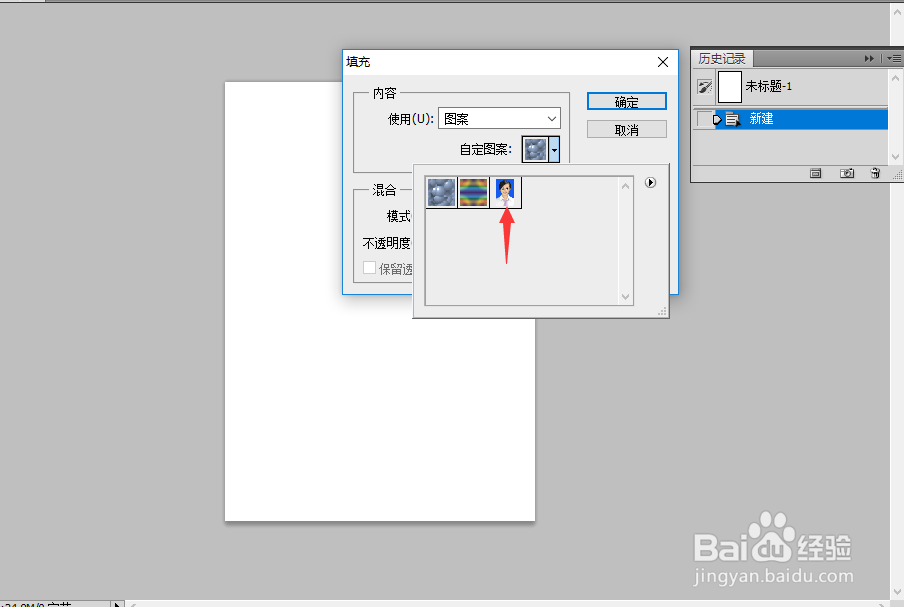
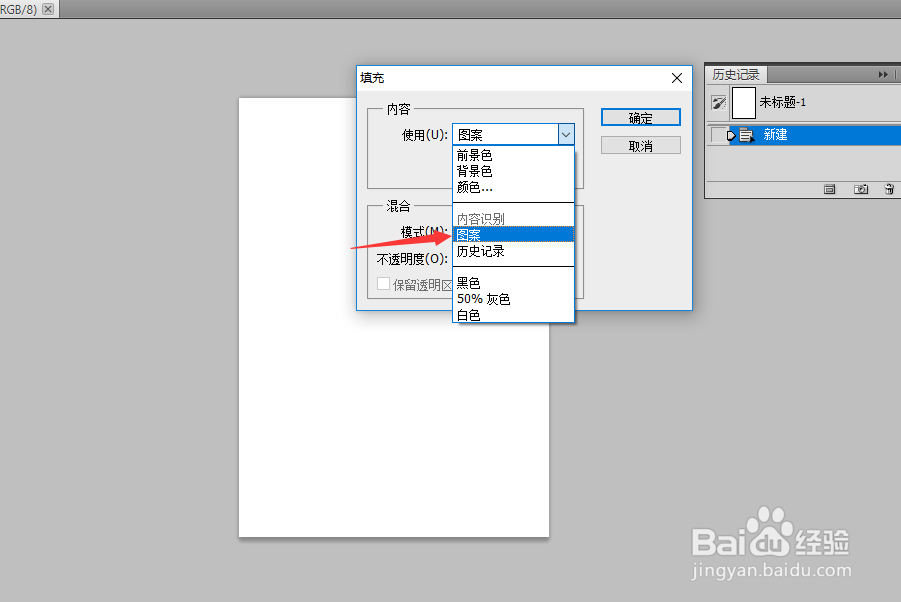
6、新建背景。创建一个新psd。点击‘编辑’菜单下的‘填充’,选择自定图案,就是我们刚处理好的图片。
使用Photoshop拼版寸照

使用Photoshop拼版寸照

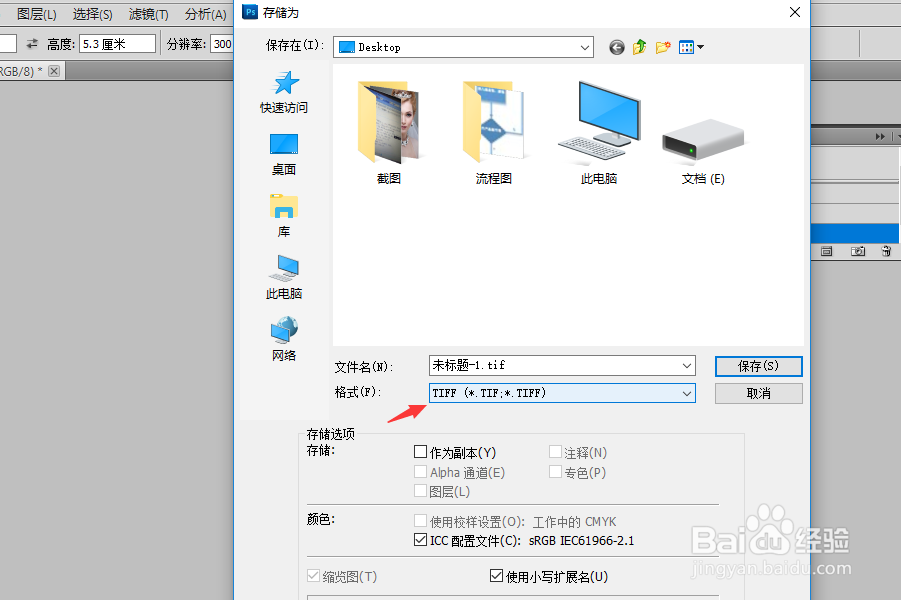
7、调整保存。最后,进行一些剪裁,裁掉多余的部分。要打印的话,保存为TIF、TIFF文件。
使用Photoshop拼版寸照

  • ps怎么叠加图层
  • PS如何开启保留细节功能?
  • PS中如何对图片进行复制
  • PS(Photoshop2022)如何添加火焰特效
  • ps抠好的图像用鼠标移动不是整张移动操作如何
  • 热门搜索
    鄢怎么读 酸辣鸡爪的做法 花生炖猪蹄的做法 汾怎么读 怎么分屏 干锅虾的做法 篦怎么读 香干的做法 怎么接吻 百香果怎么吃