在Excel表格中怎样操作只打印部分表格

 时间:2026-04-23 20:26:10

1、打开一个Excel表格,新建一个较长的数据表(如图);

在Excel表格中怎样操作只打印部分表格

2、如果需要打印A1到E9区域内的数据,首先选中F10单元格(如图);

在Excel表格中怎样操作只打印部分表格

3、然后点击菜单栏的“页面布局”(如图);

在Excel表格中怎样操作只打印部分表格

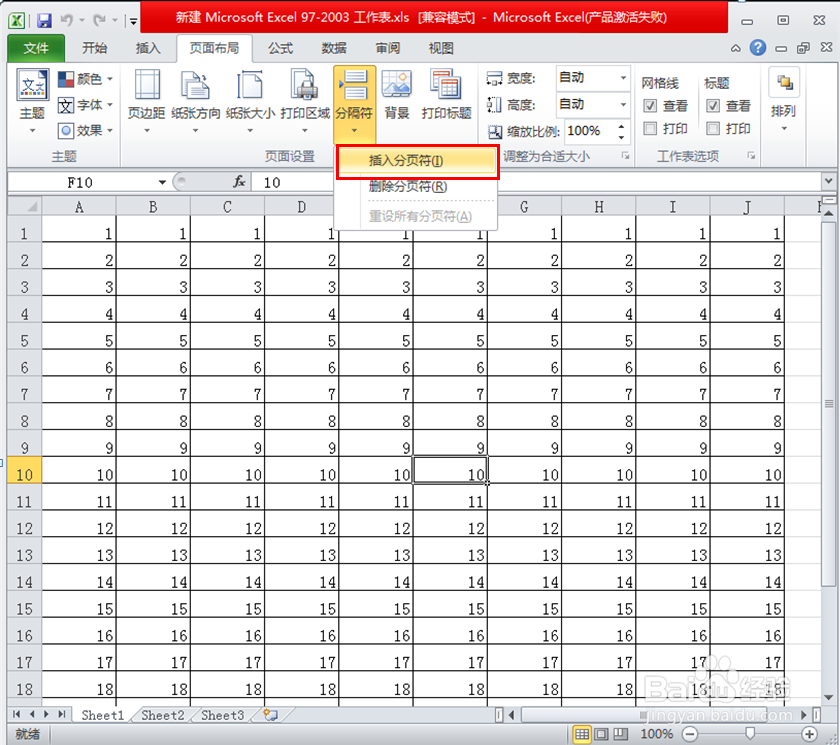
4、再点击页面布局菜单栏下的“分隔符”(如图);

在Excel表格中怎样操作只打印部分表格

5、然后点击下拉菜单中的“插入分页符”(如图);

在Excel表格中怎样操作只打印部分表格

6、此时表格中就会出现虚线分页符将表格分为多个区域,需要打印的部分被分隔出来(如图);

在Excel表格中怎样操作只打印部分表格

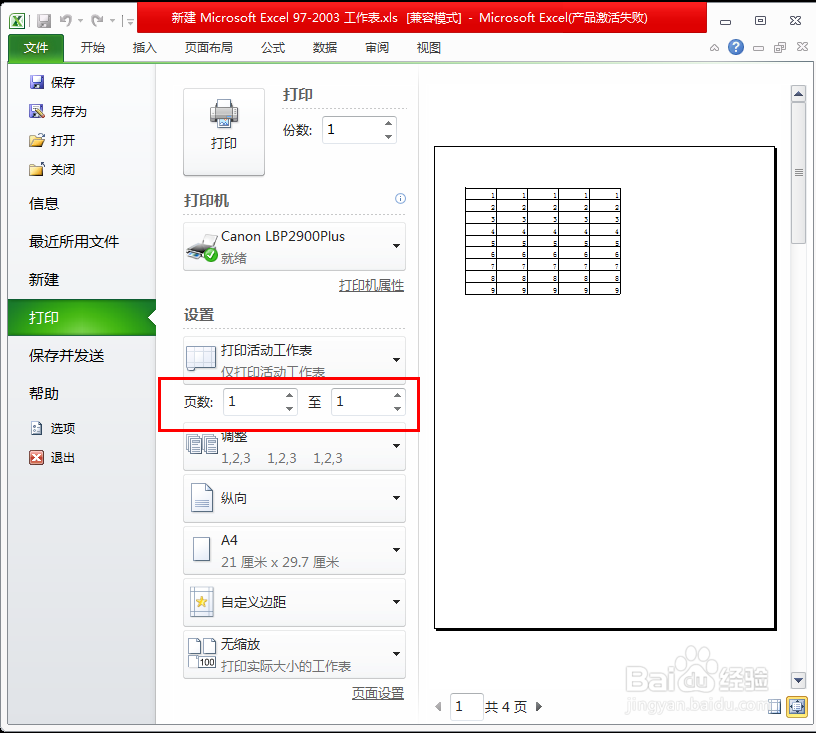
7、然后点击左上角的“开始”,点击左边列表中的“打印”,可在右边浏览打印效果(如图);

在Excel表格中怎样操作只打印部分表格

8、然后设置需要打印的区域所在的页码,点击打印即可(如图)。

在Excel表格中怎样操作只打印部分表格

  • 怎么选定区域打印
  • 打印预览快捷键
  • 怎么看打印预览
  • 如何给打印页面增加的页眉和页脚
  • 如何快速预览打印?
  • 热门搜索
    霸气图片大全 炒年糕的做法大全 电视剧古装大全 爆笑图片大全 yy名字大全 国家英文名称大全 淘宝怎么删除差评 小学生书签图片大全 小学三年级手抄报大全 豌豆面的做法大全