proe5.0实例教程案例【2】

 时间:2026-02-14 04:52:18

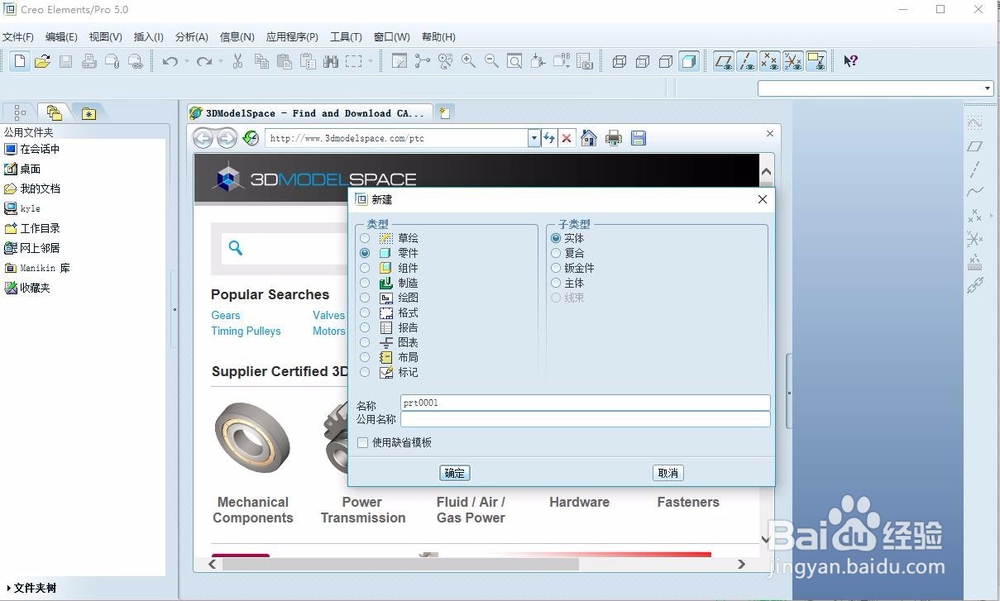
1、运行proe5.0软件,点击新建,类型为零件,子类型为实体,名称自定义即可。
proe5.0实例教程案例【2】

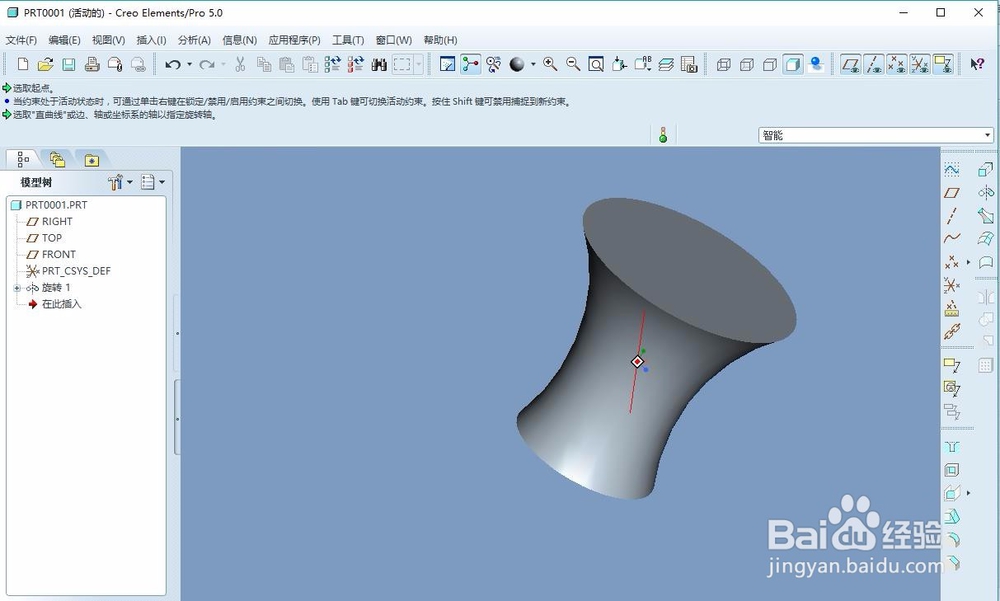
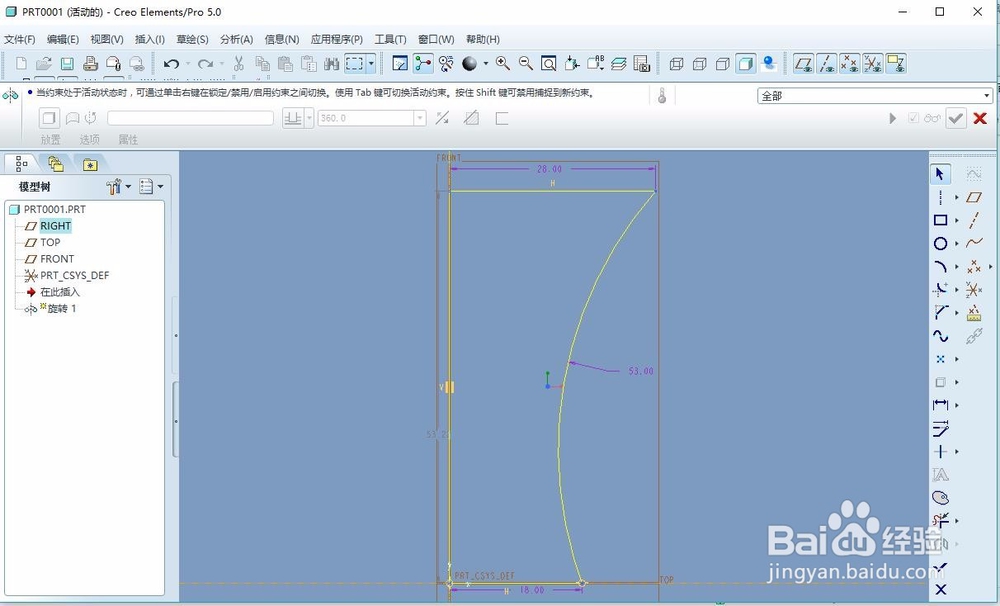
2、创建旋转特征,绘制草图界面,绘制如下图所示的图形,并且记得绘制中心线。完成后退出草图,定义旋转为360度,效果如下图所示。
proe5.0实例教程案例【2】

proe5.0实例教程案例【2】

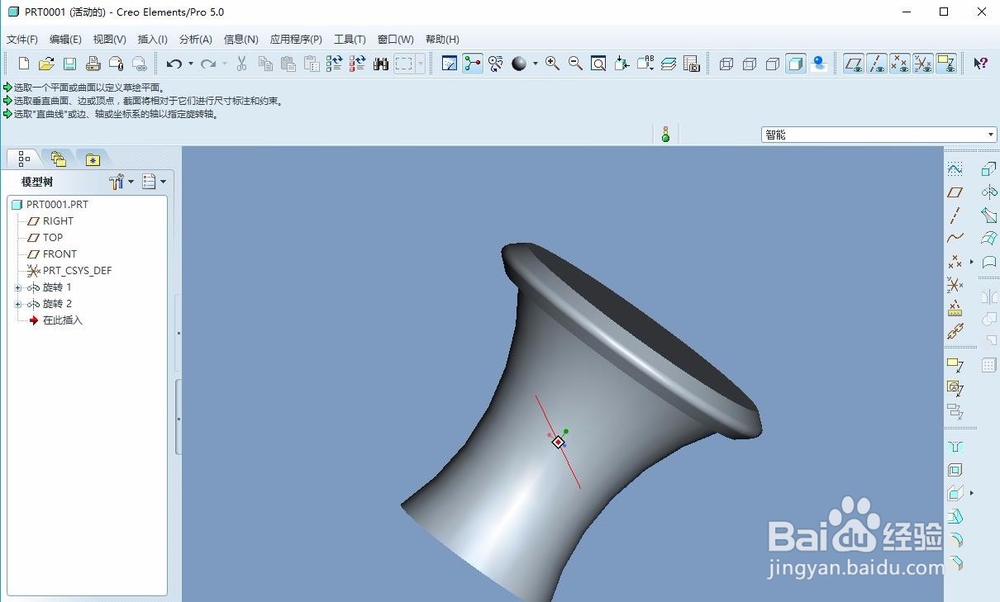
3、继续创建旋转特征,以步骤2的旋转特征所使用的草图平面为草图平面,绘制如下图所示的图形,注意绘制中心线,然后定义旋转为360度。
proe5.0实例教程案例【2】

4、创建阵列特征,将上一步所创建的旋转特征进行阵列,选中该特征,在阵列的操作面板上输入阵列个数与间距可,自定义即可,如下图所示。

proe5.0实例教程案例【2】

5、再次创建旋转特征,绘制如下图所示。与上述的方法一致,效果图如下所示,尺寸则根据之前的参考

proe5.0实例教程案例【2】

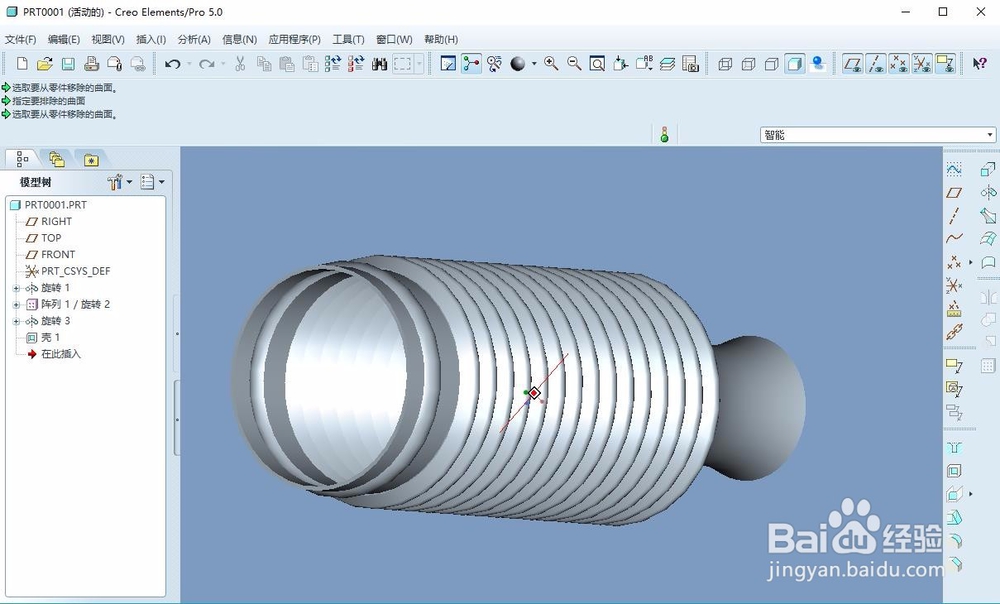
6、创建抽壳命令,定义移除面为两端的面,定义壁厚为1.2,效果如下图所示,保存文件,完成零件模型的创建教程。
proe5.0实例教程案例【2】

  • Pro/E中如何实现倒上下不等圆角?
  • Proe三维训练二百零七之阵列圆柱球
  • proe如何修改零件的名称
  • Creo如何创建拐角
  • proe/creo3.0如何画倒圆角指令(6)
  • 热门搜索
    海米冬瓜汤的做法 那么爱你为什么歌词 微粒贷怎么申请开通 为什么不能打字 为什么有些网站打不开 左肩膀酸痛是怎么回事 家常饼的做法大全 子宫息肉是怎么回事 头疼怎么治 钟汉良为什么叫小哇