excel表格如何标注不同类型的数字

 时间:2024-10-14 02:44:09

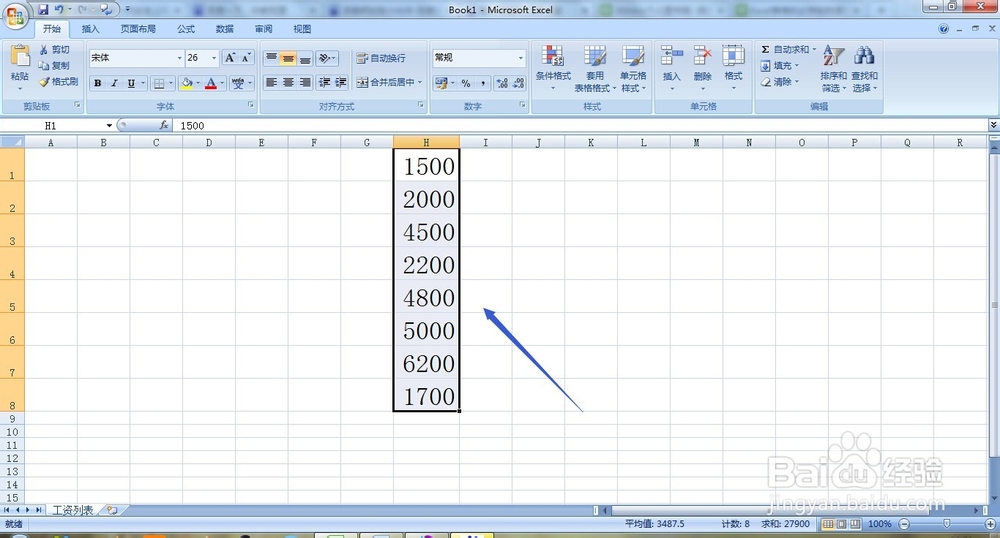
1、首先我们建立一张数字内容较多的工资列表文档,如下图。

excel表格如何标注不同类型的数字

2、然后我们选中要做统计的所有单元格

excel表格如何标注不同类型的数字

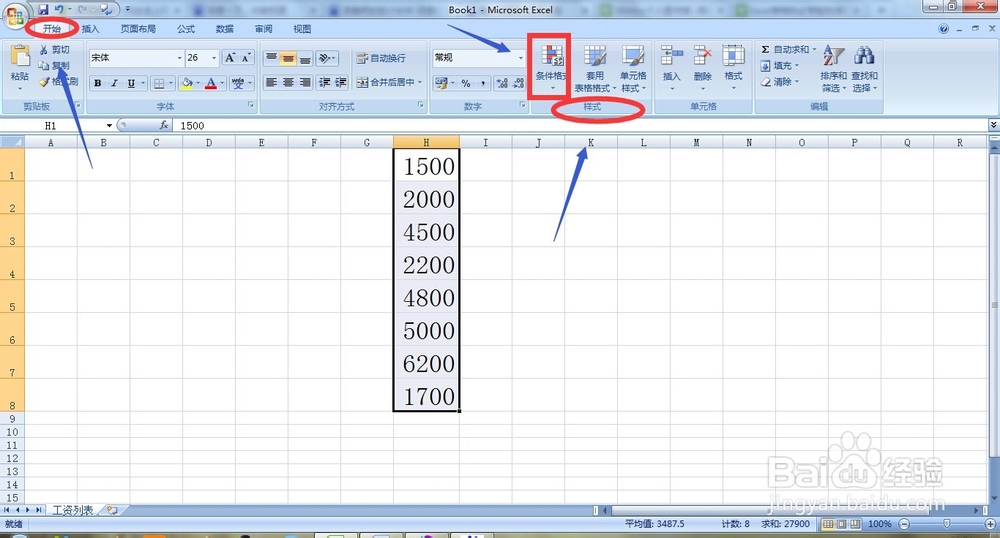
3、然后分别点击“开始”-“样式”-“条件格式”

excel表格如何标注不同类型的数字

4、在条件格式下,会弹出一个选项,我们点击其中的“突出显示单元格规则”,如图

excel表格如何标注不同类型的数字

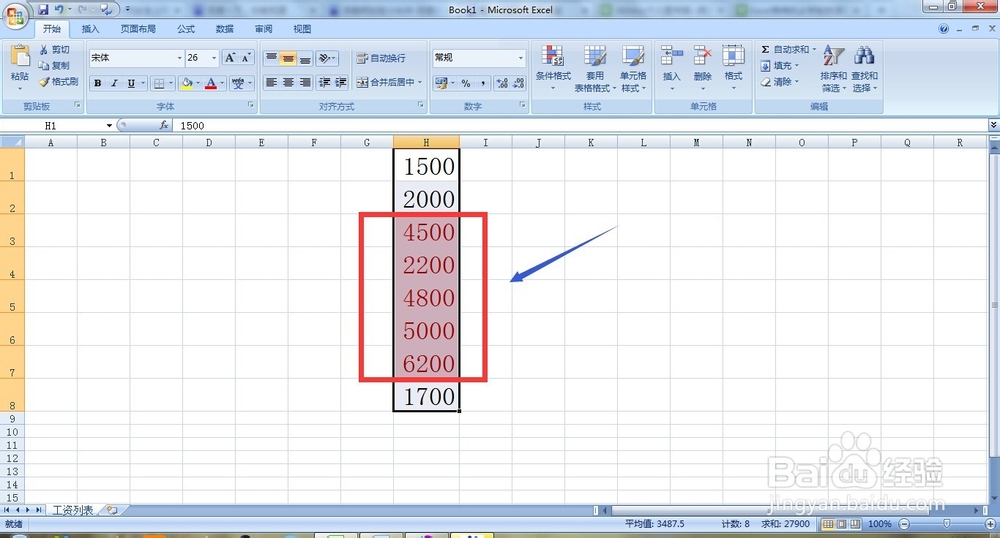
5、然后在其右侧我们可以分别选择“大于”、“小于”“介于”等选项;首先我们选择大于为例,在弹出的对话框我们可以设定一个基准剞麽苍足数值,比如当地的平均工资以2000为例,然后我们输入2000,然后点击确定,然后我们就看到大于2000的数值以不同的颜色标注了,当然我们可以根据自己的实际需要设定数值进行统计,方法都是相同的

excel表格如何标注不同类型的数字excel表格如何标注不同类型的数字
  • Excel多个条件的条件格式怎么设置?
  • 怎么在excel中添加备注
  • 如何把excel文档的A列隐藏起来?
  • Excel配色方案在哪儿查看
  • Excel中单元格绿色三角符号怎么出现
  • 热门搜索
    猜想的近义词 怎么炒年糕 眼睛近视了怎么办 到底的近义词 李易峰发型 怎么加qq好友 河蚌怎么处理 掩耳盗铃的近义词 吸收的近义词 申请表怎么写