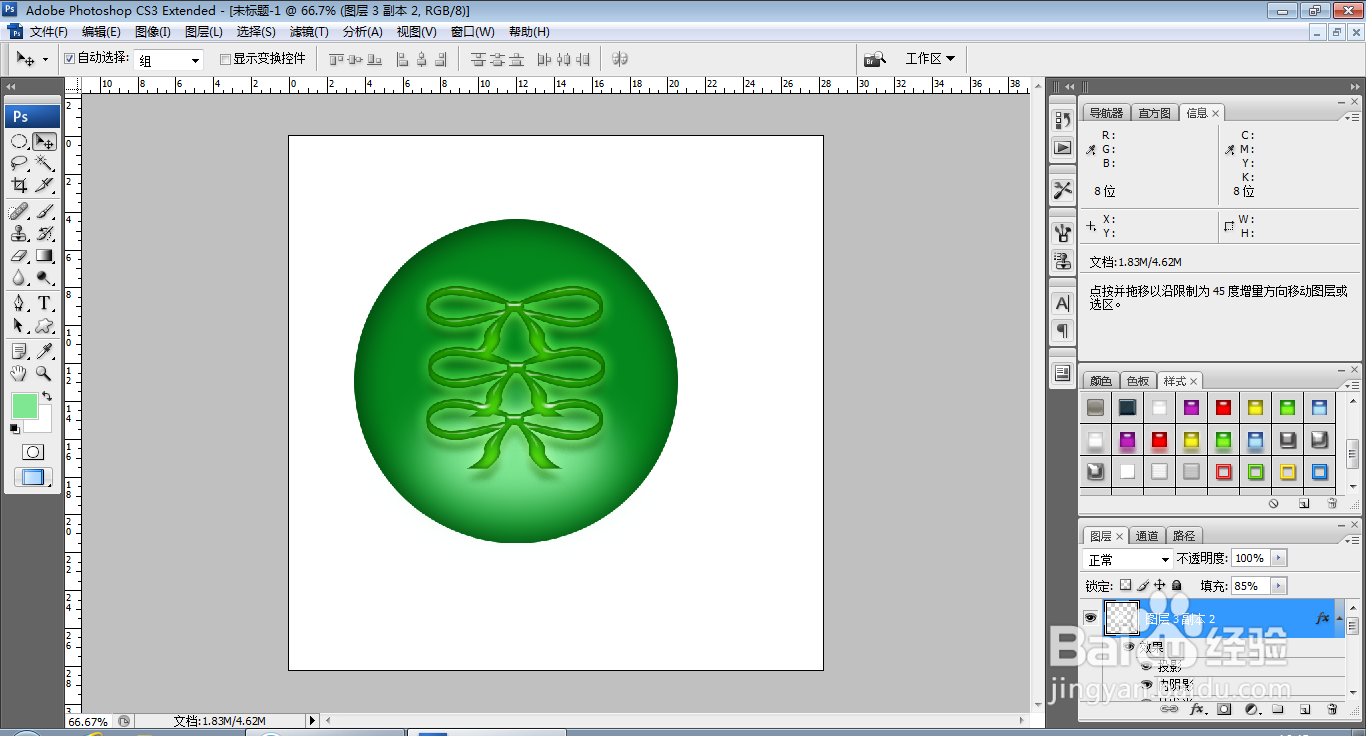
如何用PS设计发光的水晶球

 时间:2026-04-23 11:01:19

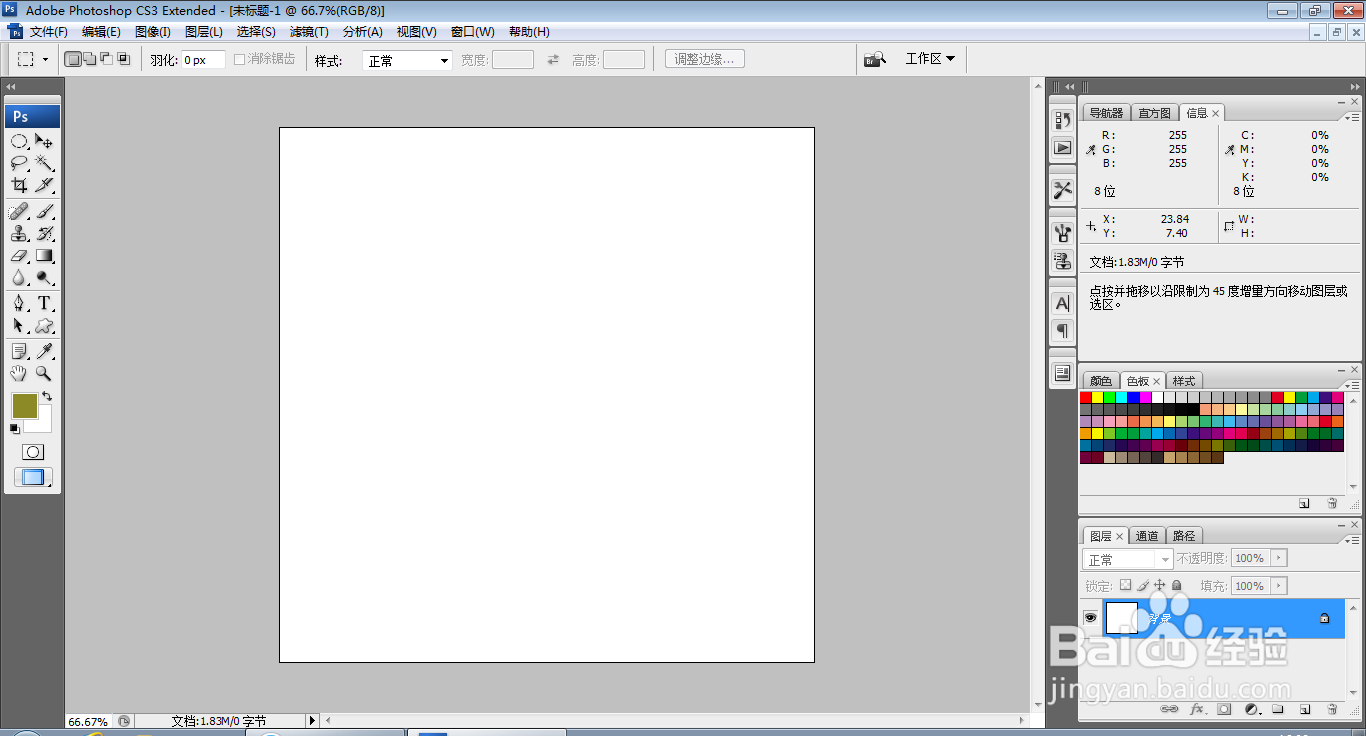
1、新建空白背景,设置分辨率为72,颜色模式设置为RGB模式,点击确定,如图
如何用PS设计发光的水晶球

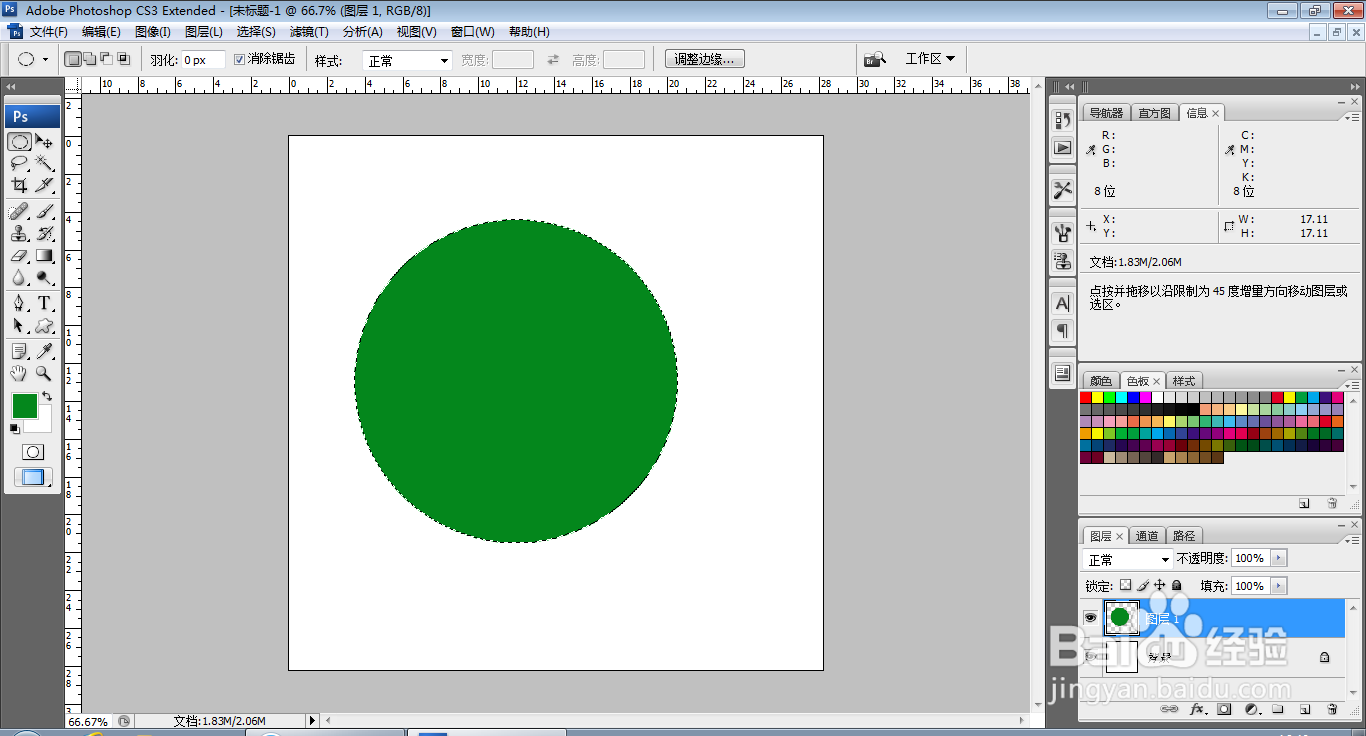
2、新建图层,选择椭圆形选区工具,按shift键绘制正圆形选区,填充深绿色,如图
如何用PS设计发光的水晶球

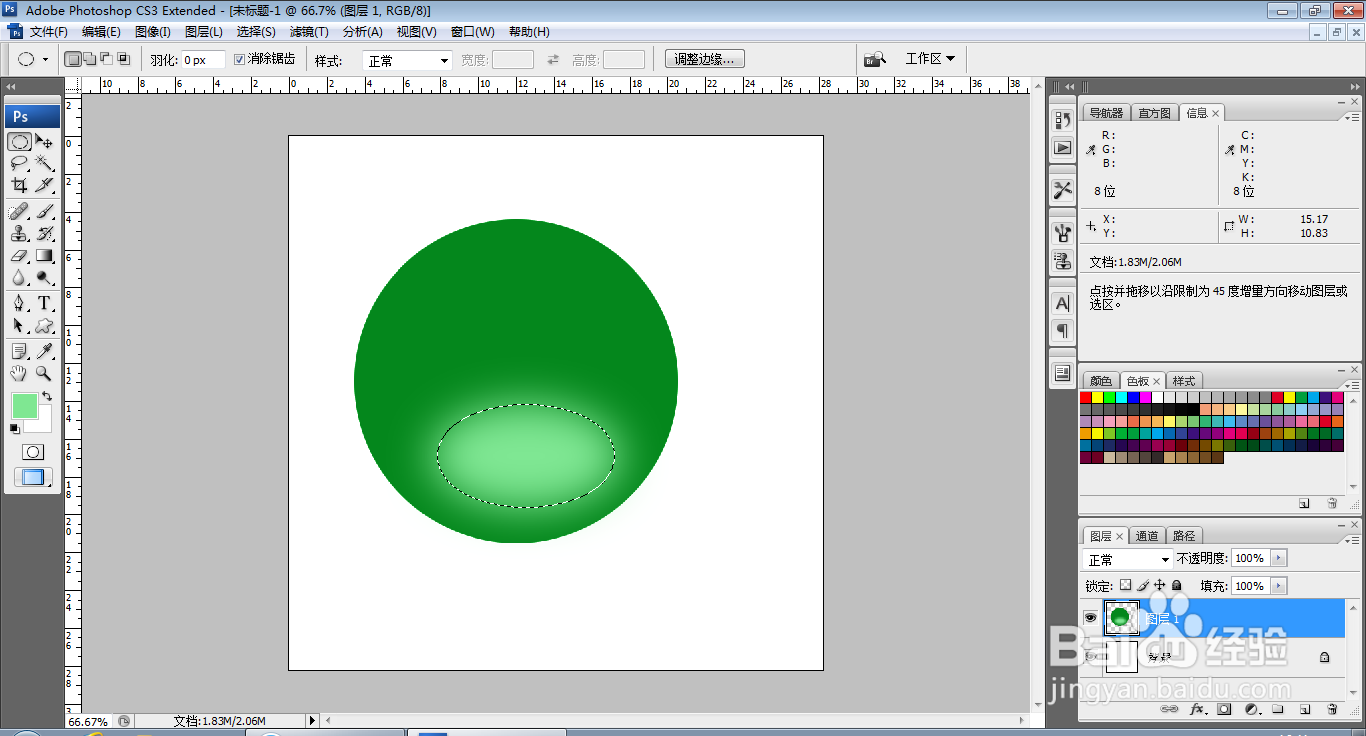
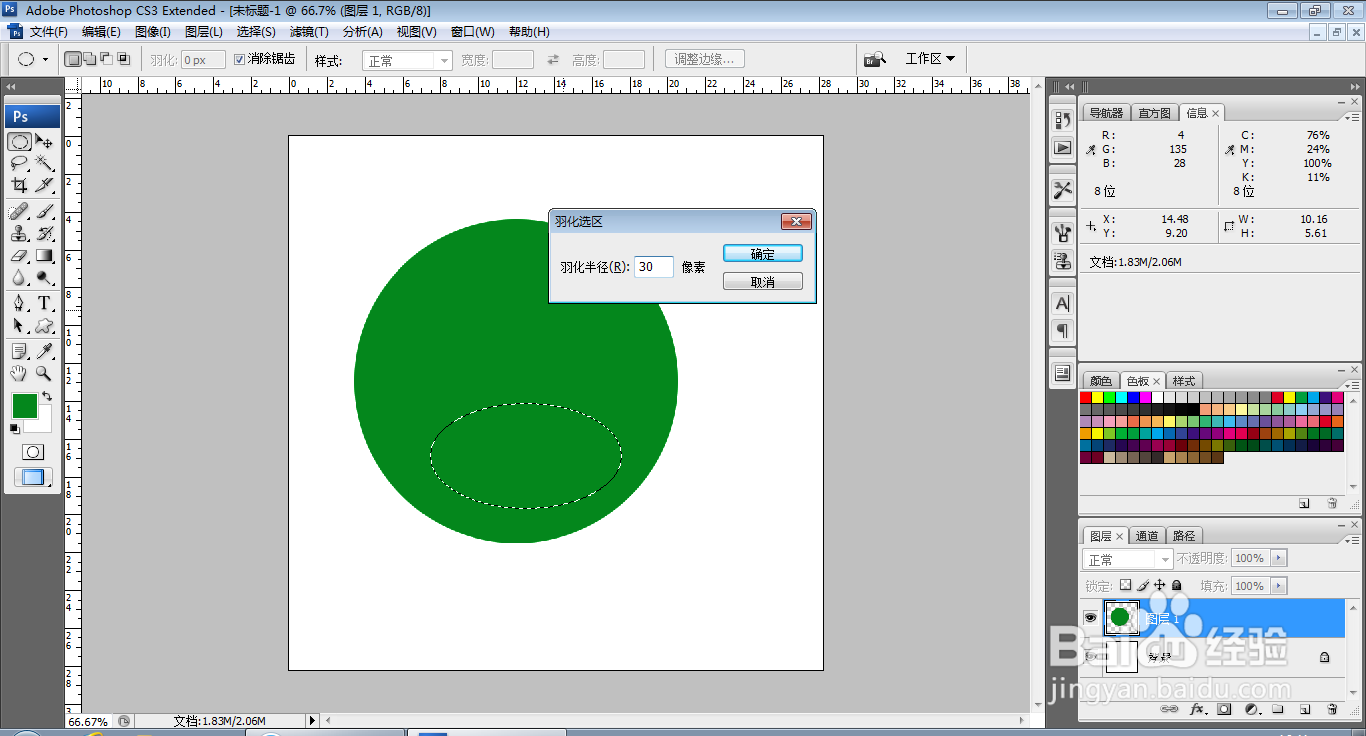
3、继续选择椭圆形选区工具,绘制椭圆形选区,按crl+Alt+D键羽化选区,设置羽化半径为30像素,如图
如何用PS设计发光的水晶球

4、设置前景色为亮绿色,填充颜色,如图

如何用PS设计发光的水晶球

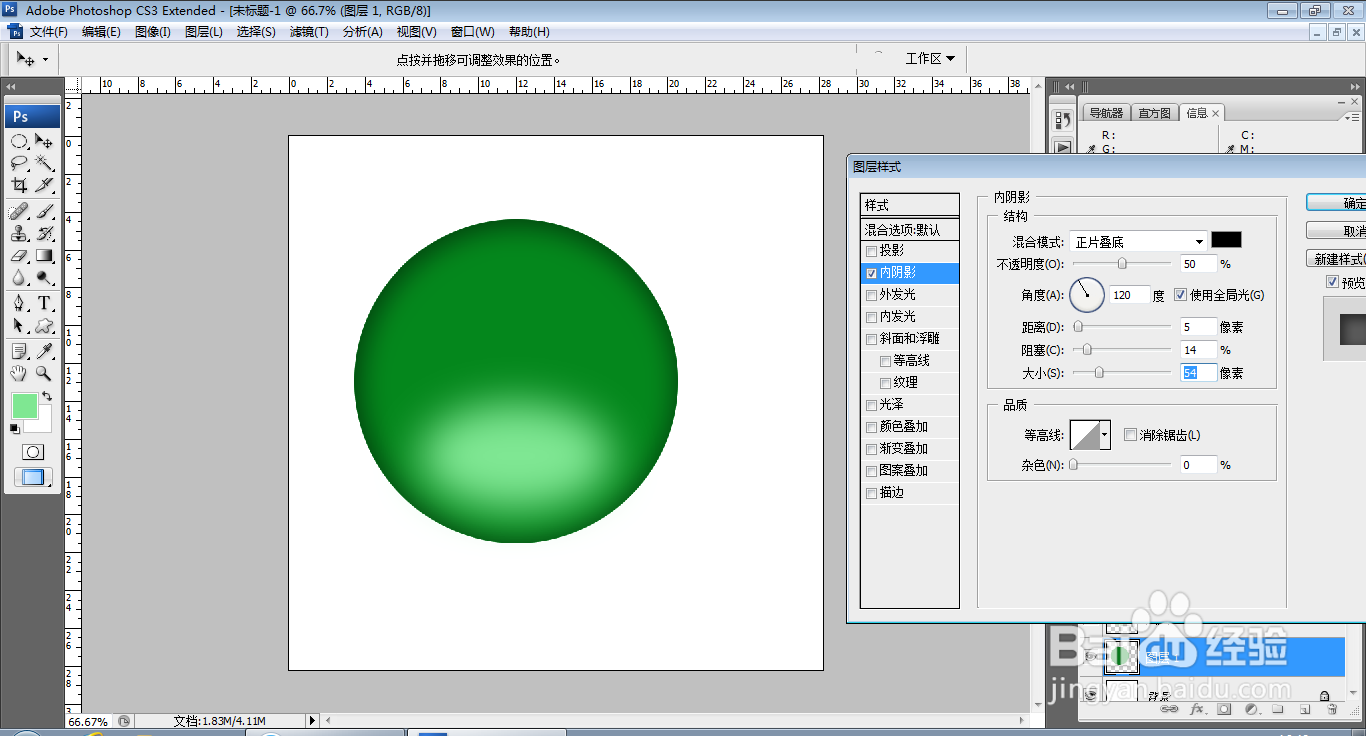
5、再次选择图层1,双击图层,勾选内阴影,设置图层混合模式为正片叠底,如图
如何用PS设计发光的水晶球

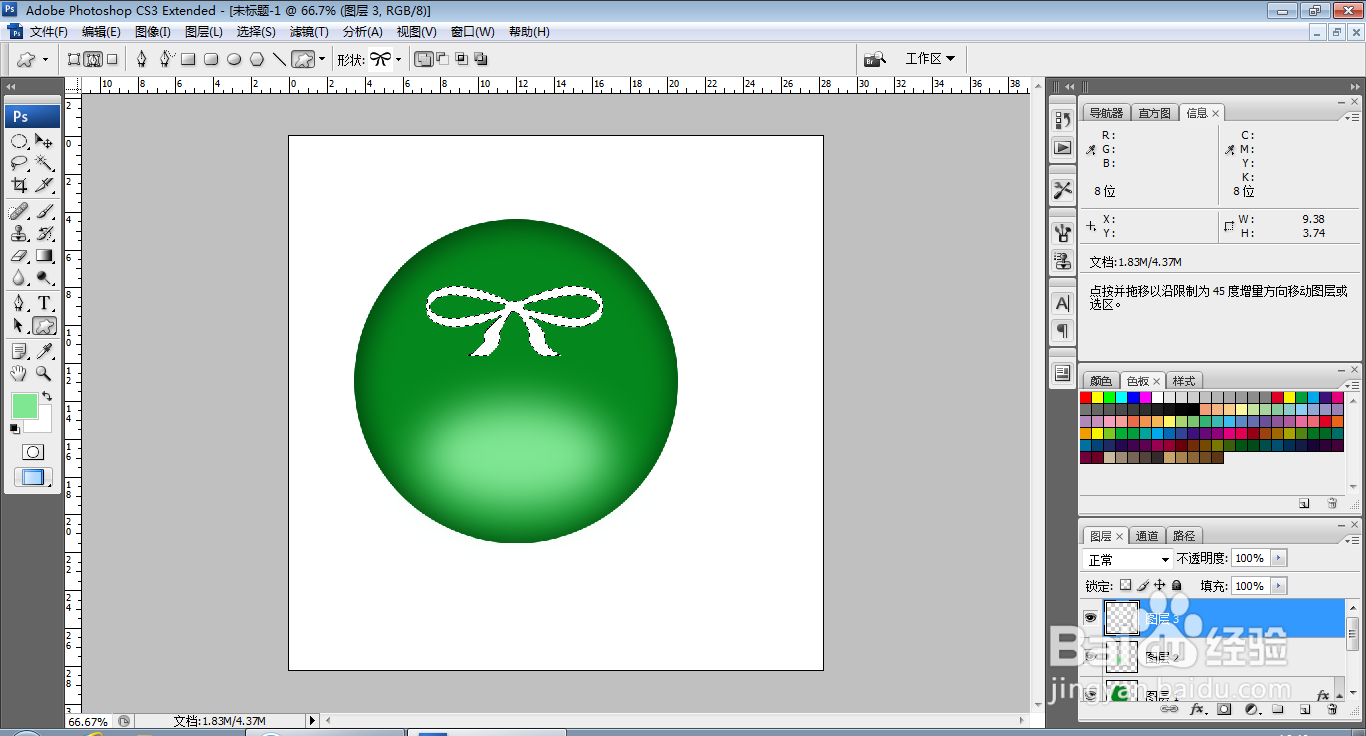
6、再次新建图层,选择自定义形状工具,绘制图形,如图

如何用PS设计发光的水晶球

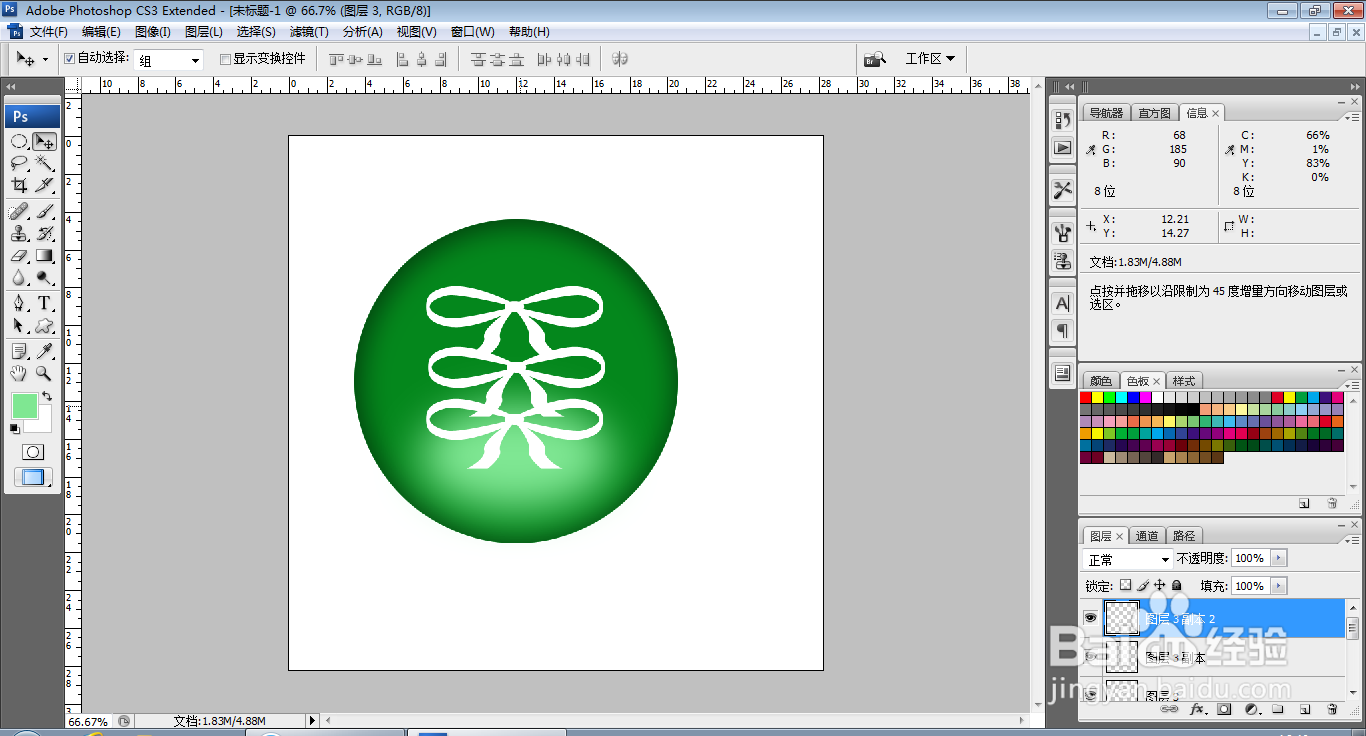
7、再次按alt键复制图层,调整图层的位置,点击确定,如图

如何用PS设计发光的水晶球

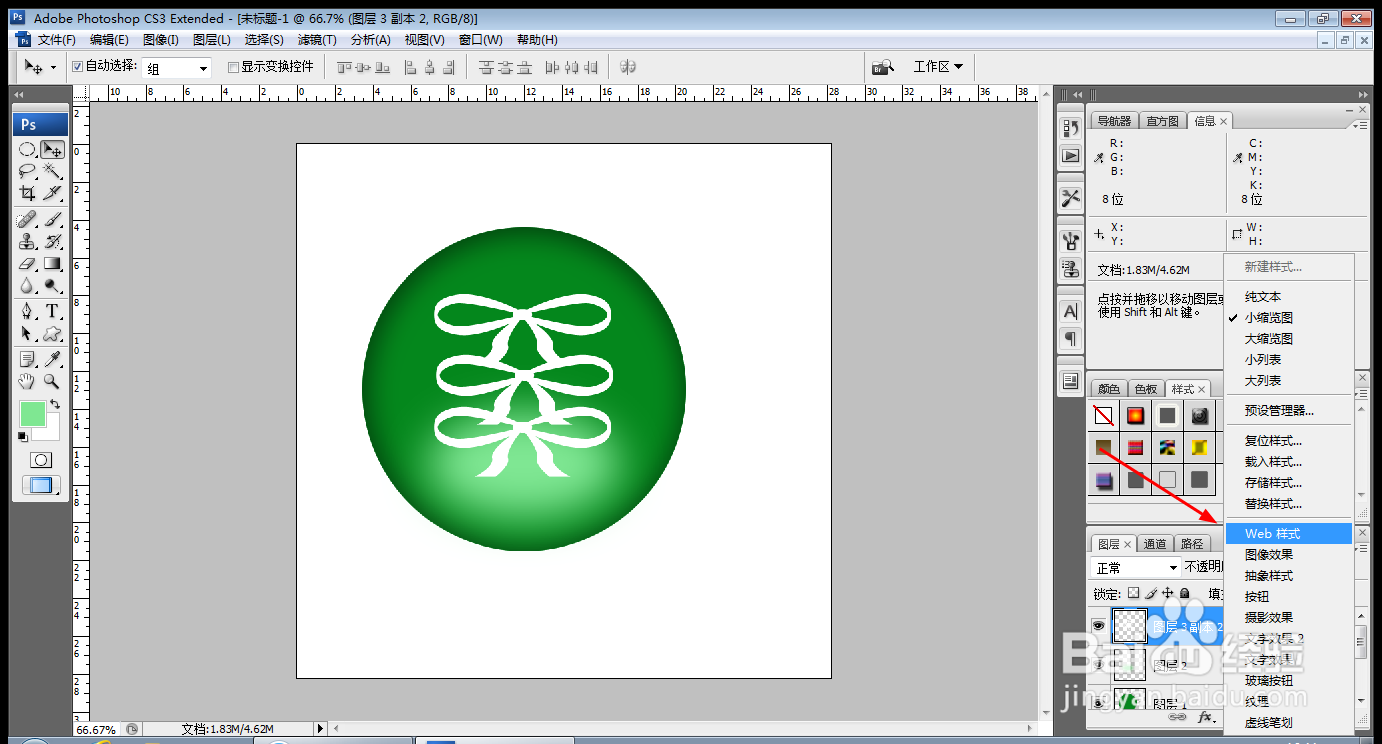
8、合并图层,打开web样式,如图

如何用PS设计发光的水晶球

9、为图层增加绿色凝胶的图层样式,如图

如何用PS设计发光的水晶球

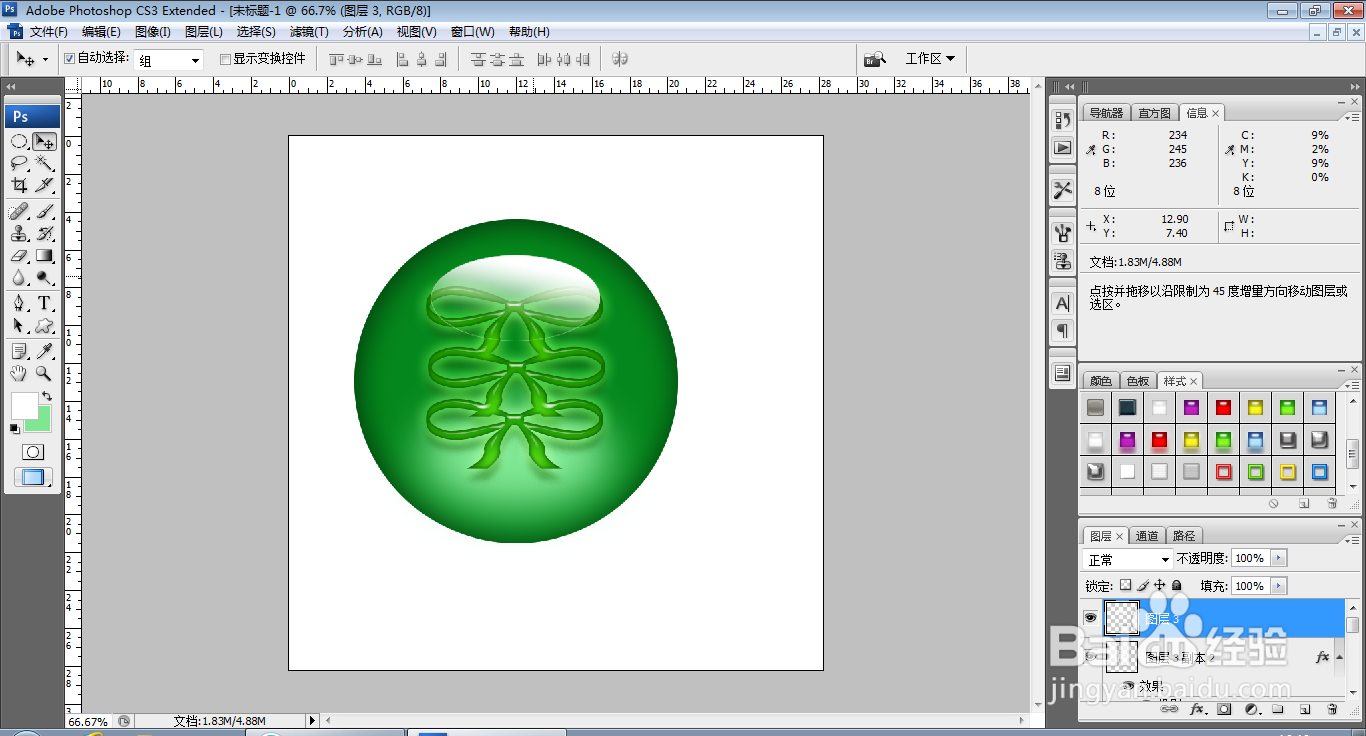
10、新建图层,选择椭圆形选区工具,绘制椭圆形选区,选择渐变工具,设置白色到透明色的渐变色填充,如图
如何用PS设计发光的水晶球

  • ps怎么设计黑色深渊的效果图片?
  • 如何利用ps制作扁平化插画
  • PS怎么绘制大象
  • 创建VB小程序
  • PS-制作凹陷下去的文字效果
  • 热门搜索
    破解版游戏大全无限钻石金币 玫瑰花种子种植方法 小名大全女孩 网上赚钱最快的方法 炒饼怎么做好吃 癌细胞是怎么形成的 我的世界枪怎么做 牡丹花图片大全大图 毛血旺做法家常做法 腾讯视频怎么下载视频