Illustrator中怎样绘制圆角箭头?

 时间:2026-02-15 00:49:12

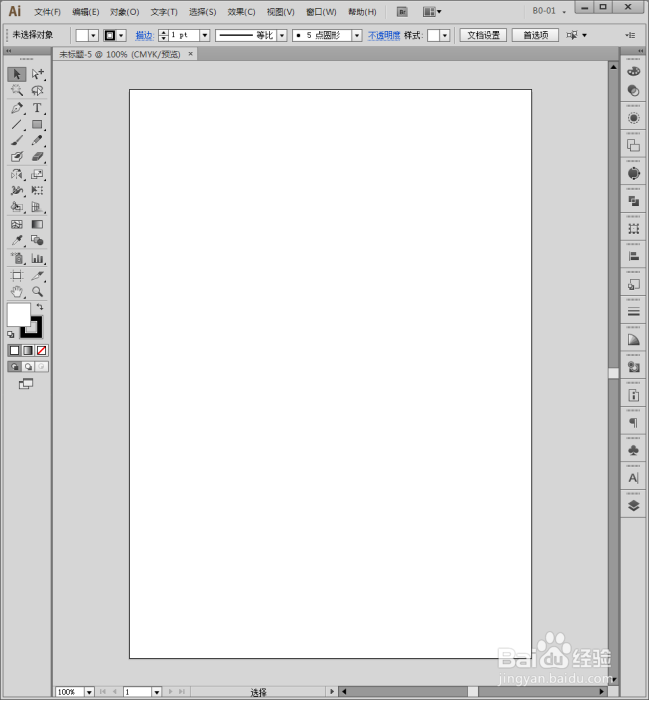
1、启动Illustrator CS6。
Illustrator中怎样绘制圆角箭头?

2、建立一个空白文档。

Illustrator中怎样绘制圆角箭头?

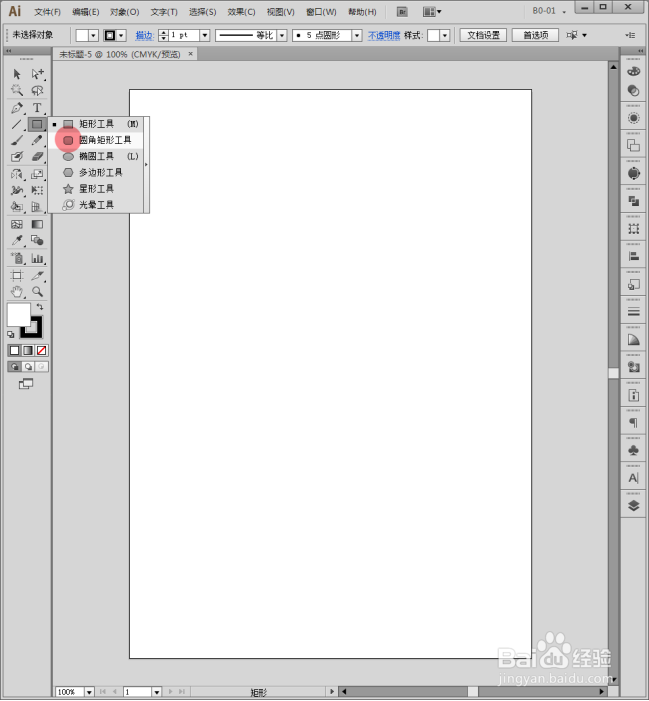
3、选择【圆角矩形工具】。

Illustrator中怎样绘制圆角箭头?

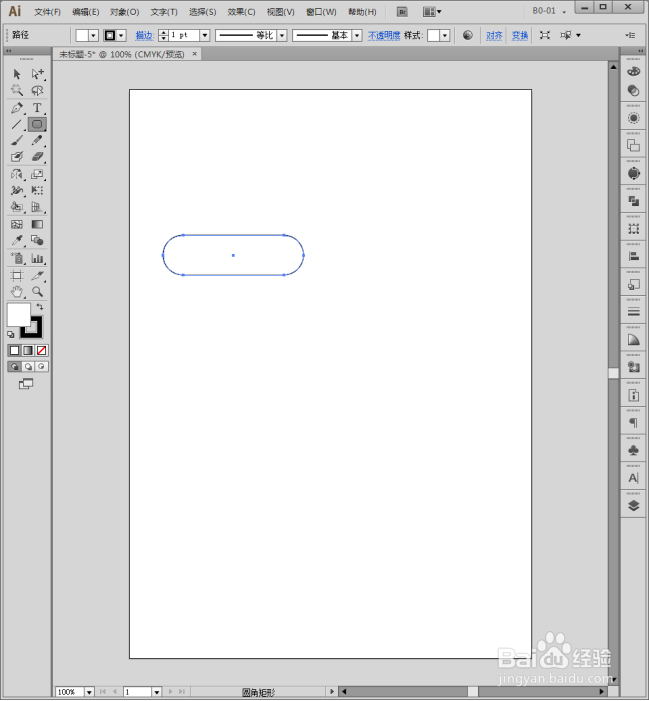
4、绘制出一个圆角矩形。

Illustrator中怎样绘制圆角箭头?

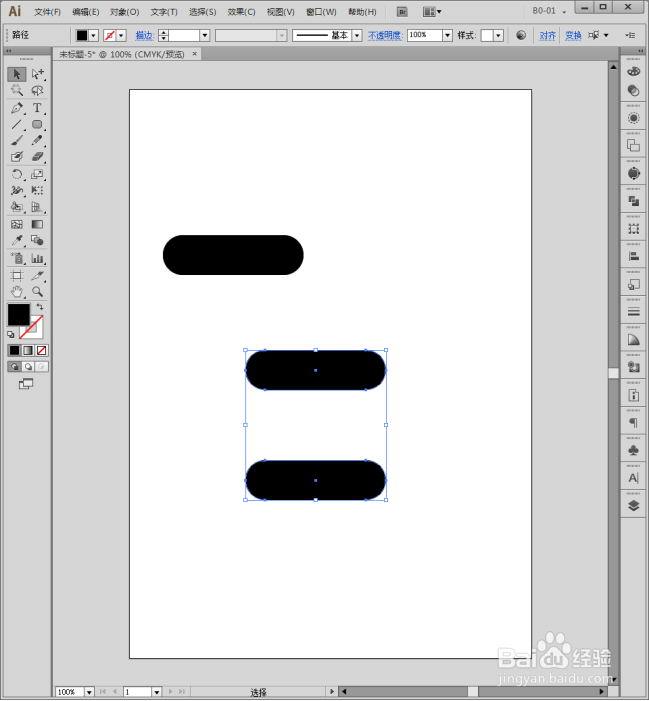
5、给圆角矩形填充颜色,并取消描边。

Illustrator中怎样绘制圆角箭头?

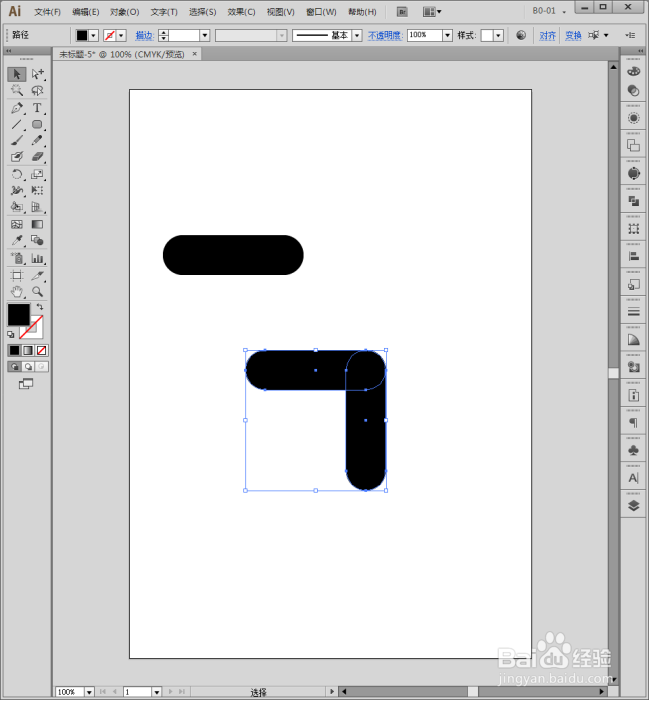
6、把圆角矩形复制2份。

Illustrator中怎样绘制圆角箭头?

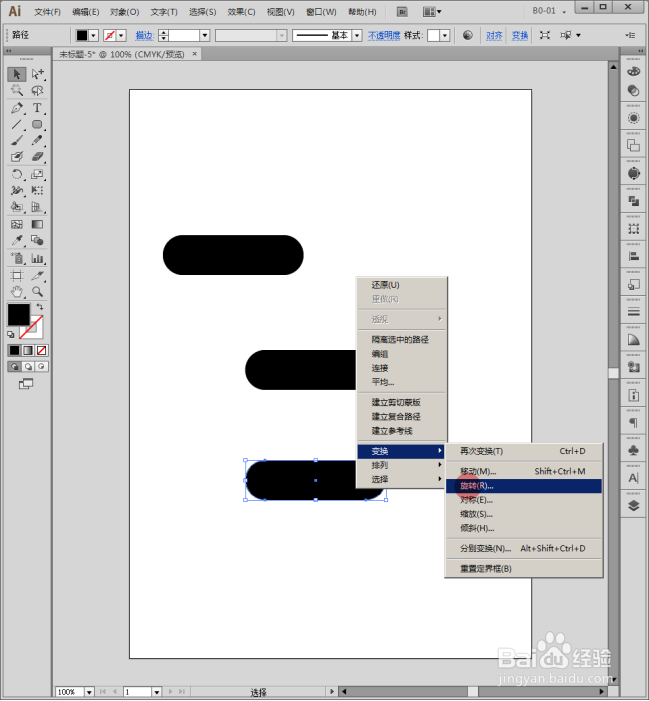
7、选中其中一个圆角矩形,执行右键【变换】【旋转】。

Illustrator中怎样绘制圆角箭头?

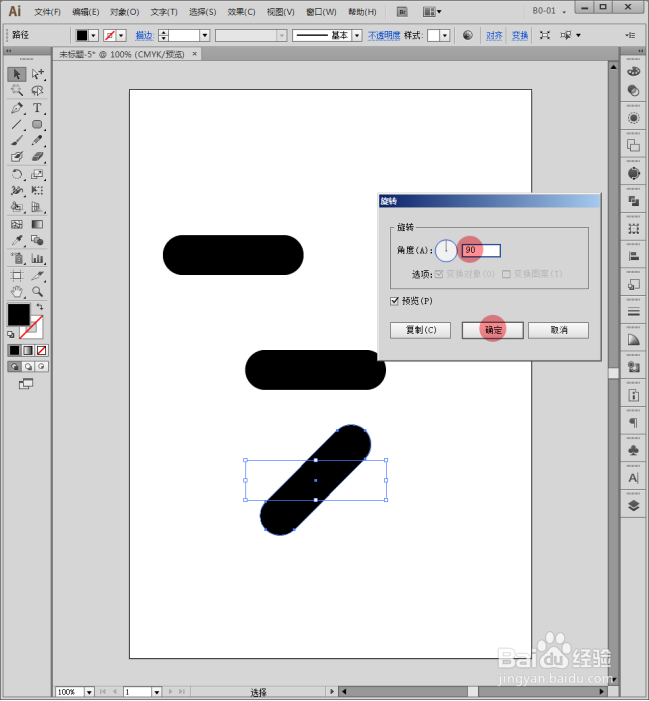
8、在打开的【旋转】设置面板中,设置旋转角度为90度,点击【确定】。

Illustrator中怎样绘制圆角箭头?

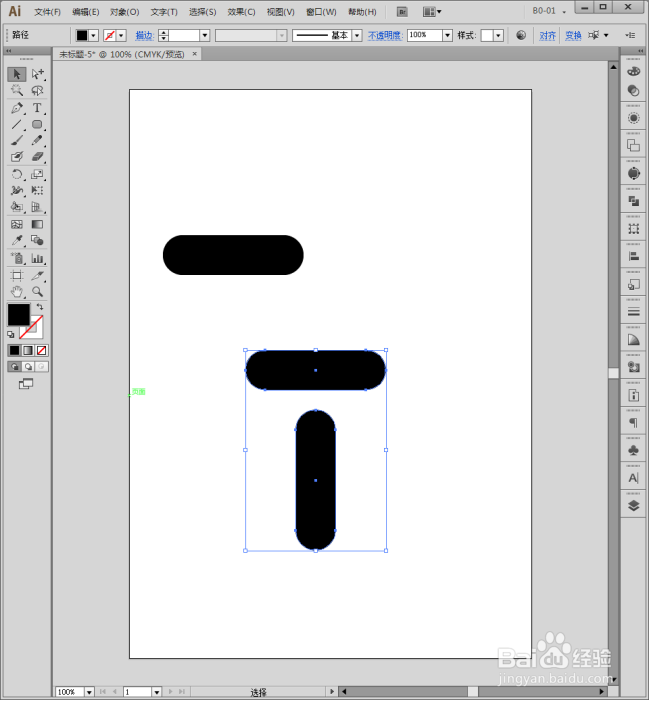
9、选中两个圆角矩形。

Illustrator中怎样绘制圆角箭头?

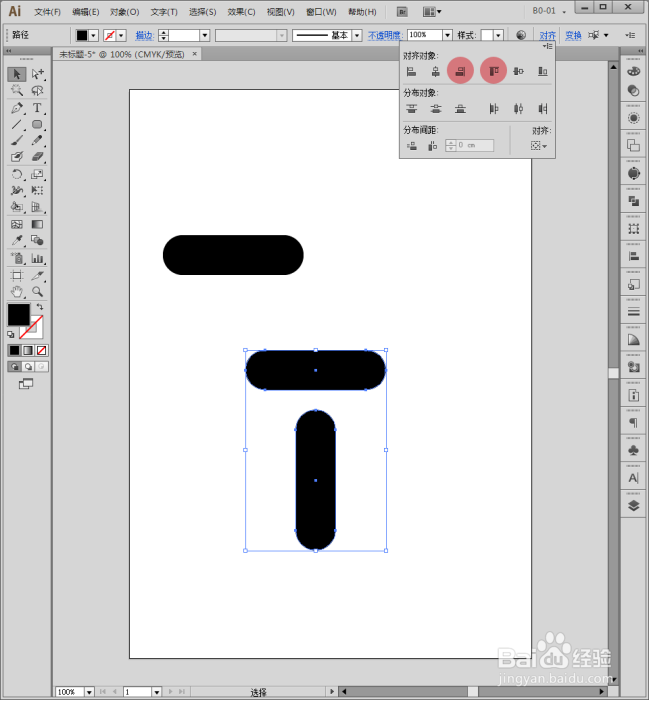
10、两个圆角矩形执行右对齐和顶端对齐。

Illustrator中怎样绘制圆角箭头?

11、则两个圆角矩形形成90度直角形状。

Illustrator中怎样绘制圆角箭头?

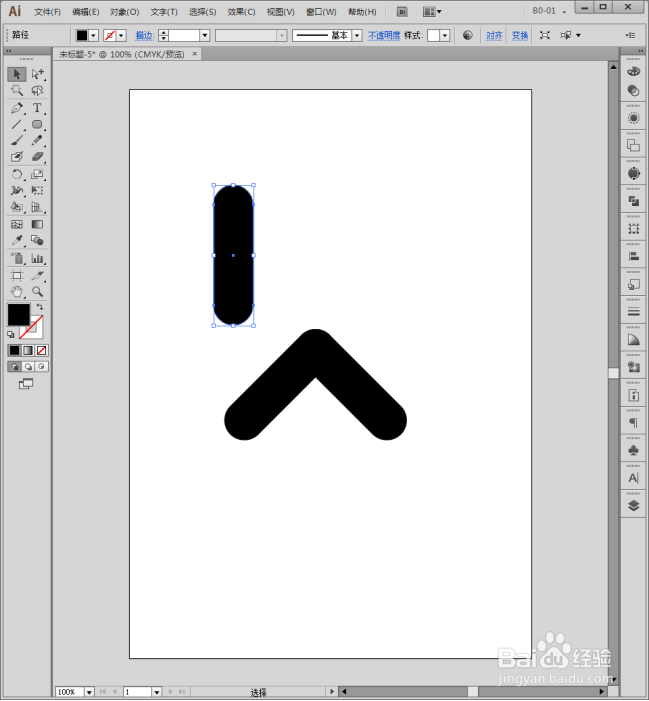
12、把两个圆角矩形再旋转45度。

Illustrator中怎样绘制圆角箭头?

13、另一个备用的圆角矩形旋转90度,成为竖直的圆角矩形。

Illustrator中怎样绘制圆角箭头?

14、把3个圆角矩形执行顶端对齐和居中对齐。

Illustrator中怎样绘制圆角箭头?

15、按住Shift键,加粗中间竖直的圆角矩形,就得到了最终的箭头。

Illustrator中怎样绘制圆角箭头?

  • ai怎么在字体底下加个背景色
  • AI箭头标志如何制作
  • ai怎么在图层里选择多个对象
  • ai怎么在字体底下加个背景色
  • ai怎么画三角形
  • 热门搜索
    quiet怎么读 鸡皮肤怎么办 怎么挽留女朋友 烧机油怎么办 头发太油怎么办 大写的二怎么写 专升本怎么报名 生育津贴怎么领 薏米怎么吃 菜花怎么炒好吃