word中怎样快速设置图表样式

 时间:2026-02-12 12:32:07

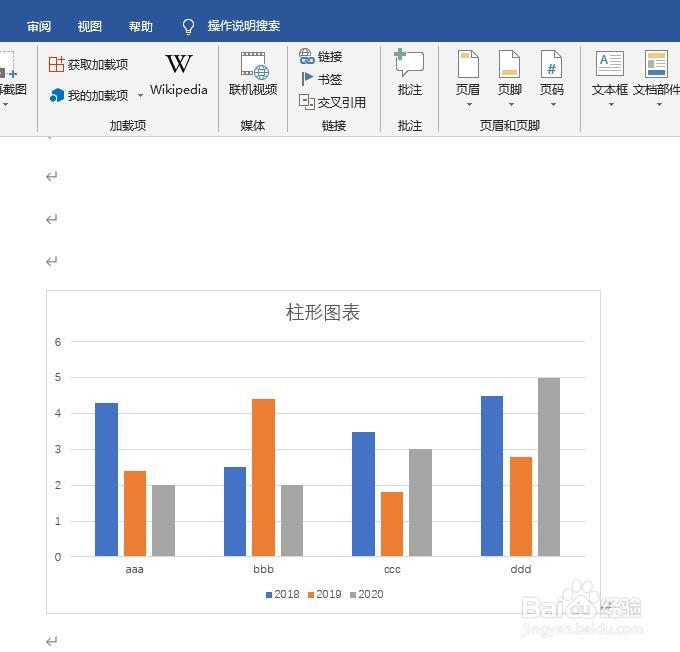
1、首先,点击菜单栏下“插入”中的“图表”选项,插入一个图表,如图。

word中怎样快速设置图表样式

2、在图表中输入相应的数据资料,如图。

word中怎样快速设置图表样式

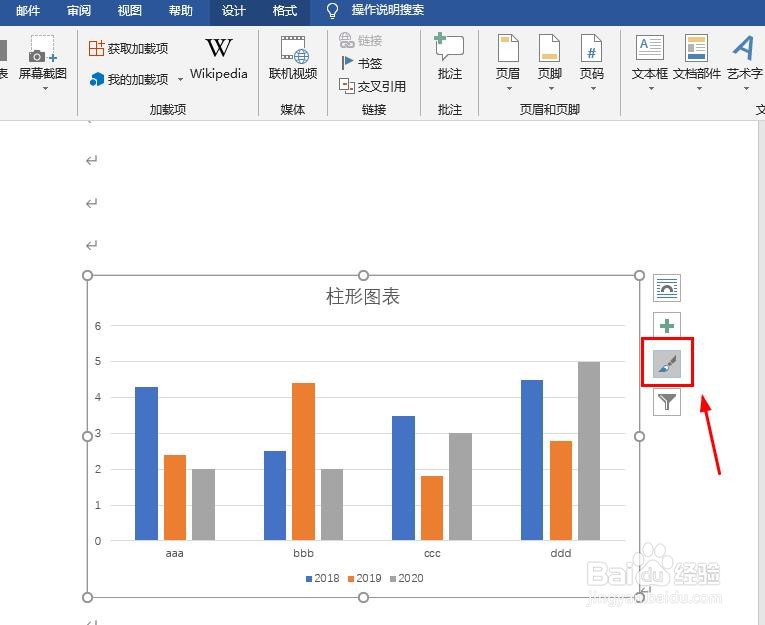
3、然后,将光标移动到图表的任意位置,点击鼠标左键,此时,图表的右侧出现一些图标,如图。

word中怎样快速设置图表样式

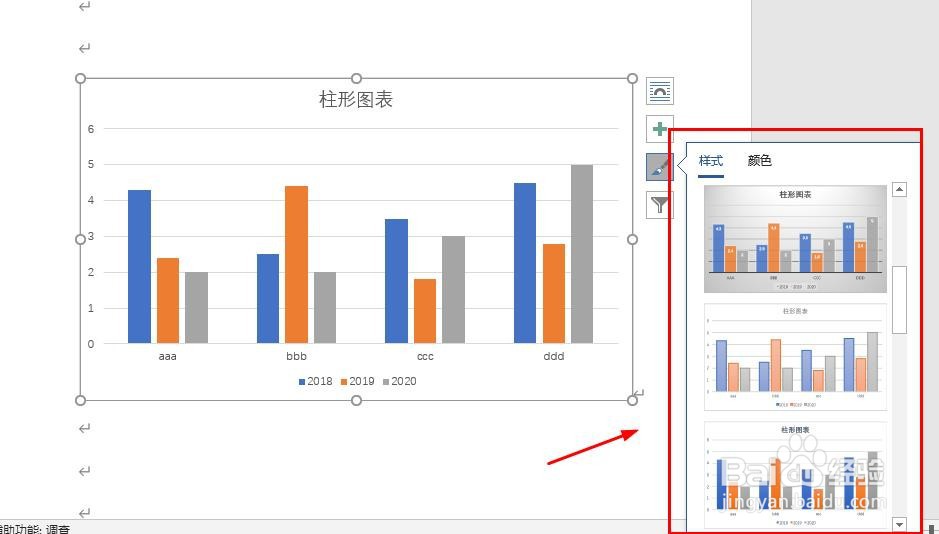
4、点击第三个图标——图表样式,此时,文档中弹出下拉菜单,如图。

word中怎样快速设置图表样式

word中怎样快速设置图表样式

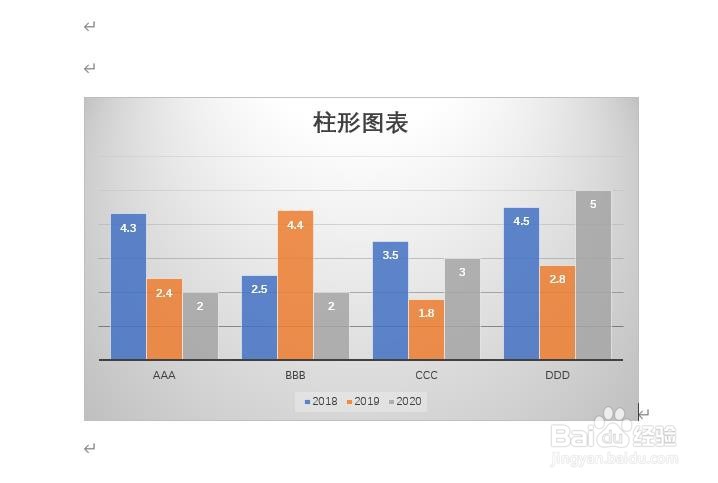
5、下拉菜单中有一些预设的图表样式,点击其中一种,该样式即应用在图表中,如图。
word中怎样快速设置图表样式

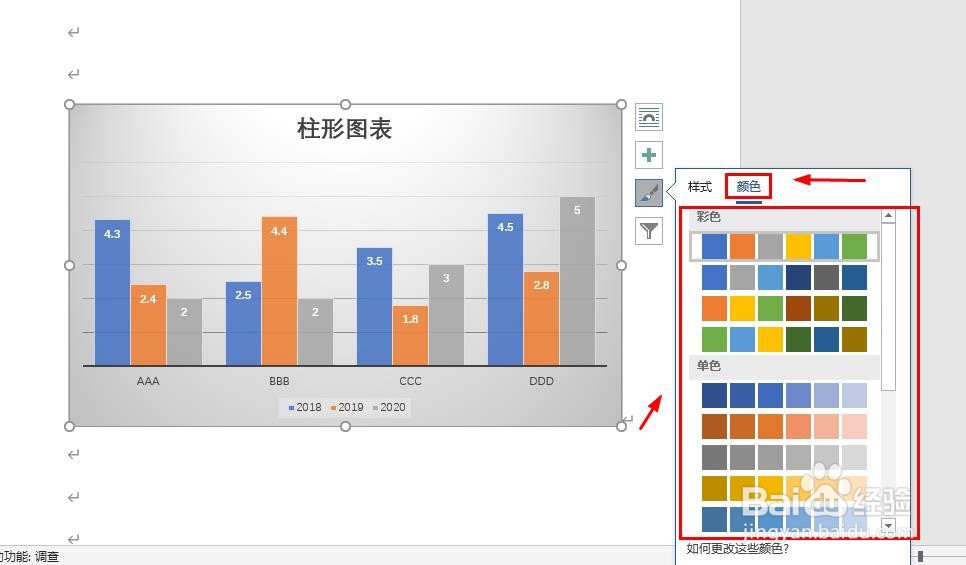
6、接着,再点击“图表样式”下的“颜色”选项,修改图表的颜色。

word中怎样快速设置图表样式

7、选择其中一种颜色,应用在图表中,如图。就这样,利用“图表样式”功能我们快速地设置好图表的样式啦!

word中怎样快速设置图表样式

  • Word如何使用标题样式
  • word样式在哪里
  • 软件Word:如何在插入题注时自定义标签
  • word图表布局设置教程分享
  • word怎么创建自定义文字样式
  • 热门搜索
    三字俗语大全 q币怎么充值 奥特曼主题曲大全 三年级日记大全300字 早餐大全 长春师范大学怎么样 钻石怎么分等级 皇太极简介 中秋节古诗大全 小妇人简介