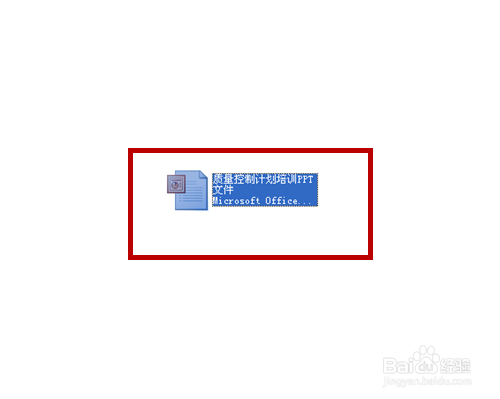
1、打开PPT文件。
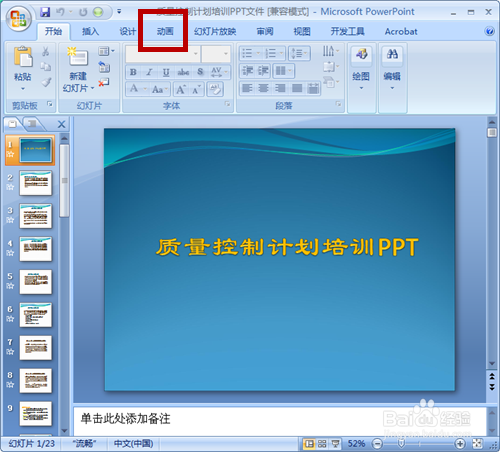
2、点击【动画】菜单。
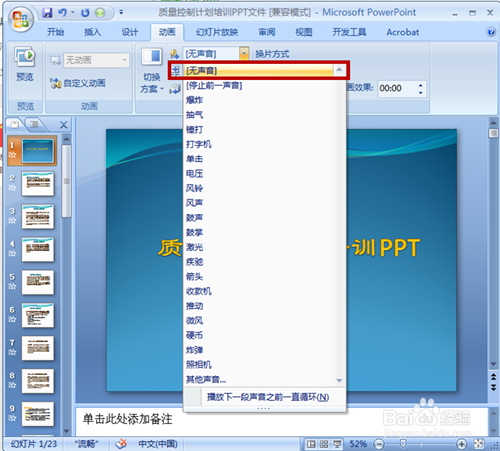
3、鼠标点击如图箭头所指处。

4、在弹出菜单中,选择【无声音】。
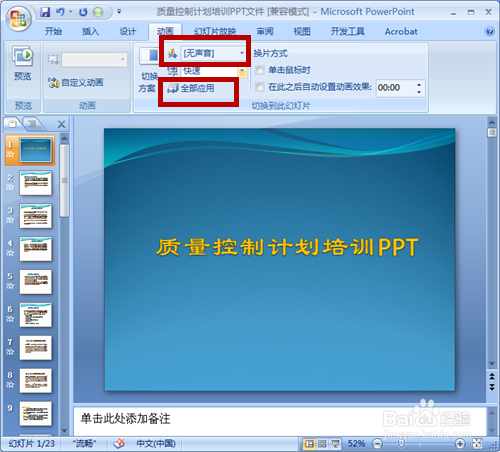
5、选择成功,然后点击【全部应用】。
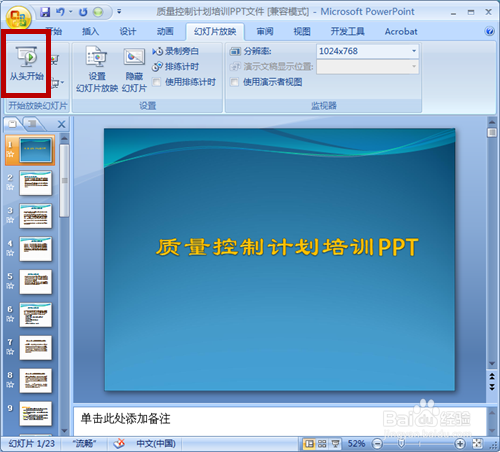
6、返回文件后,点击【从头开始】,开始播放幻灯片,无论播放哪一个幻灯片都不会发出声音了!
7、方法和总结:
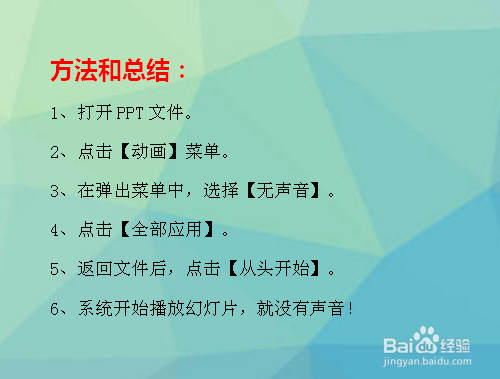
1、打开PPT文件。
2、点击【动画】菜单。
3、在弹出菜单中,选择【无声音】。
4、点击【全部应用】。
5、返回文件后,点击【从头开始】。
6、开始播放幻灯片,声音消除!
时间:2026-04-21 21:19:33
1、打开PPT文件。
2、点击【动画】菜单。
3、鼠标点击如图箭头所指处。
4、在弹出菜单中,选择【无声音】。
5、选择成功,然后点击【全部应用】。
6、返回文件后,点击【从头开始】,开始播放幻灯片,无论播放哪一个幻灯片都不会发出声音了!
7、方法和总结:
1、打开PPT文件。
2、点击【动画】菜单。
3、在弹出菜单中,选择【无声音】。
4、点击【全部应用】。
5、返回文件后,点击【从头开始】。
6、开始播放幻灯片,声音消除!
