如何快速在EXCEL里面生成柏拉图

 时间:2026-02-13 17:04:39

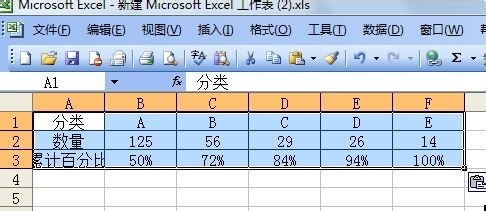
1、打开电脑,新建一个Excel表,将你需要作图的数据表复制粘贴到EXCEL里面,准备作图。如下图所示:
如何快速在EXCEL里面生成柏拉图

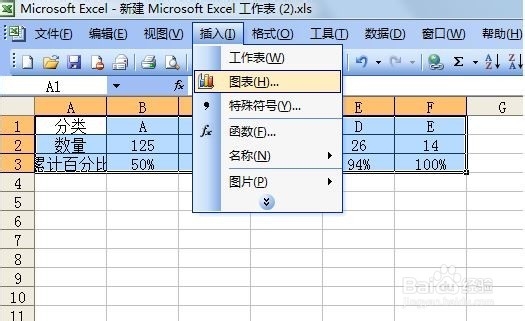
2、找到Excel表菜单栏中的插入,点击插入选择下拉表里面的图表。将会出现Excel的图表对话框。如下图所示:
如何快速在EXCEL里面生成柏拉图

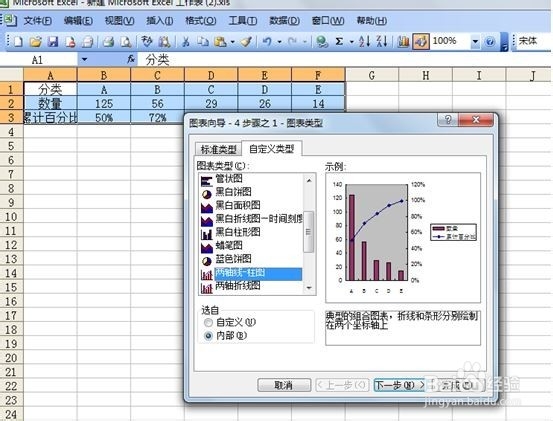
3、选择图表向导--->自定义类型_---->两轴线柱图后,直接点击--->完成。这样的话,图表的雏形就基本生成了,只需要进行坐标设置就可以。
如何快速在EXCEL里面生成柏拉图

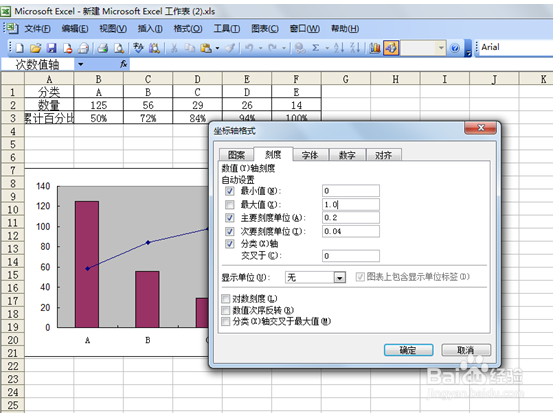
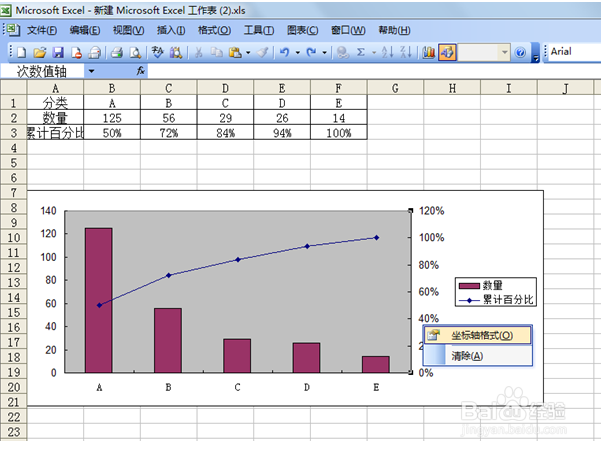
4、修改右纵坐标,必须使其最大值为100%;因为只有这样设置才能符合柏拉图点入要求。把鼠标放在右坐标上点击右键,同时在对话框的刻度的最大值处进行修改输入.
如何快速在EXCEL里面生成柏拉图

如何快速在EXCEL里面生成柏拉图

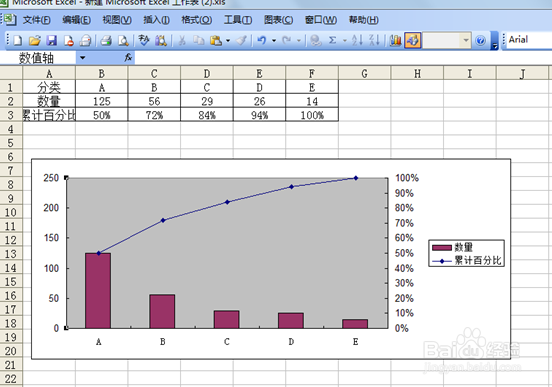
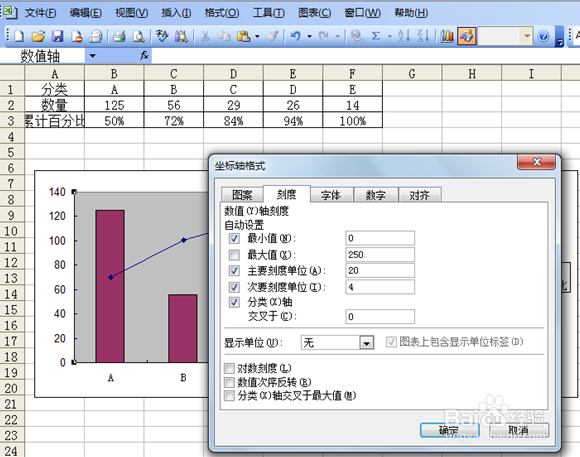
5、同理修改左纵坐标,使其最大值为250,250是所有数量的总和,点确定就可生成。
如何快速在EXCEL里面生成柏拉图

如何快速在EXCEL里面生成柏拉图

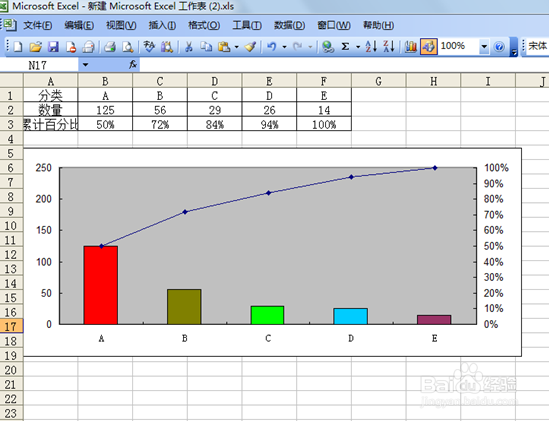
6、如需要更加的美观和直观的话可自行设置。将鼠标点入图表中,根据提示进行一步步的完善,达到满意的效果。
如何快速在EXCEL里面生成柏拉图

  • 柏拉图制作的方法和步骤视频
  • 手把手教你绘制柏拉图
  • 柏拉图的制作方法详细步骤
  • 柏拉图的作图方法及步骤
  • WPS中Excel怎么制作柏拉图
  • 热门搜索
    工程监理证怎么考 隐藏文件怎么找出来 鸡爪怎样做好吃 含有近义词的成语大全 怎么做微信小程序 鼻子太大怎么办 鳕鱼炖豆腐家常做法 蒸茄子的家常做法 非经期出血是怎么回事 练字方法