怎么批量删除word中多余的回车键

 时间:2026-02-15 06:53:59

1、首先我们先打开我们的word文档,打开之后如图所示,我们可以看到这个文档有很多多余的回车键,很不美观。

怎么批量删除word中多余的回车键

2、打开之后我们将鼠标移到word的左上角,我们单击“Microsoft Office”图标,单击之后会下拉选项,在下拉的选项里我们单击“word选项”按钮。

怎么批量删除word中多余的回车键

3、单击之后会弹出如图对话框,这时我们单击对话框左侧的“显示”按钮。

怎么批量删除word中多余的回车键

4、单击“显示”按钮之后会出现如图所示,这时我们将“段落标记”前方的勾去掉,然后单击下方的“确定”按钮。

怎么批量删除word中多余的回车键

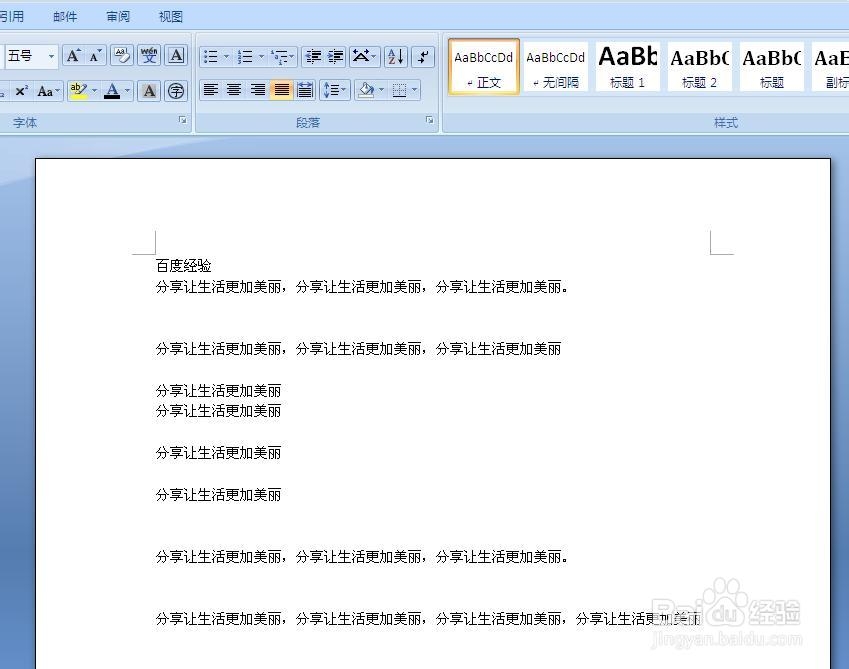
5、单击“确定”按钮之后我们会看到如图所示,这时我们可以看到多余的回车键已经不存在了,已经被批量删除了。
怎么批量删除word中多余的回车键

  • 面试时最应该表现出来的能力
  • 百度网盘电脑版如何隐藏显示悬浮窗
  • 怎样应对石灰工业废渣稳定砂砾和碎石基层方面
  • ISO14001认证应达到的基本要求
  • wps导航窗格怎么调出来
  • 热门搜索
    章莹颖事件是怎么回事 我最亲爱的你过得怎么样 空间说说怎么置顶 怎么给照片换背景 微商怎么加好友 狗拉稀怎么办 怎么改照片尺寸 java怎么安装 q点怎么充值 房屋面积怎么算