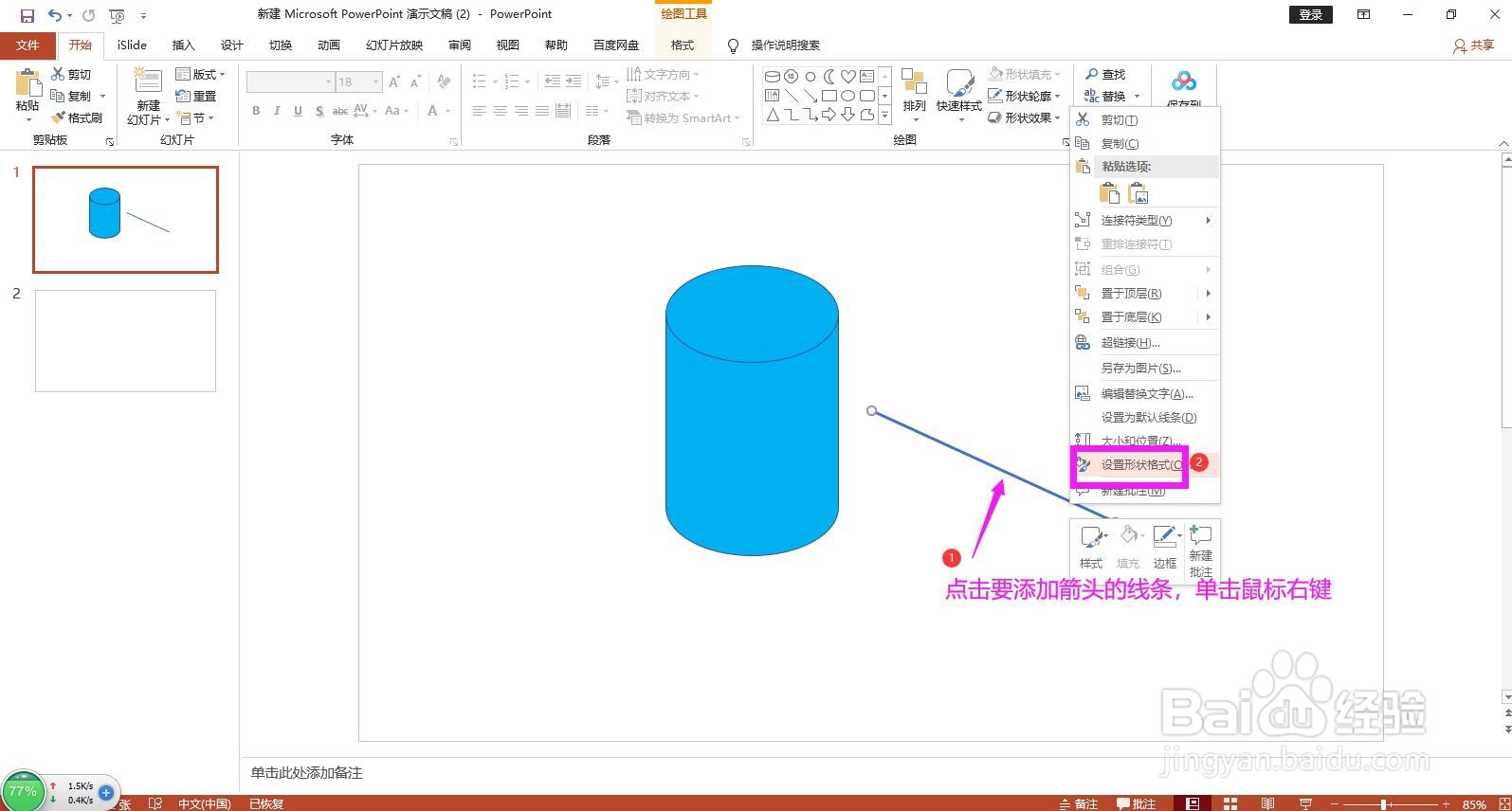
1、点击要添加箭头的线条,单击鼠标右键,在列表选项中选择设置形状格式,可以看到在右侧出现设置形状格式的选项。
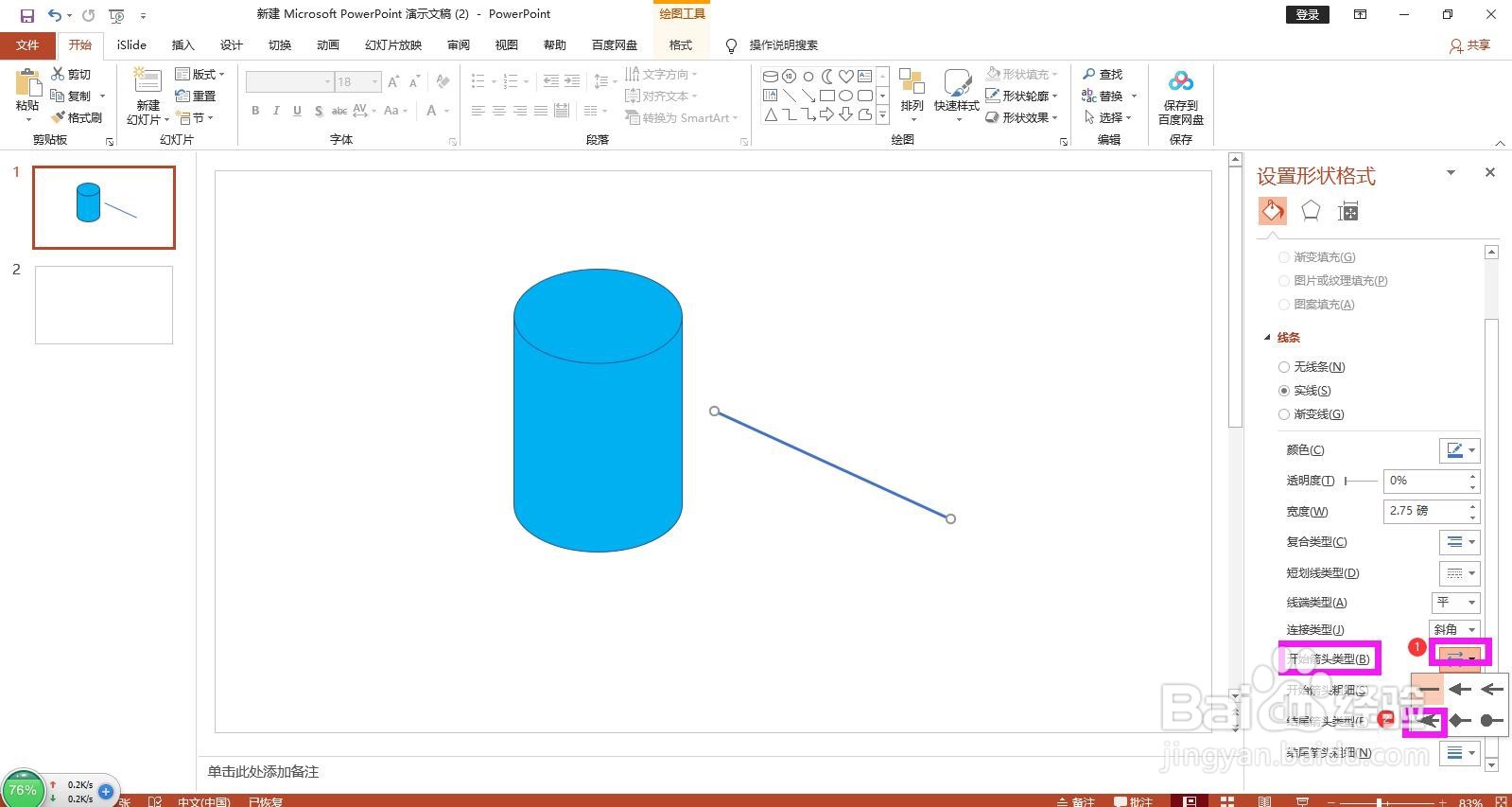
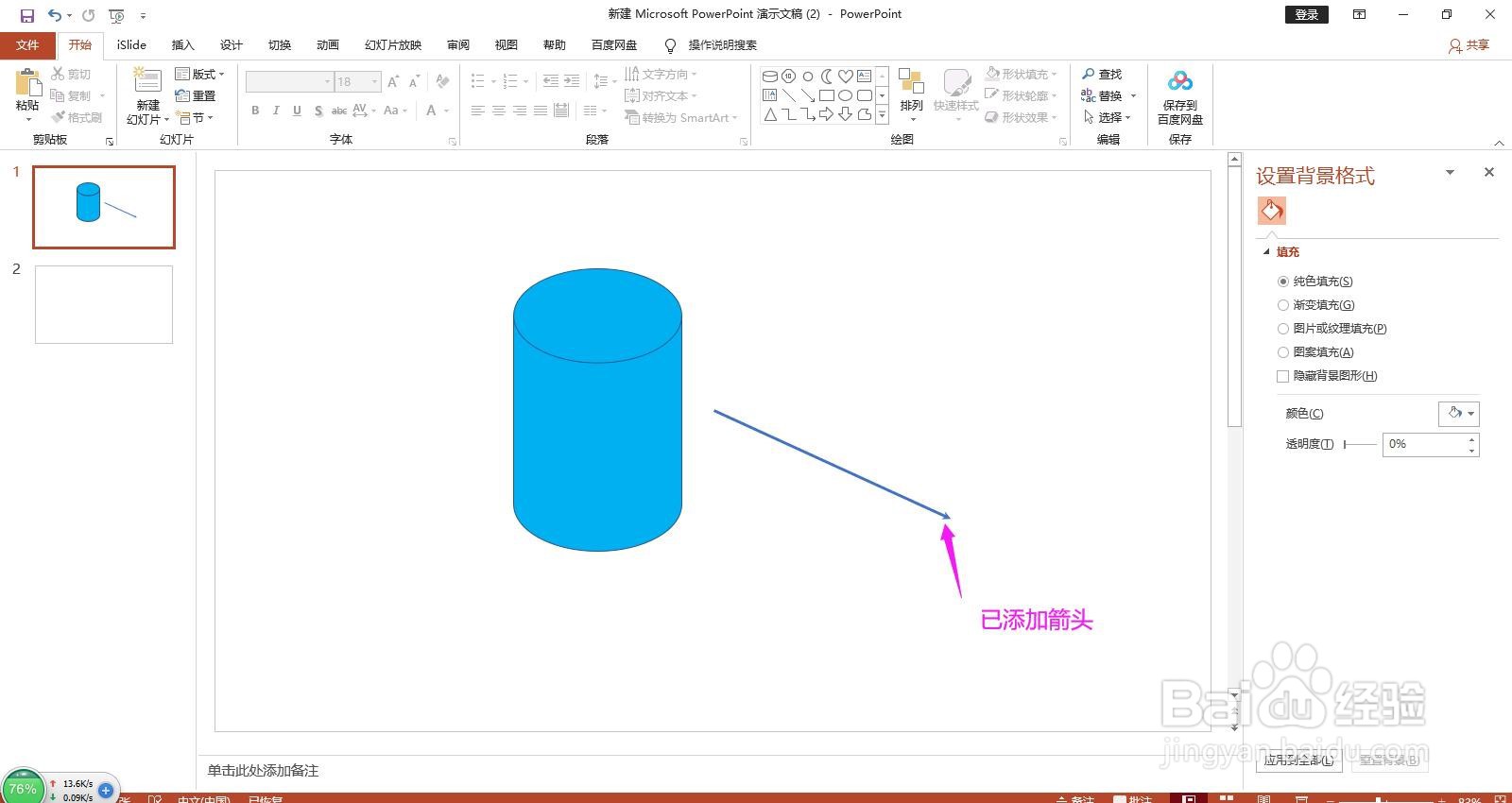
2、如果想要在线条的开始添加箭头的话,点开开始箭头类型后面的下拉箭头,在列表样式中选择一种样式,即可快速添加箭头。
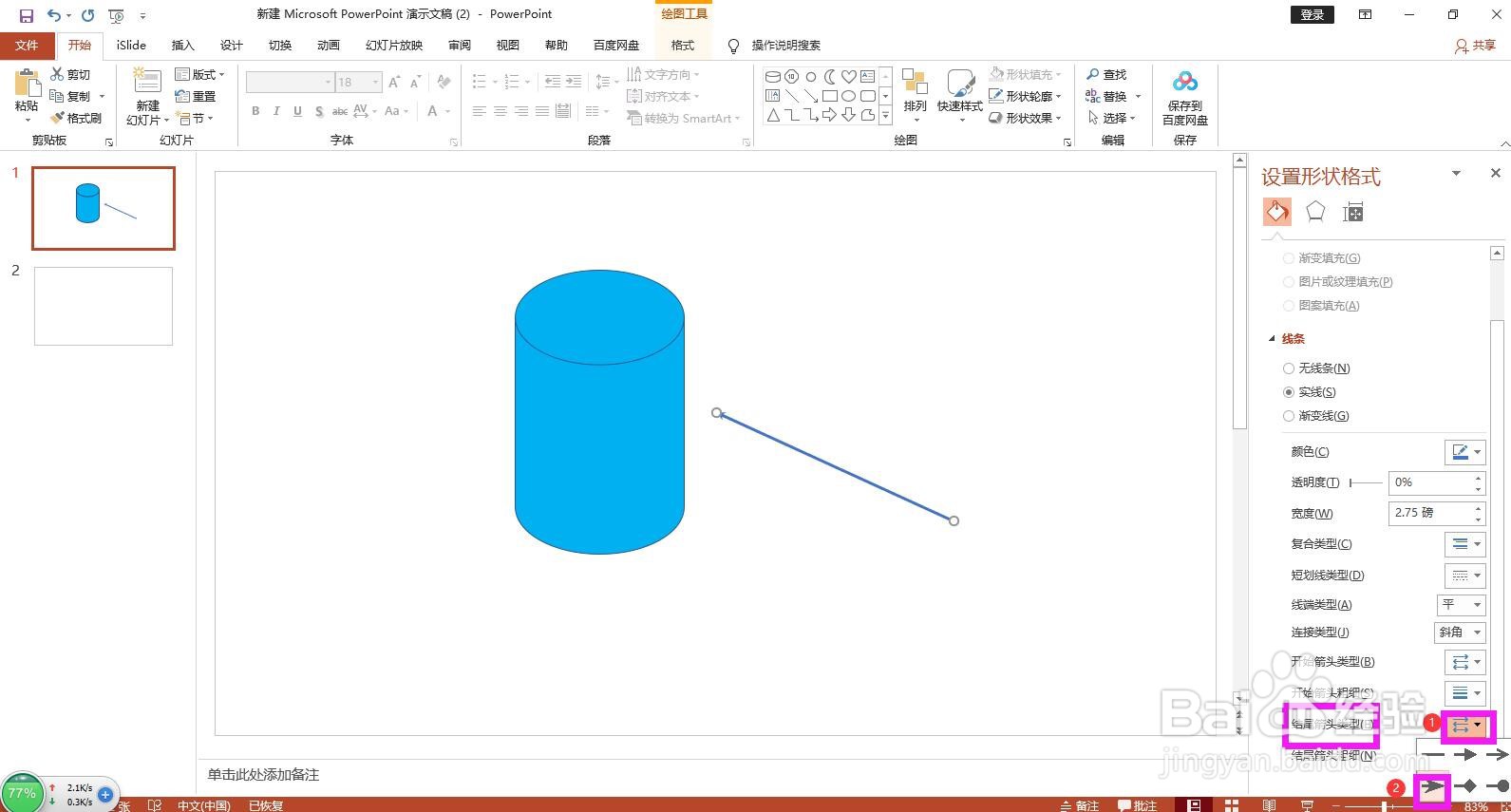
3、如果想在线条的结尾添加箭头的话,点开结尾箭头类型后面的下拉箭头,在列表样式中选择一种样式,即可快速添加箭头。
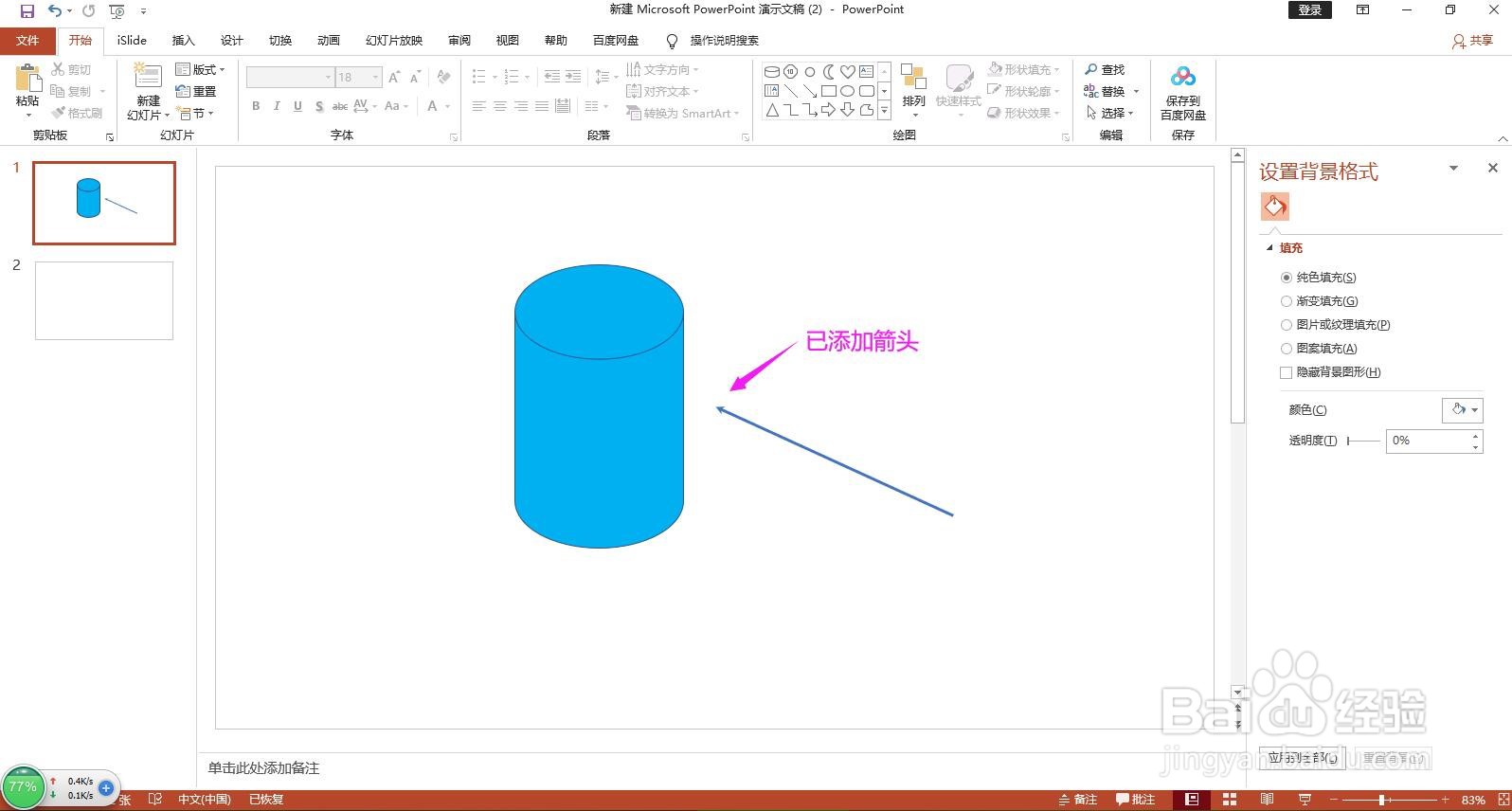
4、总结:
选择线条单击鼠标右键-设置形状格式-开始/结尾箭头类型-选择箭头样式。

时间:2026-04-23 18:37:15
1、点击要添加箭头的线条,单击鼠标右键,在列表选项中选择设置形状格式,可以看到在右侧出现设置形状格式的选项。
2、如果想要在线条的开始添加箭头的话,点开开始箭头类型后面的下拉箭头,在列表样式中选择一种样式,即可快速添加箭头。
3、如果想在线条的结尾添加箭头的话,点开结尾箭头类型后面的下拉箭头,在列表样式中选择一种样式,即可快速添加箭头。
4、总结:
选择线条单击鼠标右键-设置形状格式-开始/结尾箭头类型-选择箭头样式。
