excel使用DSUM函数快速汇总一班的总得分

 时间:2024-10-25 17:24:07

1、表中记录了每个班级的得分,其中每个班级的人数不定,要求我们快速查询出某个班级的总得分。
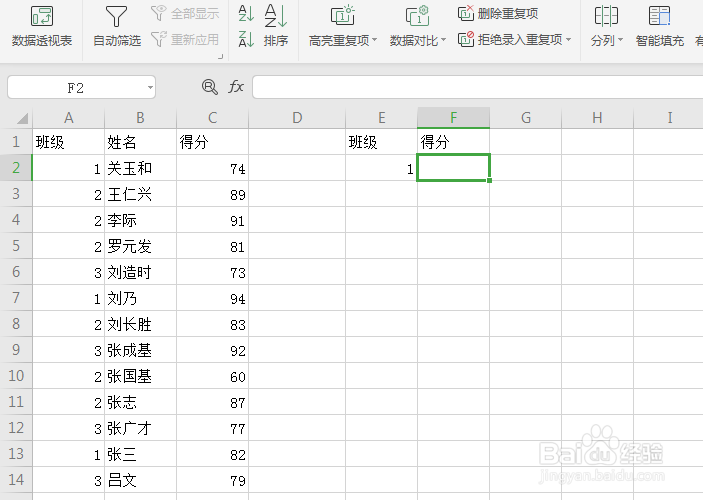
excel使用DSUM函数快速汇总一班的总得分

2、这里我们使用DSUM函数来实现,在单元格中输入=DSUM()。

excel使用DSUM函数快速汇总一班的总得分

3、DSUM函数的第一个参数是表格区域,这里我们选择整个表格区域即可。

excel使用DSUM函数快速汇总一班的总得分

4、DSUM函数的第二个参数是要对符合条件的那个列进去求和,现在表格中成绩是在第三列,所以第二个参数输入3。

excel使用DSUM函数快速汇总一班的总得分

5、DSUM函数的第三个参数是条件区域,这里我尺攵跋赈们选中条件区域的标题及内容,这里是 班级,1 这两个单元格,我们直接选择这两个单元格即可。

excel使用DSUM函数快速汇总一班的总得分

6、完成函数收,就自动汇总了表中1班的总得分。

excel使用DSUM函数快速汇总一班的总得分
  • 嵌套分类汇总的操作步骤
  • 如何在excel中通过员工编号来判断所属部门
  • excel表格如何按区域求总销售额
  • Excel中定义名称如何使用
  • Excel中的记录单在哪里
  • 热门搜索
    爆米花怎么做 葱油拌面怎么做 绰怎么读 微信主题怎么设置 新生活化妆品怎么样 生了暴君反派的崽怎么破 贷款年利率怎么算 圆的面积怎么求 微信黑名单怎么恢复好友 洗衣机怎么清洗