PS如何抠婚纱(一)

 时间:2024-10-20 05:40:43

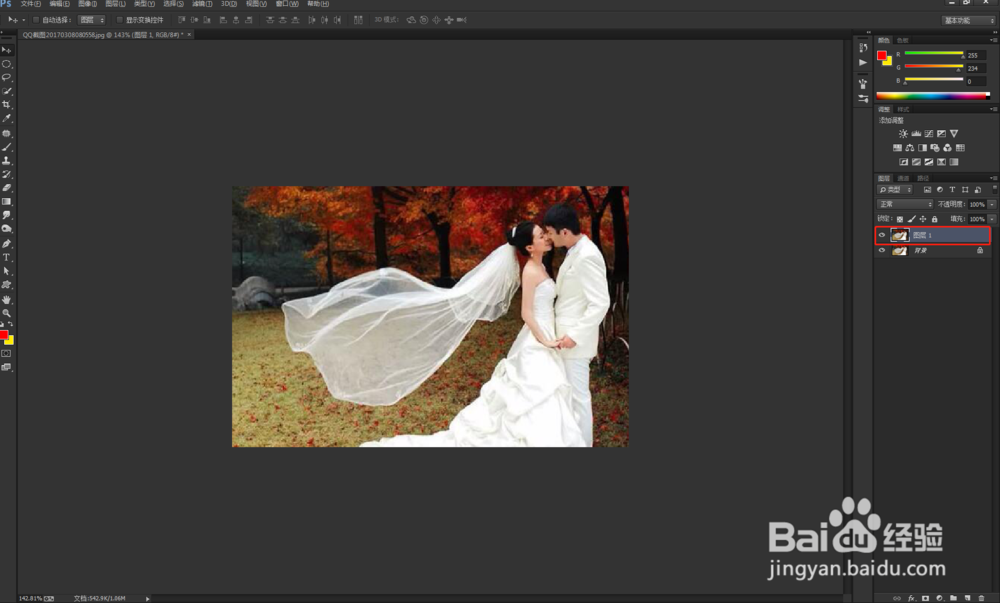
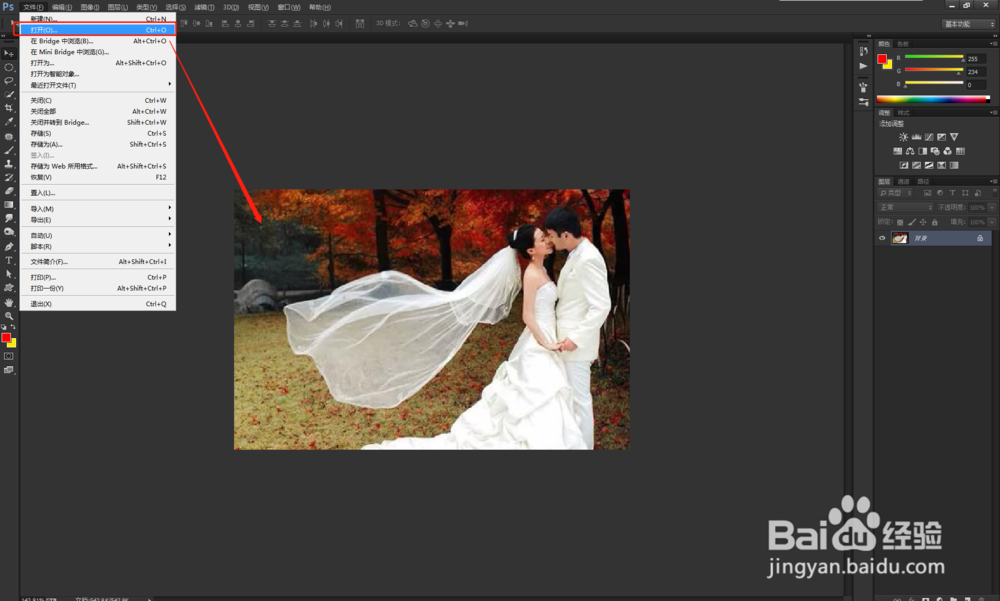
1、第一步:双击打开PS软件,打开我们需要处理的婚纱原图。
PS如何抠婚纱(一)

2、第二步:打开图层面板(F7),复制图层(Ctrl+J)。

PS如何抠婚纱(一)

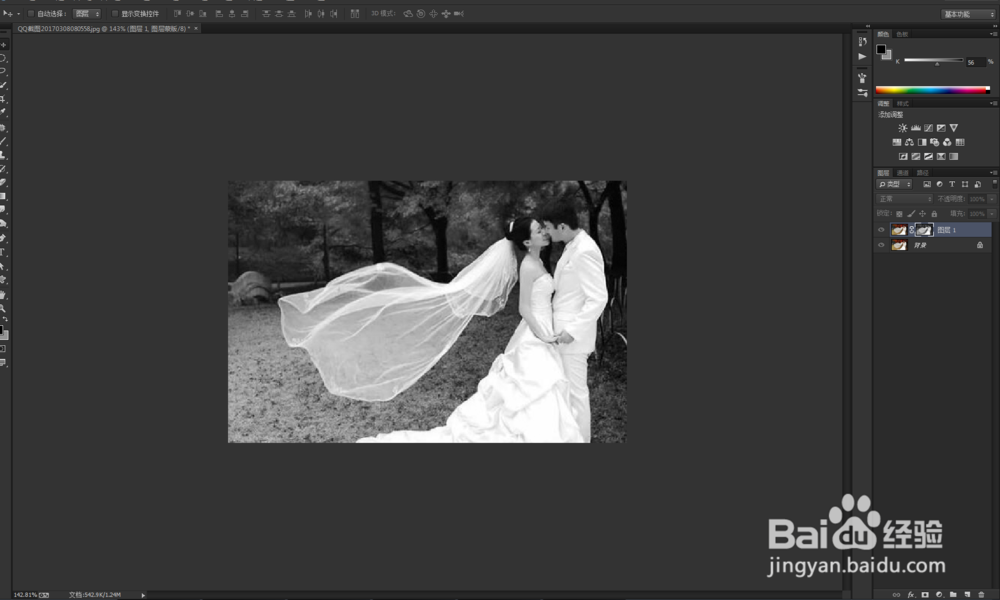
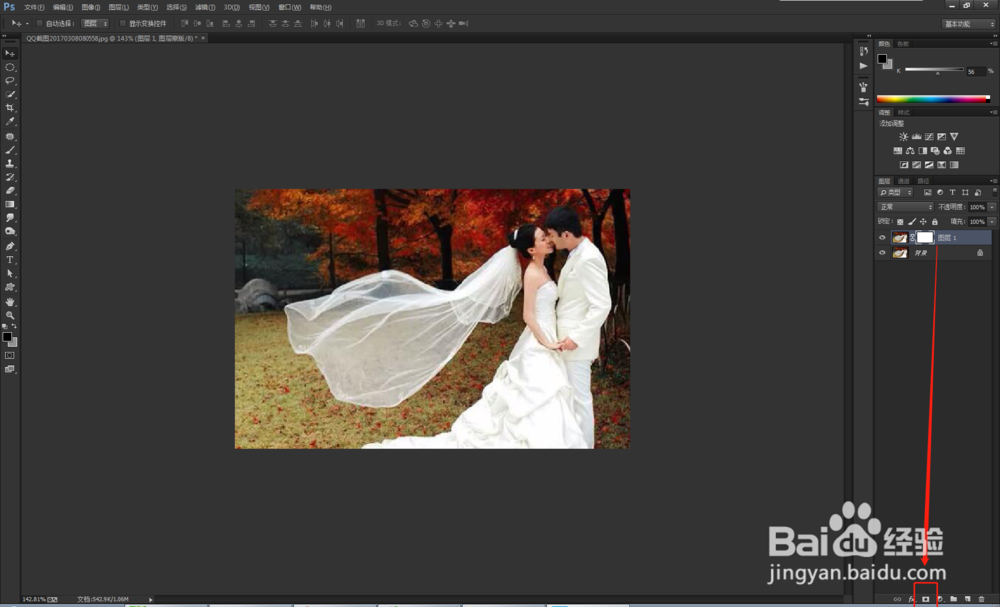
3、第三步:全选图层(Ctrl+A)-复制图层(Ctrl+C)-图层面板下方添加蒙版。
PS如何抠婚纱(一)

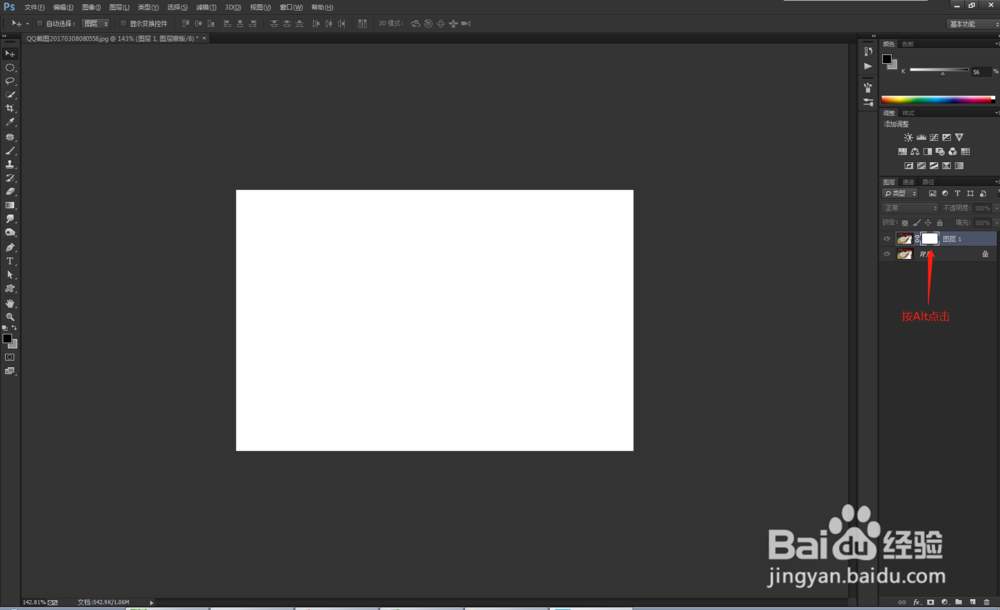
4、第四部:粘贴刚才复制的图层到蒙版中(Ctrl+V粘贴),此时如果直接粘贴的话,没有效果;我们需要借助键盘,按住Alt键+点击蒙版。粘贴到蒙版即可。
PS如何抠婚纱(一)PS如何抠婚纱(一)

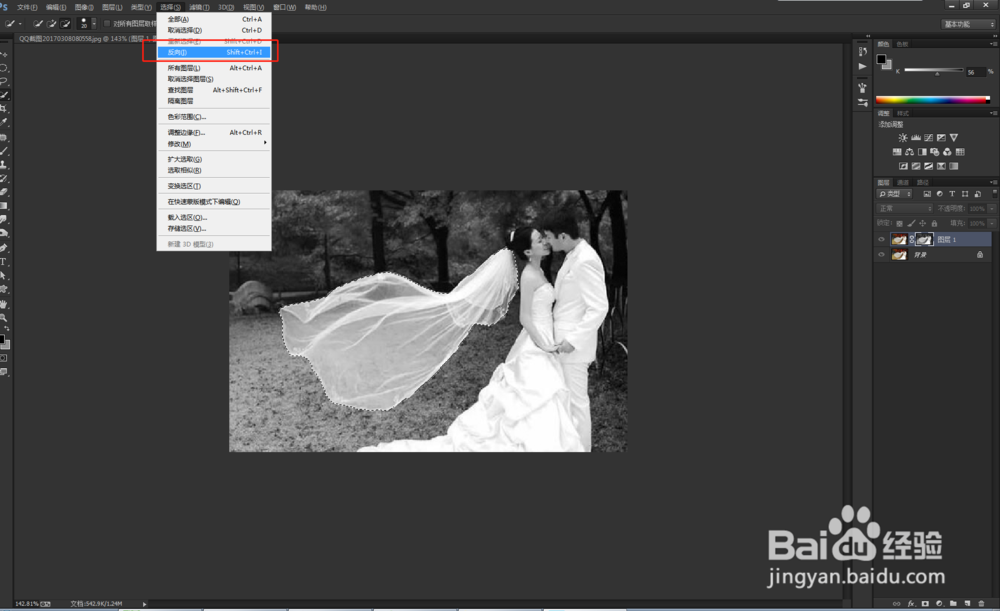
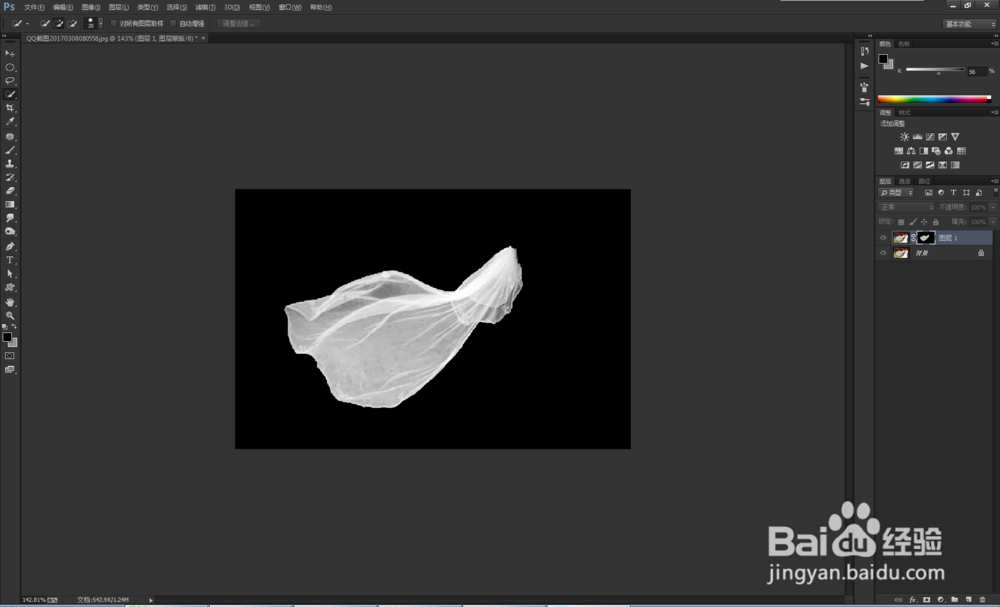
5、第五步:用快速选择工具选中婚纱,选择-反向(Ctrl+I),填充黑色。

PS如何抠婚纱(一)PS如何抠婚纱(一)PS如何抠婚纱(一)

6、第六步:鼠标点击图层缩览图,图层模式改为滤色即可。此时我们的透明婚纱就抠出来啦~
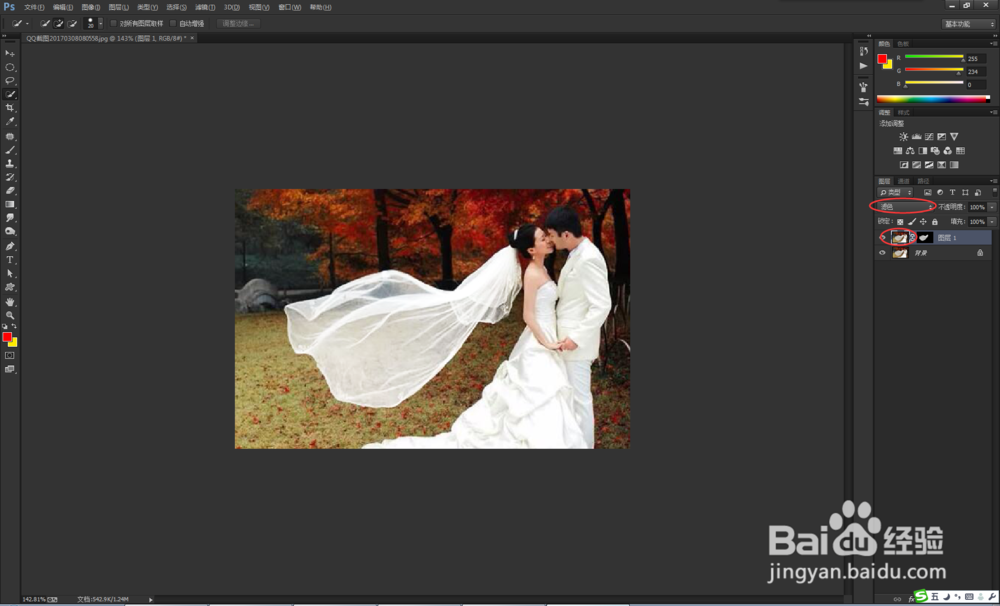
PS如何抠婚纱(一)

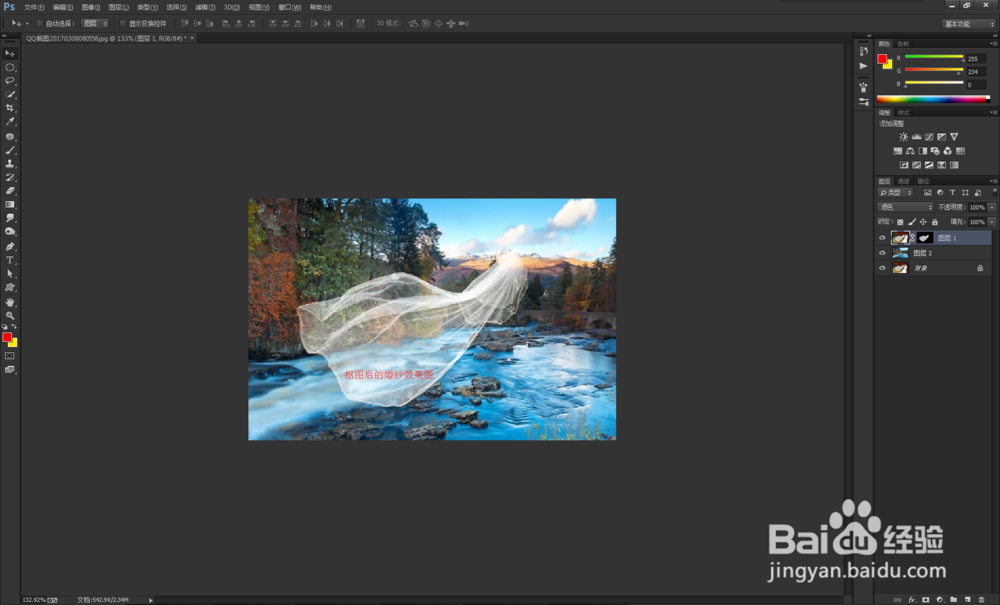
7、换个背景让我们来看看效果吧~~

PS如何抠婚纱(一)
  • Ai怎么让文字环绕在图片或形状的四周
  • Illustrator五角星怎么设置半径
  • AI混合工具制造超酷渐变线条风!
  • illustrator-如何更改混合图形的排列路径
  • AI怎么设置内部间距填充
  • 热门搜索
    违章停车怎么处罚 胃不好怎么调理 眼角痒是怎么回事 春饼怎么做又软又好吃 苹果手机怎么改字体 电脑远程控制怎么弄 臧怎么读 发动机积碳怎么清理 掉头发怎么办 怎么折星星