Excel如何对单元格背景色应用图案或填充效果

 时间:2026-02-14 09:22:32

1、选择单元格 、单元格区域 、文本或字符 。 

Excel如何对单元格背景色应用图案或填充效果

2、单击“开始”选项卡。

Excel如何对单元格背景色应用图案或填充效果

3、在“字体”组中,单击“字体”旁边的“设置单元格格式:字体”对话框启动器 。

Excel如何对单元格背景色应用图案或填充效果

4、在“设置单元格格式”对话框中,单击“填充”选项卡。

Excel如何对单元格背景色应用图案或填充效果

5、在“背景色”下面,单击想要使用的背景色。

Excel如何对单元格背景色应用图案或填充效果

6、若要使用包含两种颜色的图案,在“图案颜色”框中单击另一种颜色。

Excel如何对单元格背景色应用图案或填充效果

7、在“图案样式”框中单击一种图案样式。

Excel如何对单元格背景色应用图案或填充效果

8、单击对话框右下角“确定”按钮。

Excel如何对单元格背景色应用图案或填充效果

9、单元格背景色应用图案完成。

Excel如何对单元格背景色应用图案或填充效果

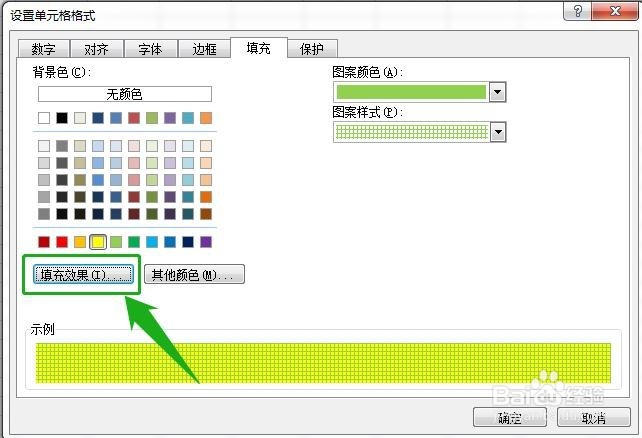
1、如果需要使用具有特殊效果的图案,在“设置单元格格式”对话框中,单击“填充效果”按钮。
Excel如何对单元格背景色应用图案或填充效果

2、在“渐变”选项卡上,单击“颜色”、“底纹样式”、“变形”等选项,然后单击“确定”按钮。

Excel如何对单元格背景色应用图案或填充效果

3、单击“设置单元格格式”对话框右下角“确定”按钮。

Excel如何对单元格背景色应用图案或填充效果

4、单元格背景色填充效果见下图。

Excel如何对单元格背景色应用图案或填充效果

  • WPS幻灯片中如何给艺术字添加阴影效果
  • excel重命名工作表名称及变更工作表标签颜色
  • Excel教程——给表格插入图表
  • 用Excel给销售额加上数据条
  • Excel表中的单元格地址与单元格区域是什么
  • 热门搜索
    我的世界黑曜石怎么做 麾怎么读 骋怎么读 斗兽棋怎么玩 香干炒肉的做法 苹果怎么开机 中秋节为什么要吃月饼 火锅用英语怎么说 皮肤不好怎么改善 vivo手机怎么样