正版腾讯电脑管家详细安装教程

 时间:2024-10-13 00:59:07

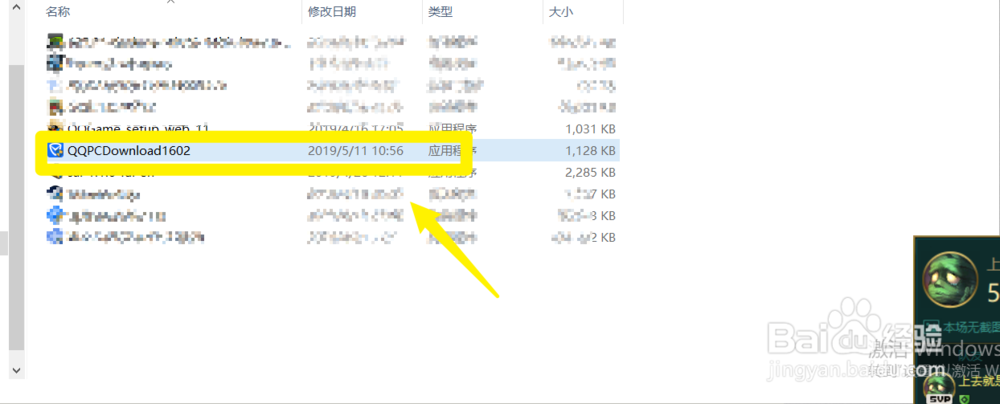
1、第一步,我们打开电脑,找到腾讯电脑管家安装程序的文件夹,如图所示。
正版腾讯电脑管家详细安装教程

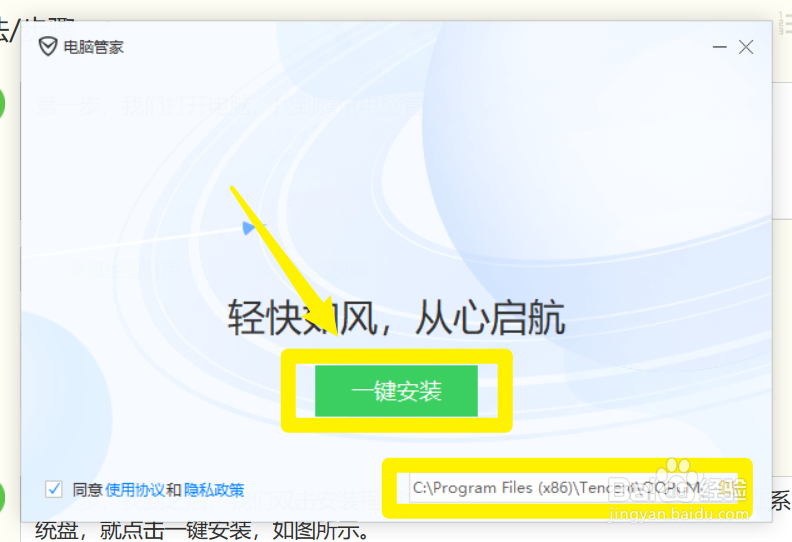
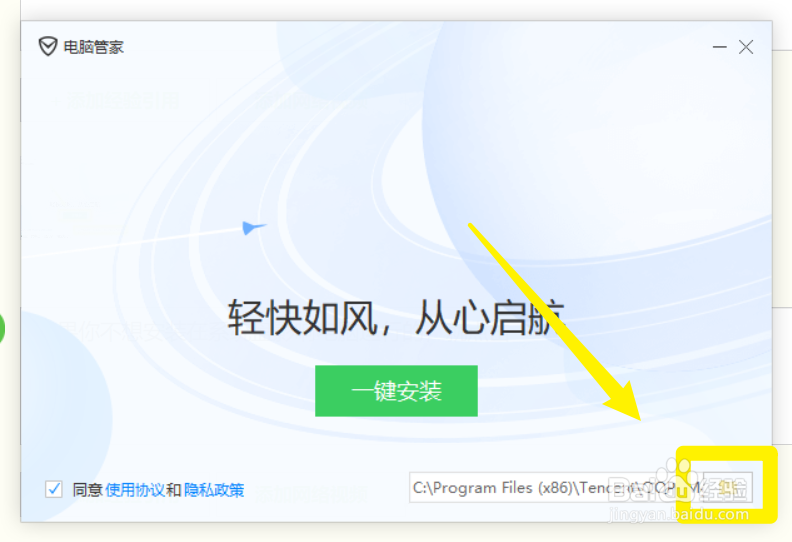
2、第二步,找到之后,我们双击安装程序之后,如果你想默认安装,就是安装在系统盘,就点击一键安装,如图所示。不建议。
正版腾讯电脑管家详细安装教程

3、如果你不想安装在系统盘影响电脑运行的,就点击右下角的文件夹图标,如图所示。
正版腾讯电脑管家详细安装教程

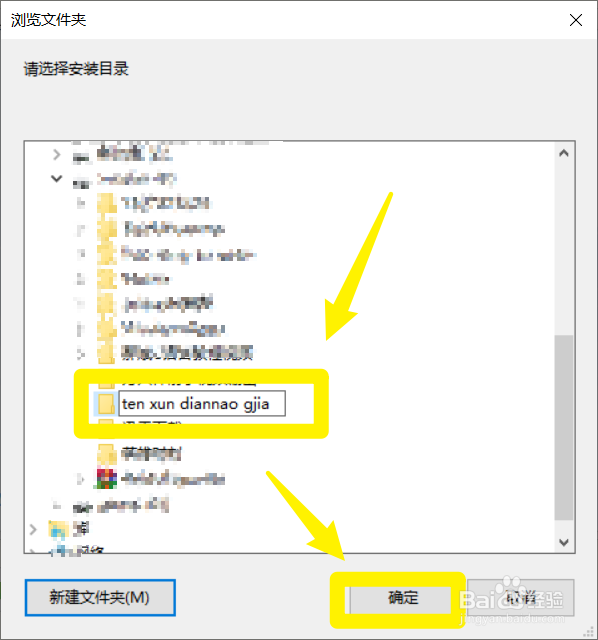
4、之后选择安装的硬盘以及文件夹,接着点击确定,如图所示。

正版腾讯电脑管家详细安装教程

5、如果你还没有安装文件夹,可以选定硬盘之后,点击新建文件夹,之后对其进行命名,接着点击确定,如图所示。

正版腾讯电脑管家详细安装教程正版腾讯电脑管家详细安装教程

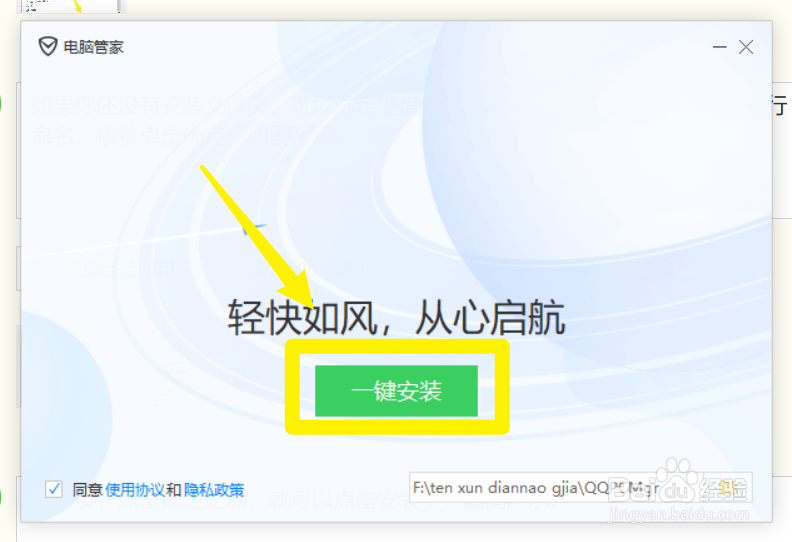
6、第六步,点击确定之后,就可以点击一键安装了,如图所示。

正版腾讯电脑管家详细安装教程

7、第七步,之后就会进行安装,稍等一会之后,就会提示安装完成,然后就可以点击开始使用,如图所示。

正版腾讯电脑管家详细安装教程正版腾讯电脑管家详细安装教程
  • 电脑没有浏览器如何进入网页
  • 解决戴尔win10 使用新应用打开XXX
  • 一年四季饮水的注意事项
  • 金山毒霸怎么卸载不掉
  • 电脑文件如何备份
  • 热门搜索
    恩施大峡谷旅游攻略 穿衣搭配软件 宽窄巷子攻略 十三陵旅游攻略 三国志13怎么玩 孢子攻略 北京攻略 欧派木门质量怎么样 减肥期间早餐吃什么 芋头手痒怎么办