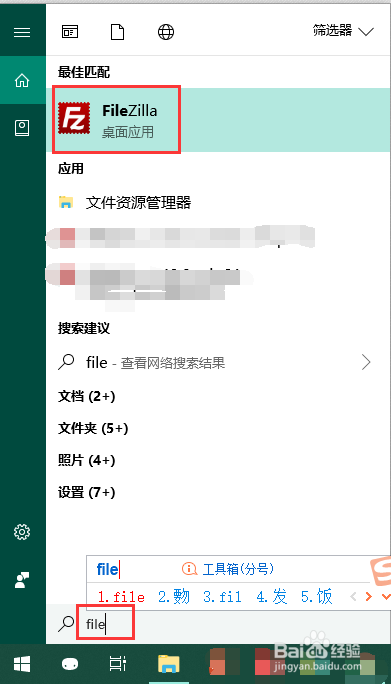
1、找到“FileZilla”安装完成后的图标,小编这里当初没有在桌面添加快捷图标,所以我是通过搜索找到它的哦~如下图所示:
我用的windows10的操作系统
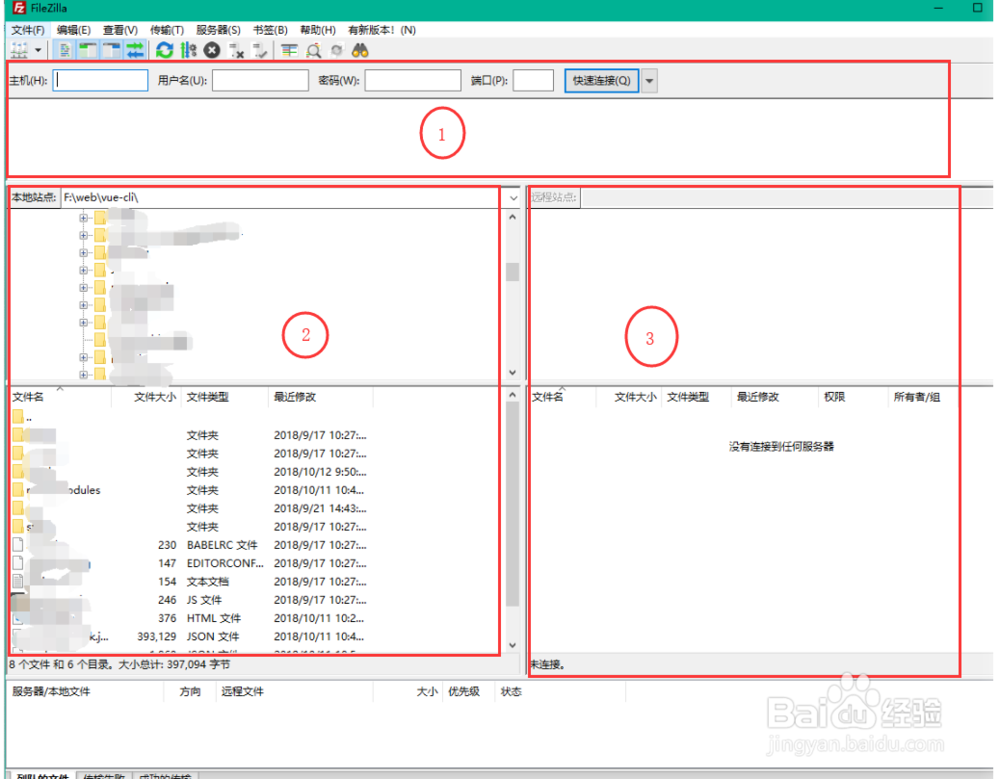
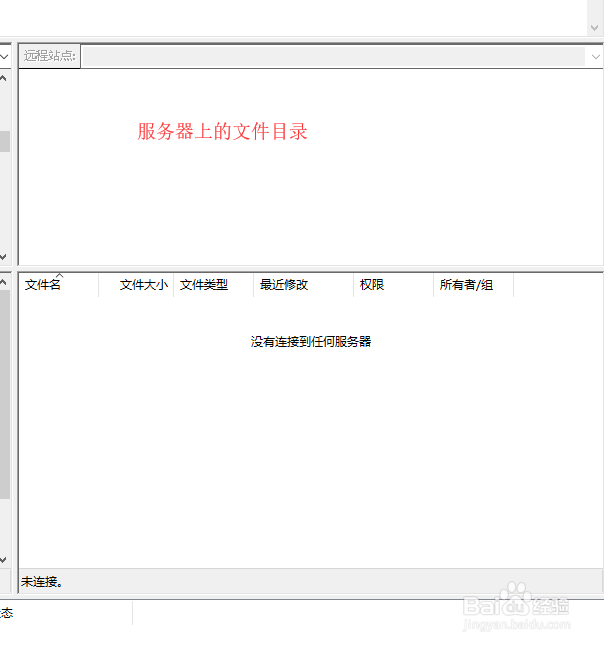
2、单击打开,大致可将其主要分为3个部分,如下图所示:
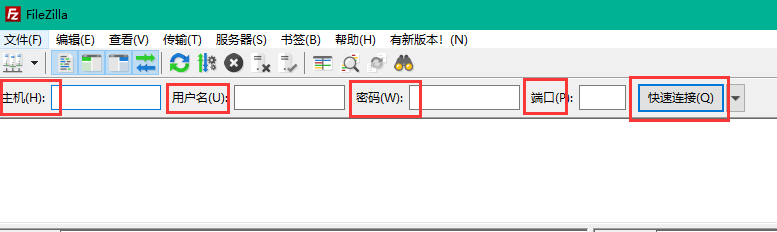
3、第一部分是比较关键的,你需要知道你要连接的“服务器地址(主机)”、“用户名”、“密码”、“端口”,这些都输入完成后,点击“快速连接”按钮,如果你没有记错的话,很快就连接上服务器了~
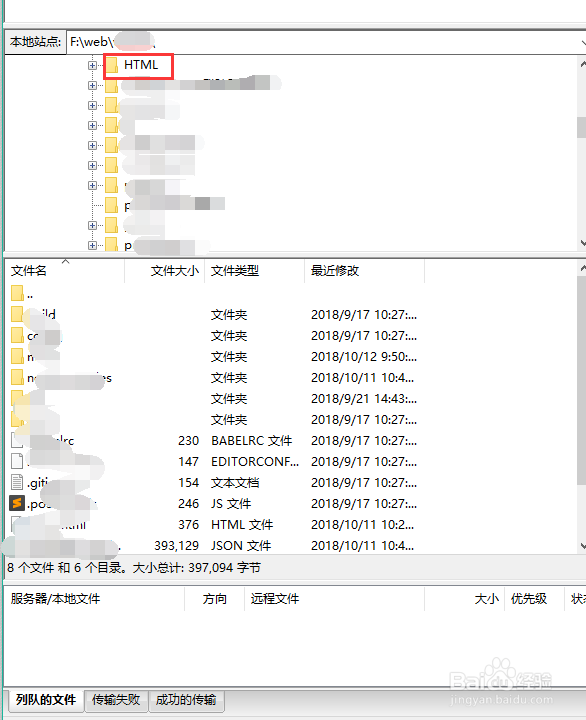
4、连接上服务器,看界面左侧,也就是你本地的文件目录,找到需要上传的文件目录,如下图所示:
5、然后,看界面右侧,找到你需要上传到服务器上的文件目录,如下图所示:
6、本地文件目录和服务器文件目录都找好后,拖拽左侧的文件到右侧的目录下,页面下方会显示传输进度,或者选择右键“上传”的方式,如下图所示:

7、好了,就介绍这么多啦,童鞋们自己上手试试吧~真的不难哦!