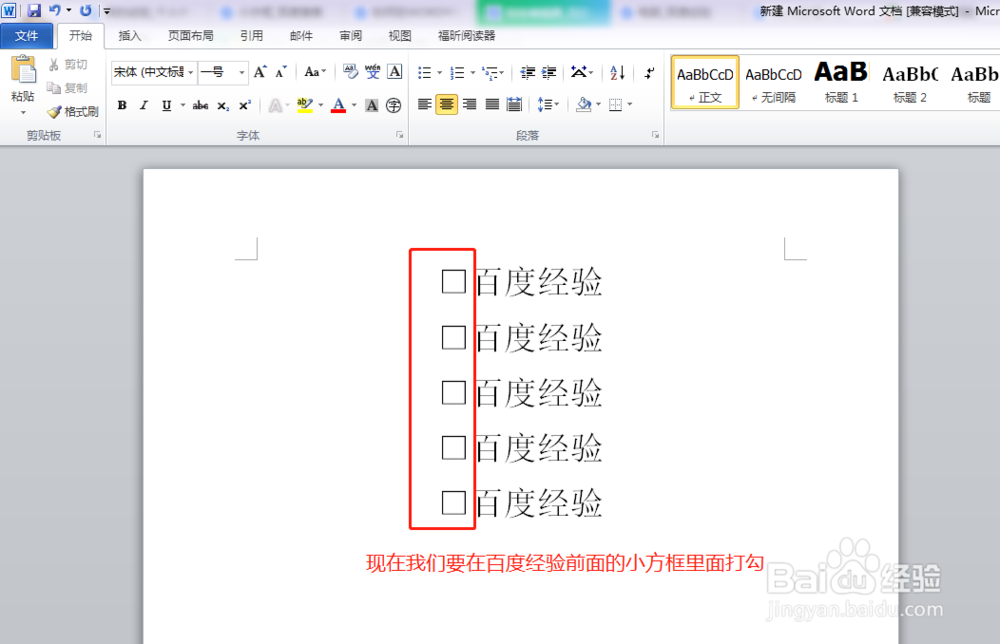
1、 打开新建的Word文档,(其实在Word文档中默认就有这个在小方框打勾的符号,找到了的话,就很容易了),如图:
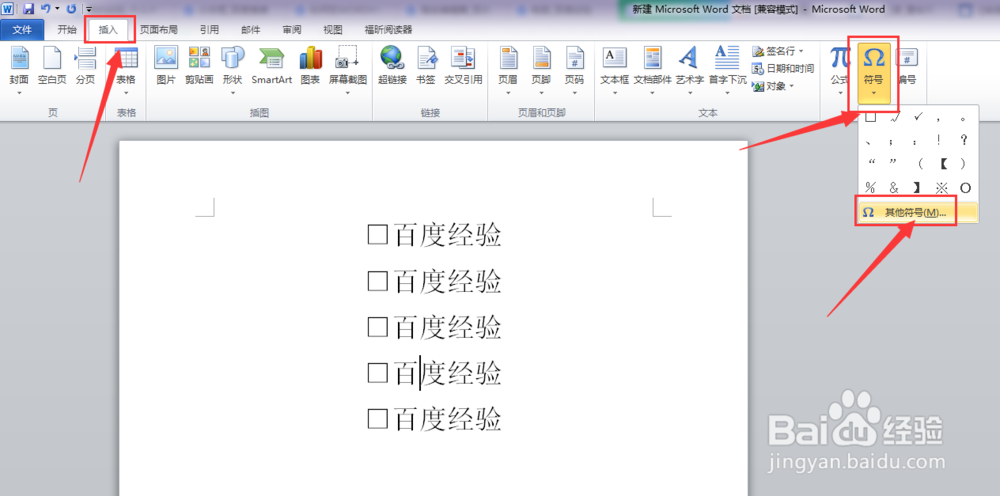
2、 在工具栏中依次点击“插入”——“符号”——“其它符号”,如图所示:
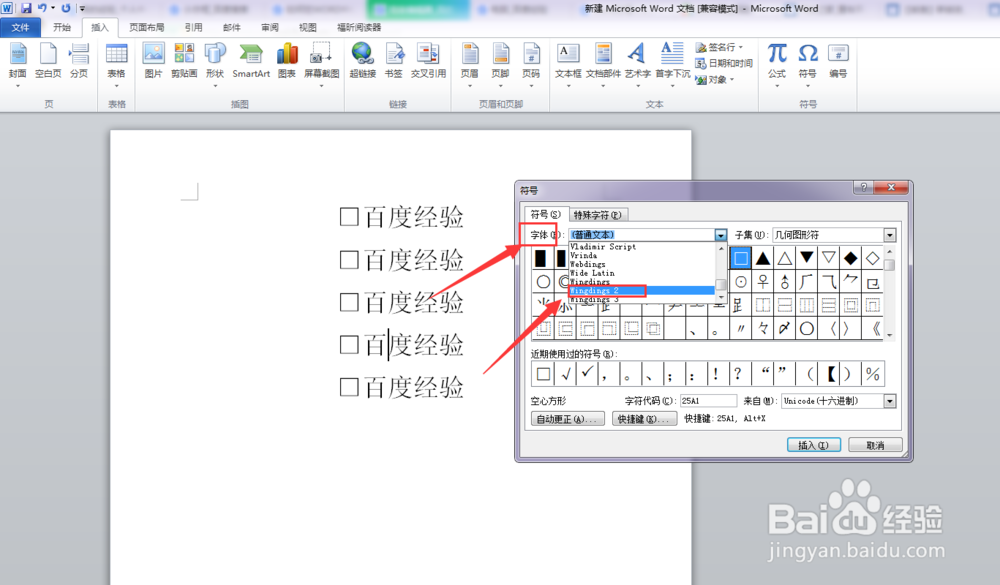
3、 在弹出的对话框中,这里要将“字体”这一栏的选项改为“Windings 2”,如图所示:
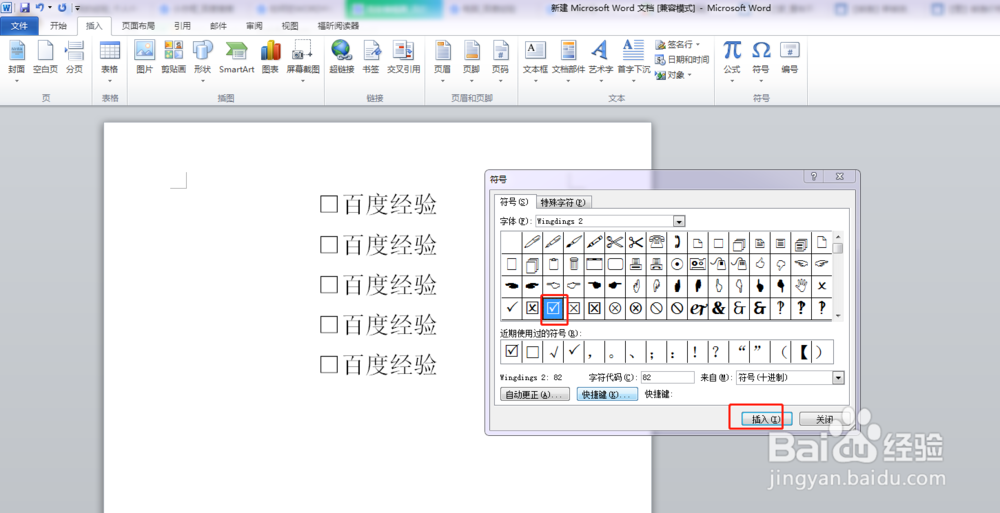
4、 在更改完之后,在符号栏中就会有打了勾的小方框显示,此时就可以直接点击插入这样就简单多了,如图所示:
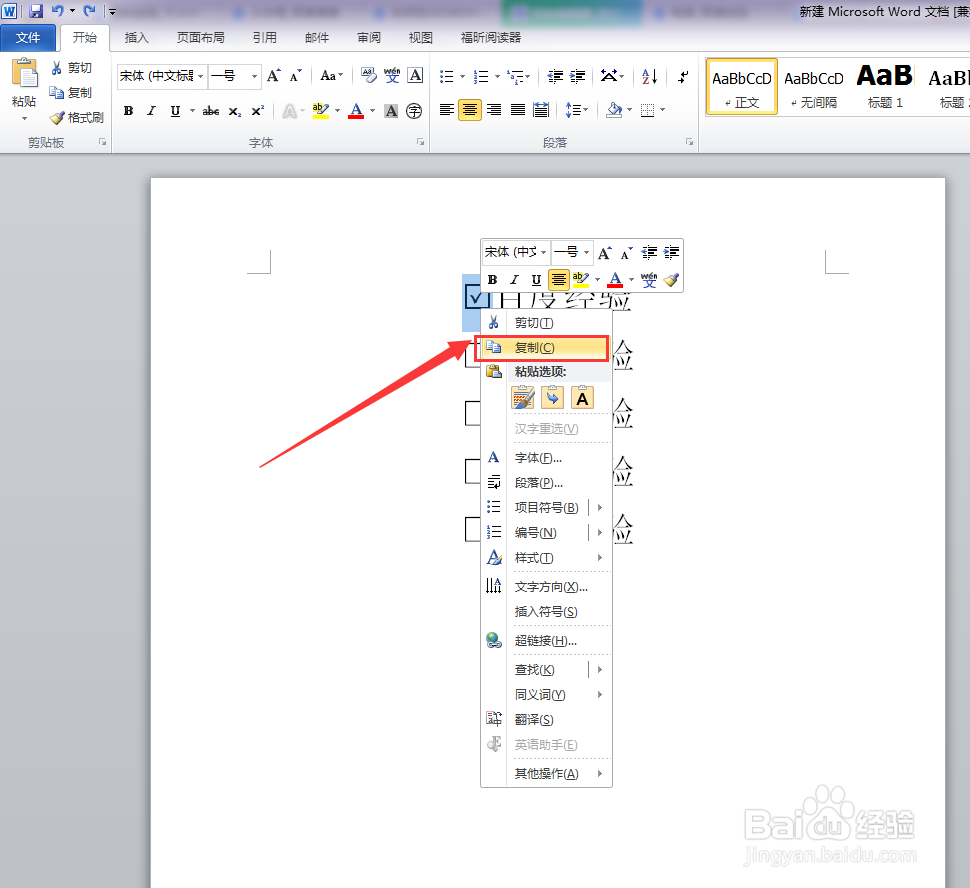
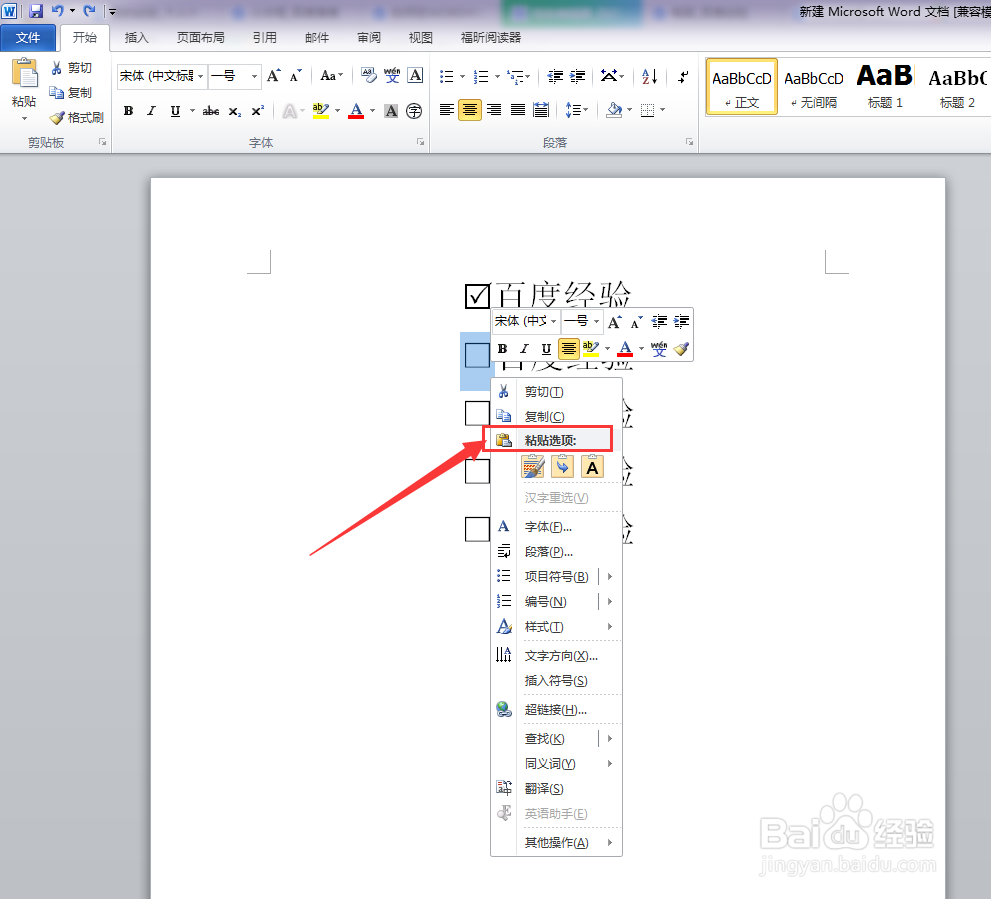
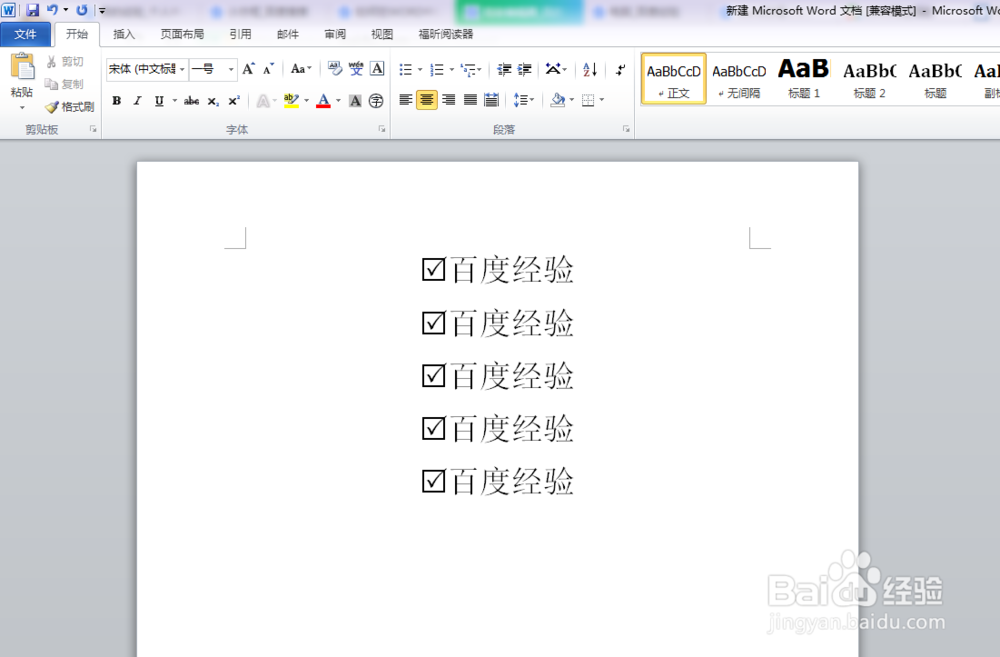
5、 插入一个后我们可以直接利用复制并粘贴将其他的小方框替换掉,操作如图所示:
时间:2026-04-22 02:29:49
1、 打开新建的Word文档,(其实在Word文档中默认就有这个在小方框打勾的符号,找到了的话,就很容易了),如图:
2、 在工具栏中依次点击“插入”——“符号”——“其它符号”,如图所示:
3、 在弹出的对话框中,这里要将“字体”这一栏的选项改为“Windings 2”,如图所示:
4、 在更改完之后,在符号栏中就会有打了勾的小方框显示,此时就可以直接点击插入这样就简单多了,如图所示:
5、 插入一个后我们可以直接利用复制并粘贴将其他的小方框替换掉,操作如图所示:
