1、打开wps文字这个软件,本身wps就不大,而去用起来非常方便,是一款轻便型办公软件。

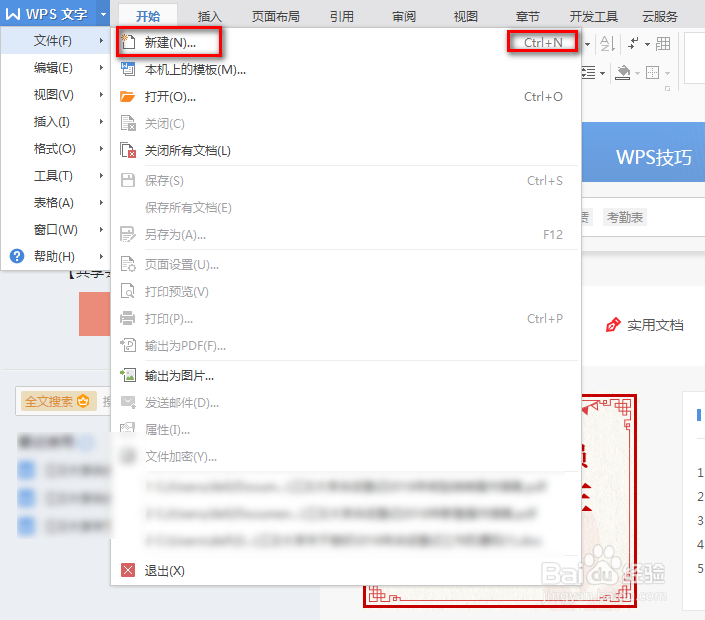
2、先打开wps,然后点击右上角的小三角,新建一个文档,也可以用快捷键
CTRL+N,通常新建的快捷键都是这个。
3、点击插入,然后就可以看到页眉和页脚的选择按键了,点击就可以添加页眉和页脚了。

4、点击后就可以直接输入页眉的内容了,这里和普通的段落输入是一样的。也可以调整页眉文字显示的格式。

5、输入了页眉后,可以调换到页脚的输入了。上方有页眉页脚切换的按钮。别忘了这个按钮的位置,不然很难切换。
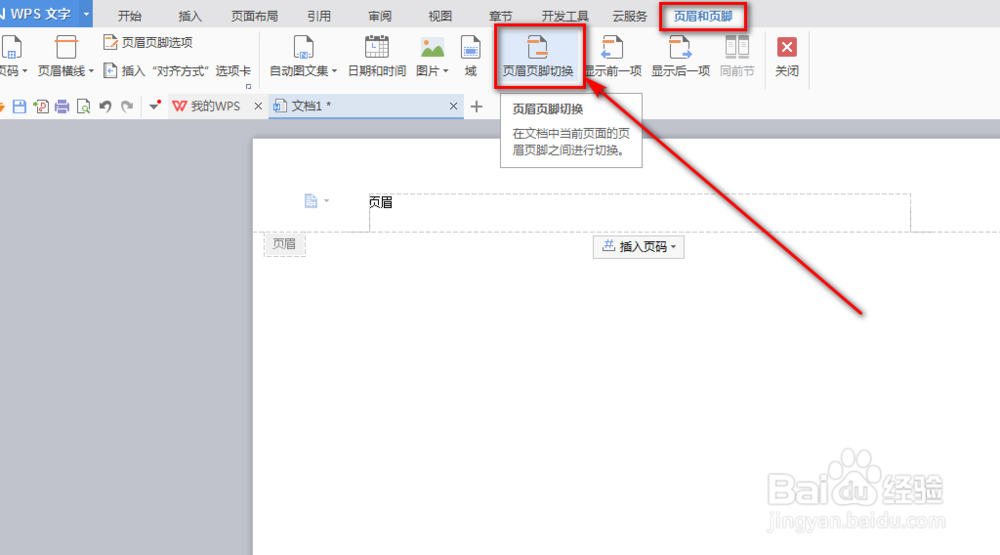
6、这里非常简单的就切换到页脚的编辑界面了。也是非常的简单,需要注意的是,要从页眉转换到页脚只需要点击上面的那个转换的按钮就可以了。

7、页眉的横线的格式也是非常多的,可以自由的选择,页眉的字也可以编辑,非常的灵活。

