如何用Minitab软件制作散布图

 时间:2026-02-15 07:08:26

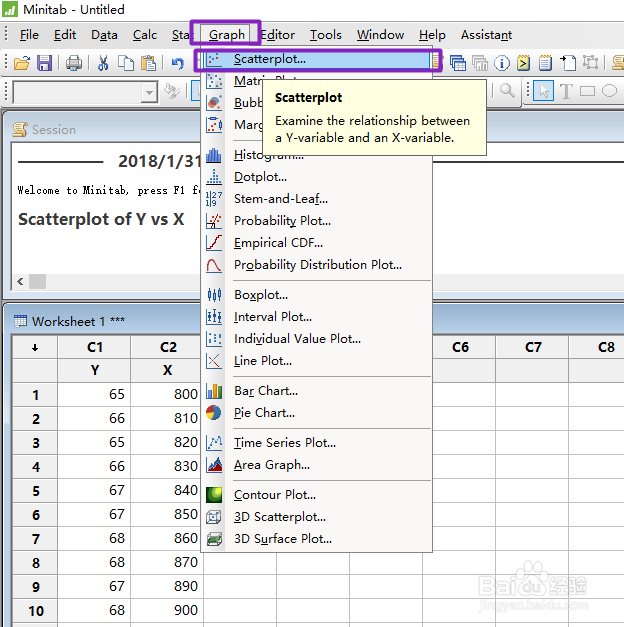
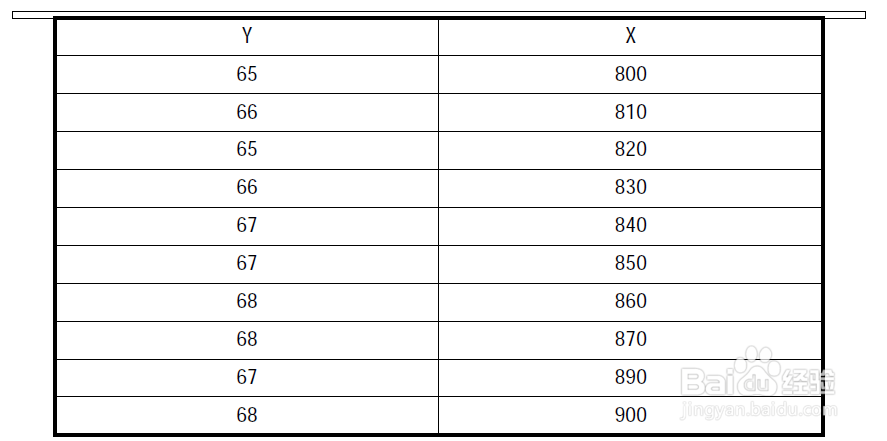
1、首先,我们需要一组不良数据作为制作的样本,如图所示;
如何用Minitab软件制作散布图

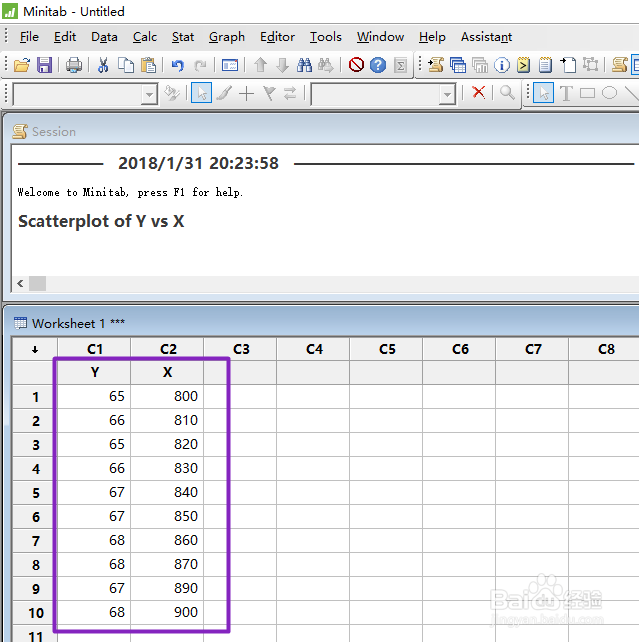
2、我们点击打开Minitab英文版,然后将相关数据录入表格内,如图所示;
如何用Minitab软件制作散布图

3、点击菜单栏中的Graph,点击选择ScatterPlot;

如何用Minitab软件制作散布图

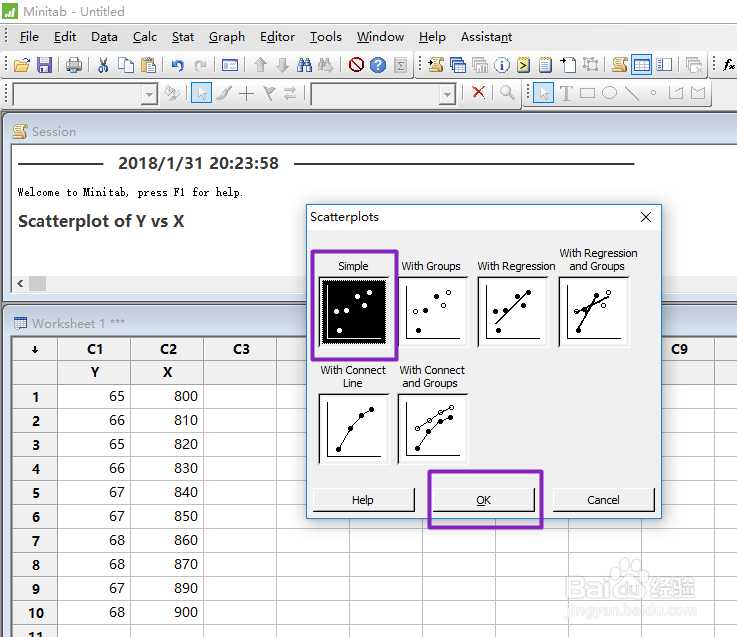
4、我们选择第一种形式,并点击确定;

如何用Minitab软件制作散布图

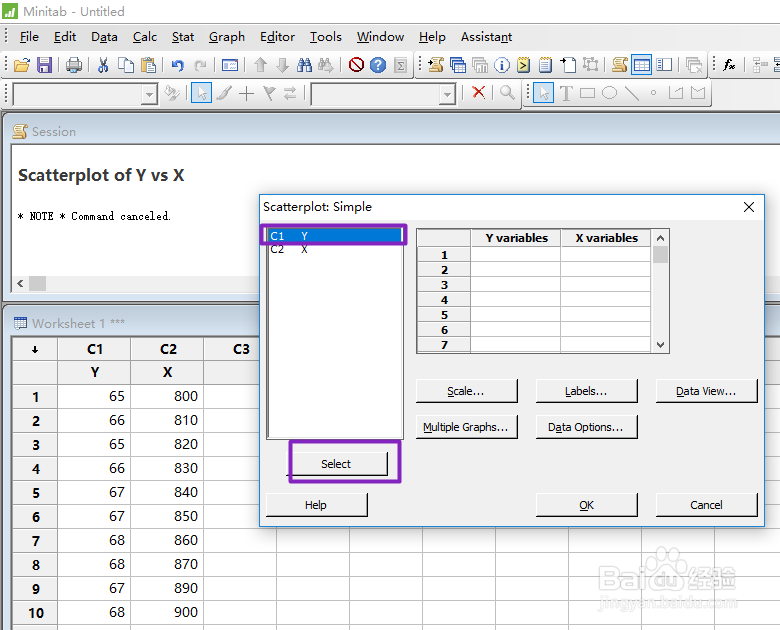
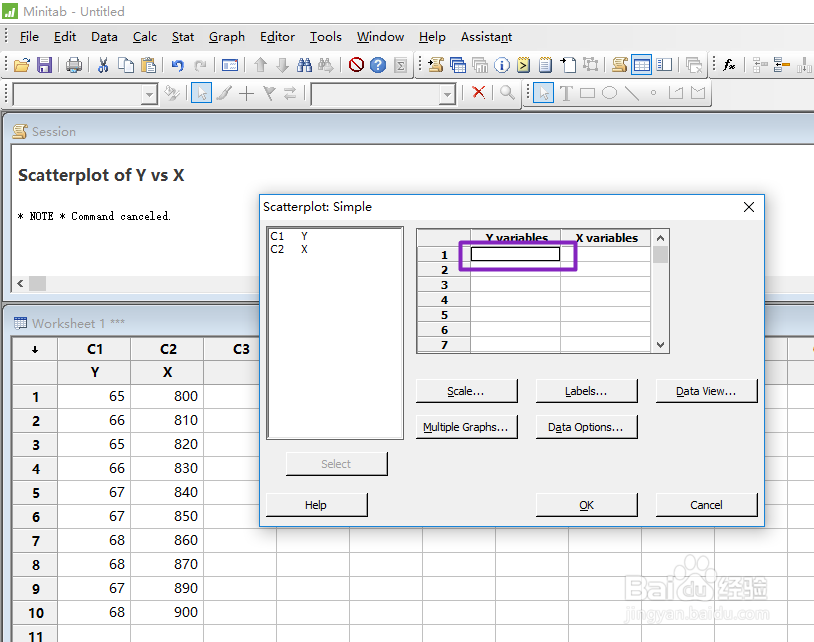
5、点击选择图示的那个单元格;注:必须先点击选择这个单元格,不然右边的C1Y和C2X无法显示;
如何用Minitab软件制作散布图

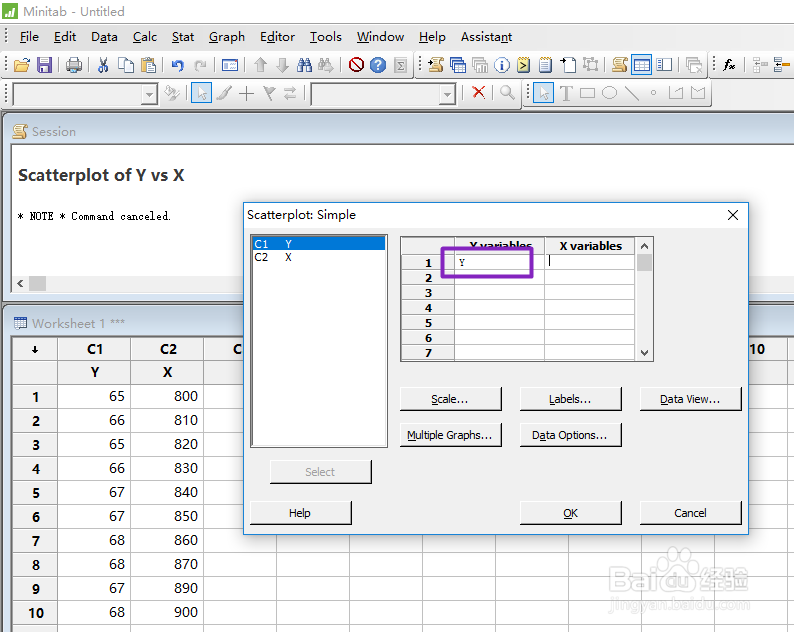
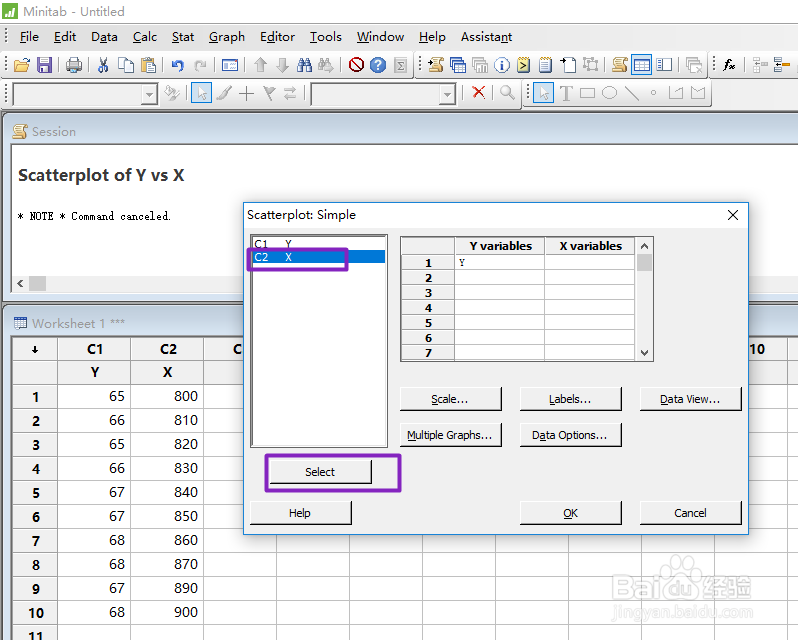
6、点击CY1,然后点击Select;弹出结果如图;

如何用Minitab软件制作散布图

如何用Minitab软件制作散布图

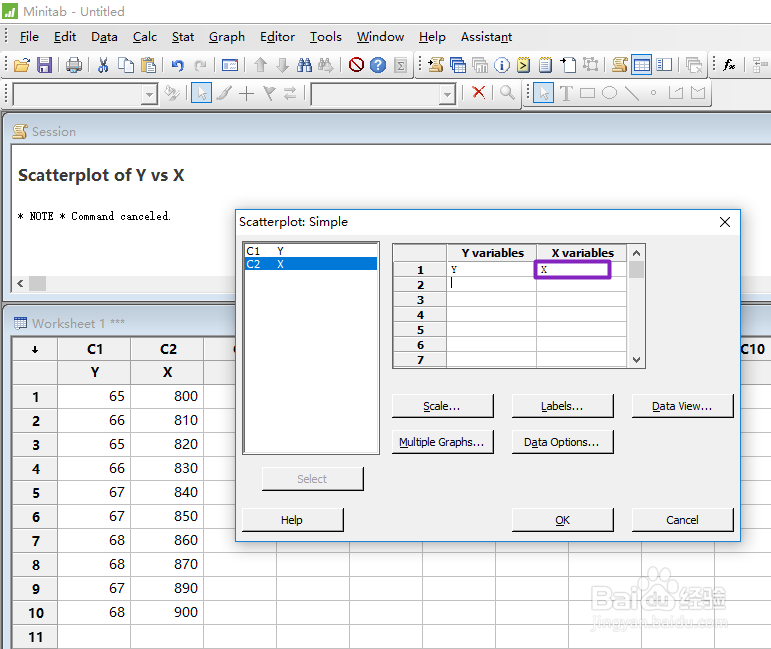
7、我们点击C2X,点击Select;弹出结果如图;

如何用Minitab软件制作散布图

如何用Minitab软件制作散布图

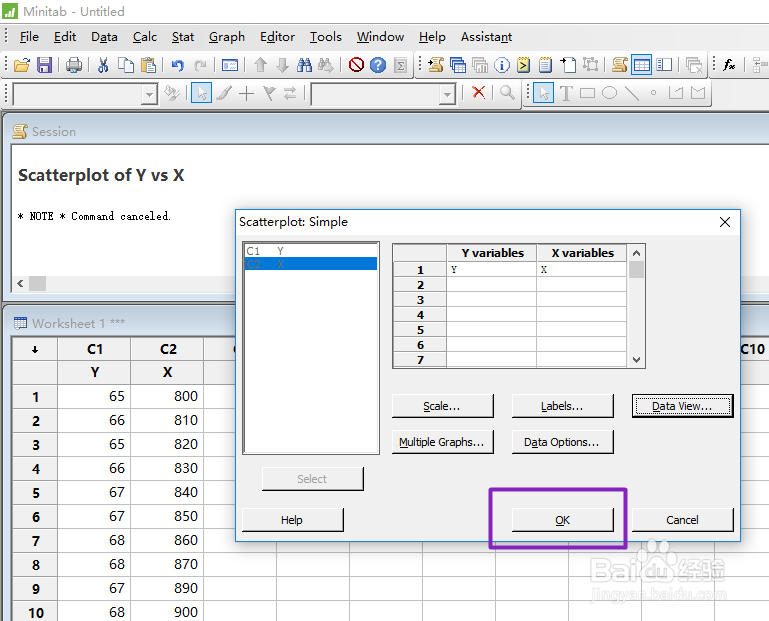
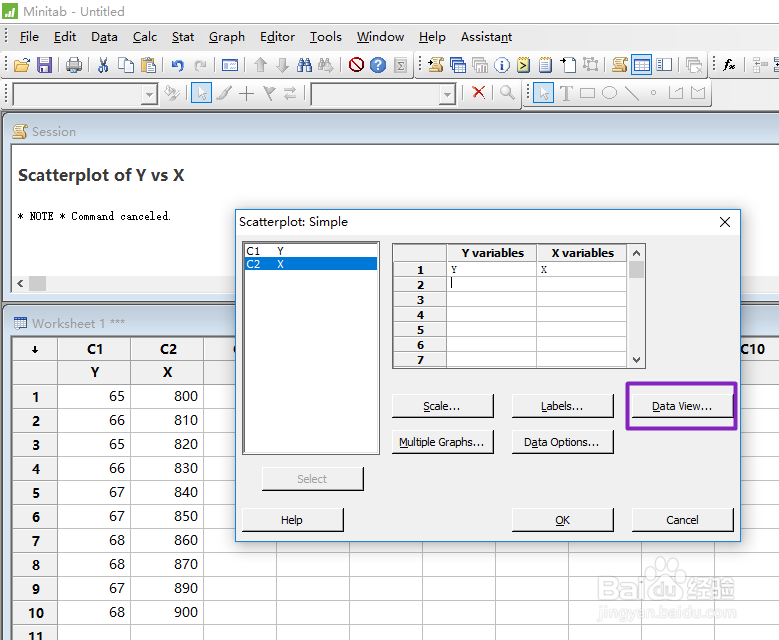
8、我们点击Data View;注:Data View可以选择不同的输出形式。我们此处做一个连线的散布图;
如何用Minitab软件制作散布图

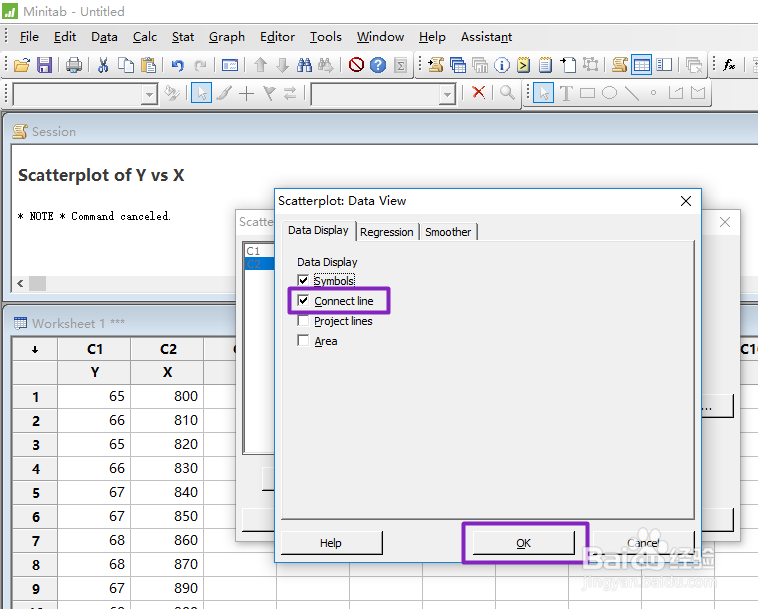
9、弹出的界面,我们把Connect line这个也勾选上,这个是连线的意思,之后点击OK;
如何用Minitab软件制作散布图

10、然后继续点击OK;

如何用Minitab软件制作散布图

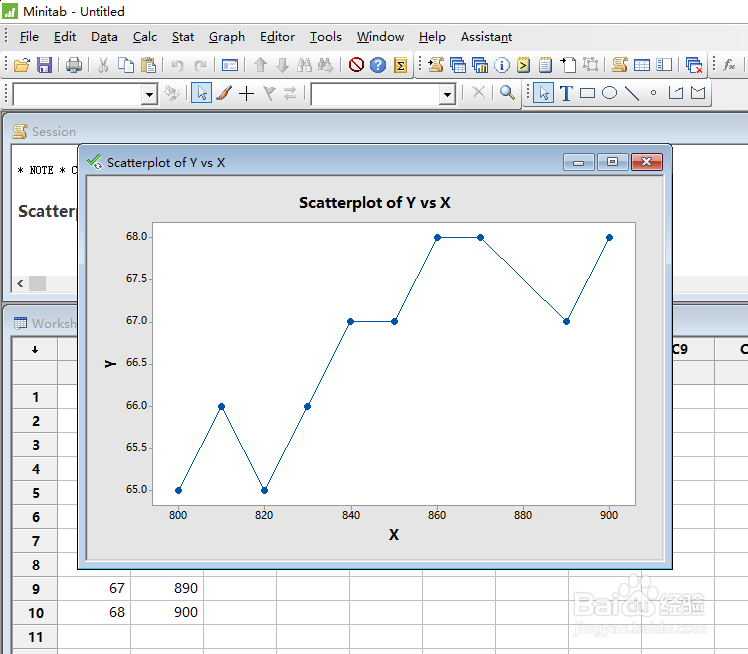
11、连线的散布图就做出来了。

如何用Minitab软件制作散布图

  • minitab如何快速制作散布图?
  • Minitab如何制作简单散点图
  • Minitab如何制作含组散点图
  • minitab如何快速制作直方图?
  • 如何用Minitab制作散布图
  • 热门搜索
    腿关节疼是怎么回事 玻璃上的胶怎么去除 小便带血是怎么回事 扁平足怎么判断 晟字怎么读 电动剃须刀怎么用 胃疼怎么调理 东芝电梯怎么样 怎么了英文 我爱你用数字怎么表示