1、载入背景图片,如图所示:

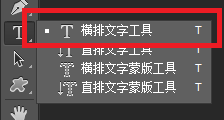
2、在工具箱中选择 横排文字工具,如图所示:
3、在背景画面上随便输入一些文字,如图所示:

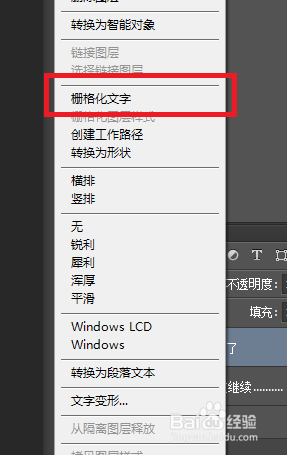
4、右键文字图层,选择 删格化文字,如图所示:
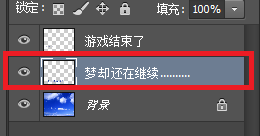
5、选中要进行描边操作的文字图层,如图所示:
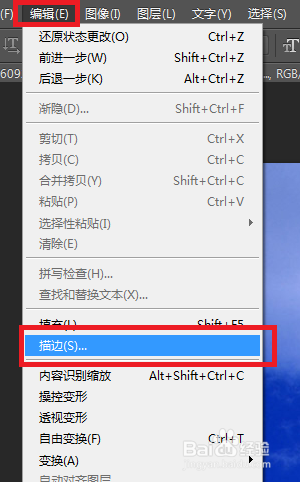
6、执行 编辑-->描边 命令,如图所示:
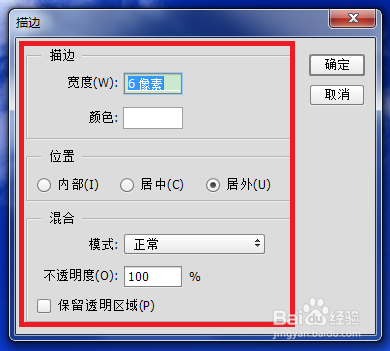
7、在弹出的对话框中设置其参数值,如图所示:
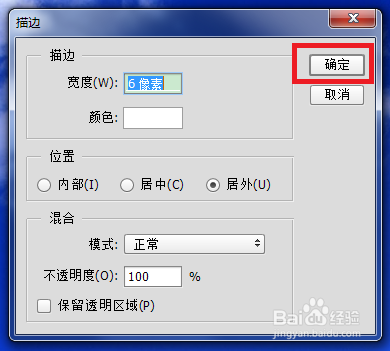
8、完成后,单击 确定 按钮,如图所示:

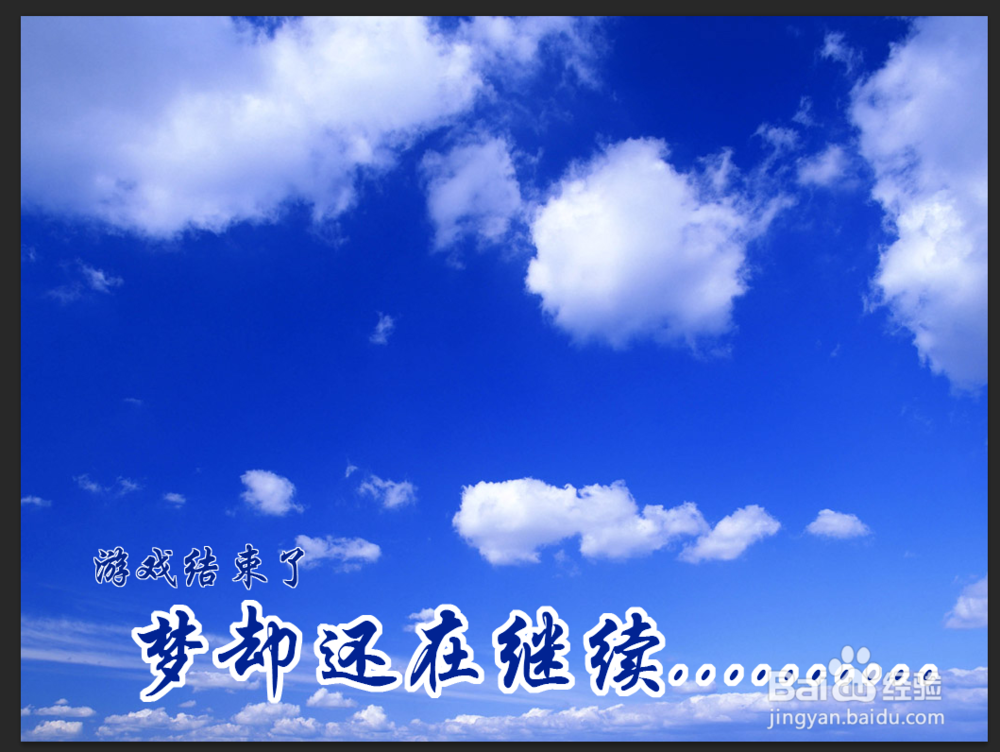
9、至此,本教程结束!
时间:2026-04-22 11:43:02
1、载入背景图片,如图所示:
2、在工具箱中选择 横排文字工具,如图所示:
3、在背景画面上随便输入一些文字,如图所示:
4、右键文字图层,选择 删格化文字,如图所示:
5、选中要进行描边操作的文字图层,如图所示:
6、执行 编辑-->描边 命令,如图所示:
7、在弹出的对话框中设置其参数值,如图所示:
8、完成后,单击 确定 按钮,如图所示:
9、至此,本教程结束!
