PS如何快速抠取发丝(效果最好)

 时间:2026-02-15 21:02:45

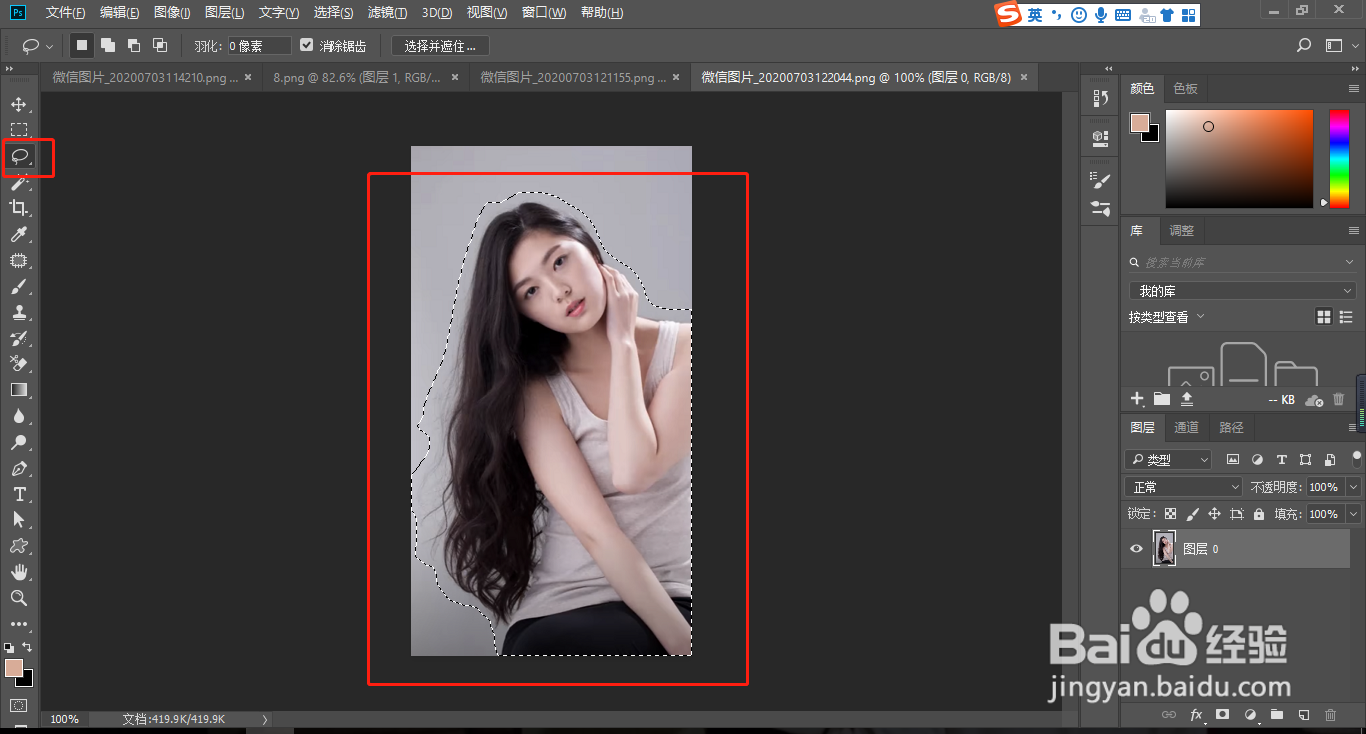
1、用套索工具把人物框选出来。

PS如何快速抠取发丝(效果最好)

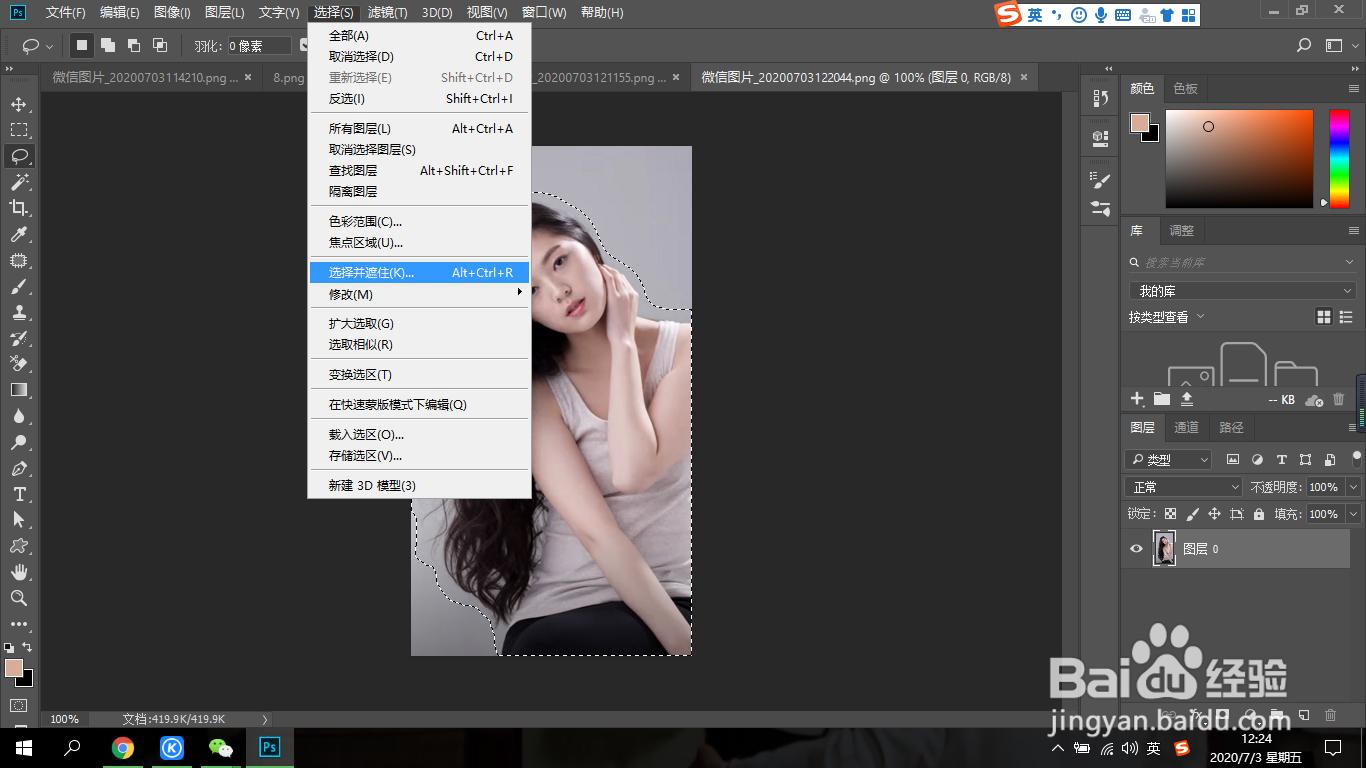
2、执行选择>选择并遮住。

PS如何快速抠取发丝(效果最好)

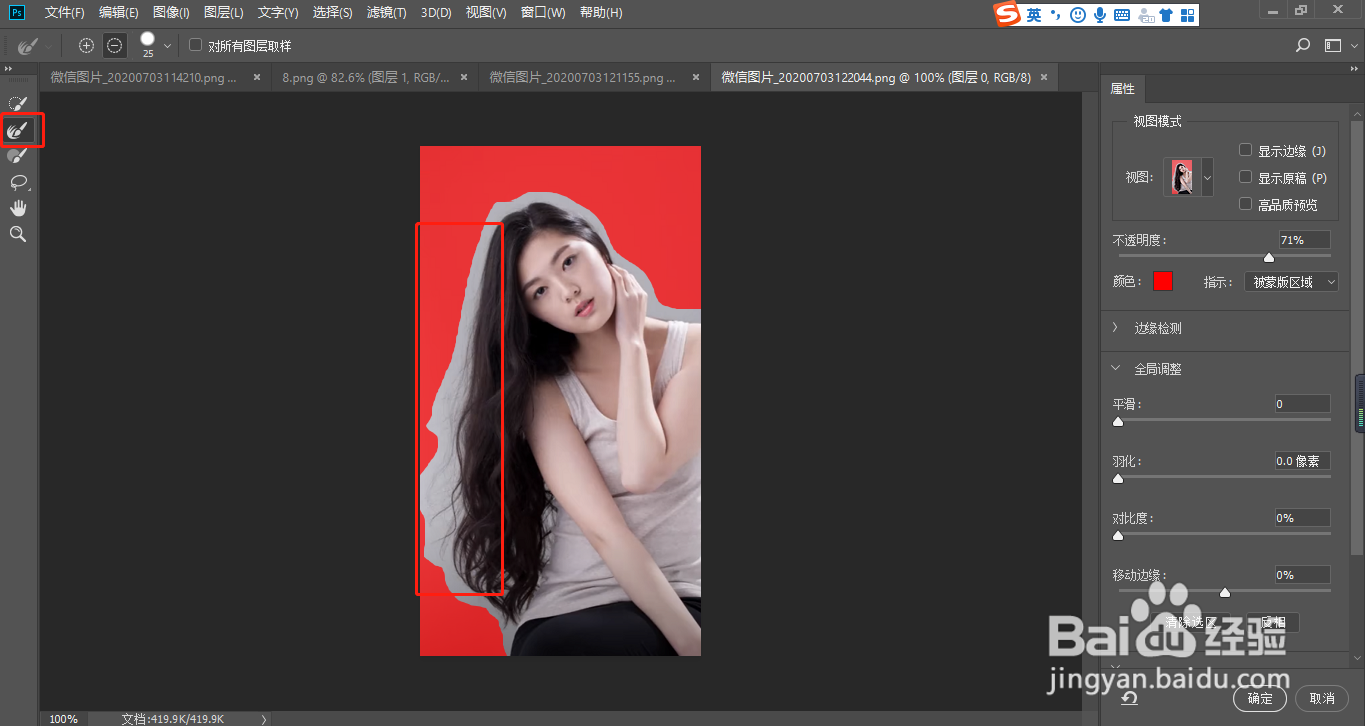
3、选择第二个画笔,沿着边缘涂抹。

PS如何快速抠取发丝(效果最好)

PS如何快速抠取发丝(效果最好)

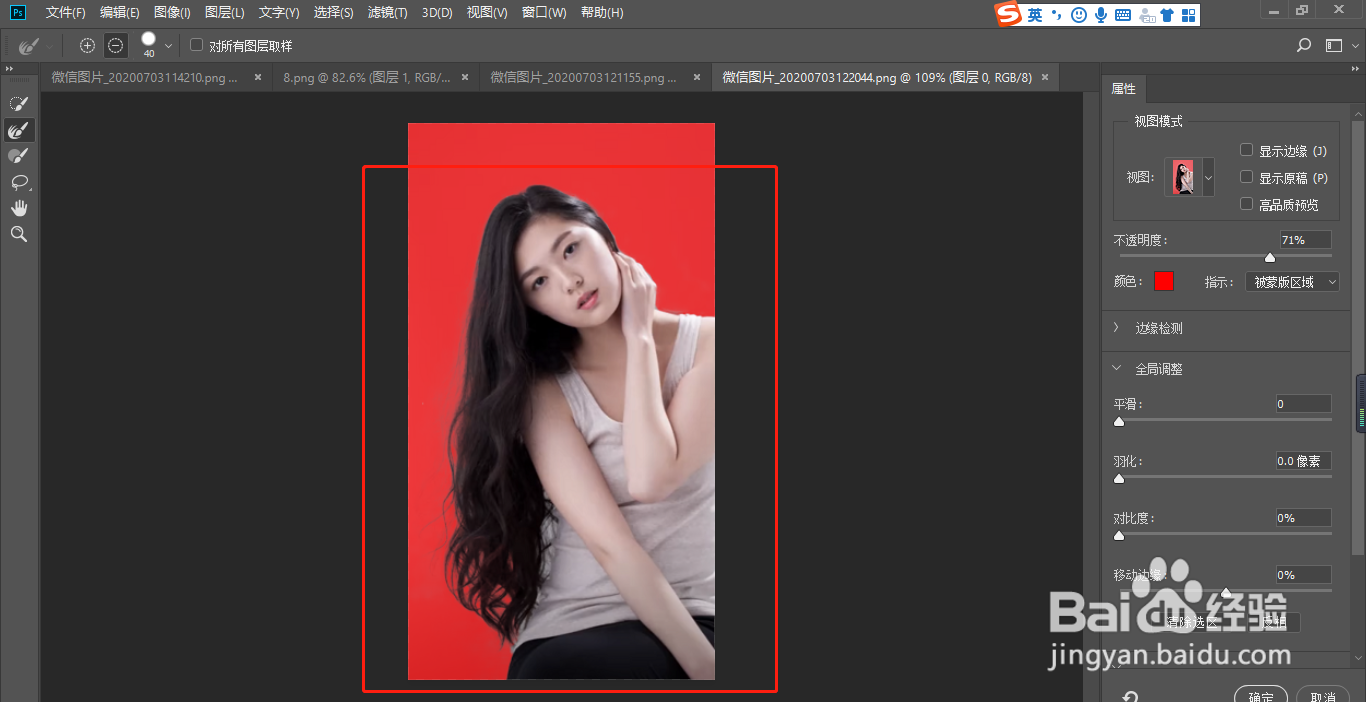
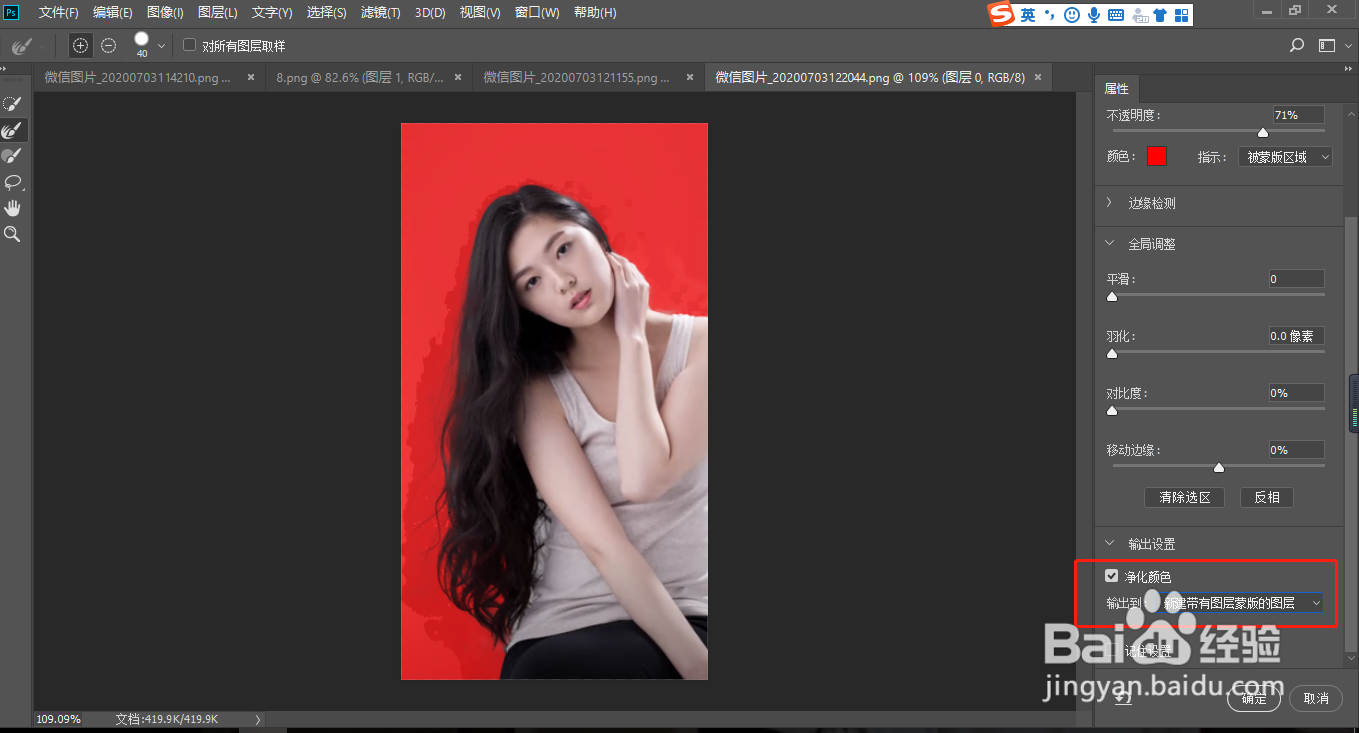
4、勾选净化颜色。输出到新建带有图层蒙版的图层。

PS如何快速抠取发丝(效果最好)

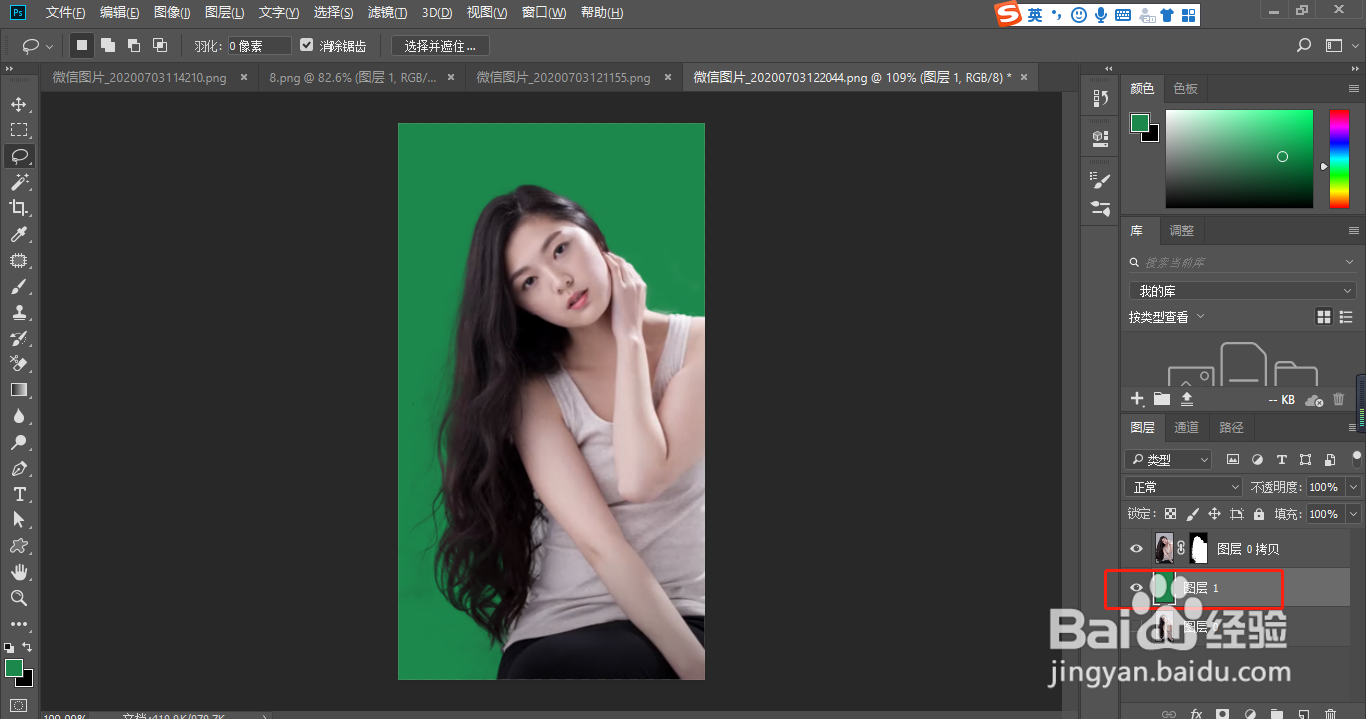
5、人物发丝就抠好啦。加个背景看看效果吧。

PS如何快速抠取发丝(效果最好)

  • photoshop如何快速抠取人物以及发丝
  • 如何用ps通道抠发丝?
  • ps快速去除抠出人物的发丝白边
  • 浅色背景下怎么抠发丝?
  • PS抠发丝(背景橡皮擦工具)
  • 热门搜索
    如何和面 0731是哪里的区号 暗夜猎手怎么玩 朋友圈夸女儿送礼物 葡萄干泡水喝的功效 如何做酸奶 win7怎么安装打印机 长白山天池旅游 路由器怎么恢复出厂设置 我的世界如何驯服马