1、 1 添加矩形条
鼠标点击菜单栏的“插入”>>“形状”>>“矩形”,就可以插入“矩形”形状。

2、插入三条“矩形条”,设置好颜色,全选,右键“组合”形状。

3、 2 添加动画
选择刚才的“矩形条”,插入退出动画“擦除”,效果设置为“自顶部”。

4、个人建议
当然在此之前,可以配合整体PPT需要,先插入“进入”动画,这里只是演示了最后面一段动画。

5、详细的“效果选项”,“计时”的“期间”设置为“20秒”。(具体根据大家的需要。)


6、个人建议
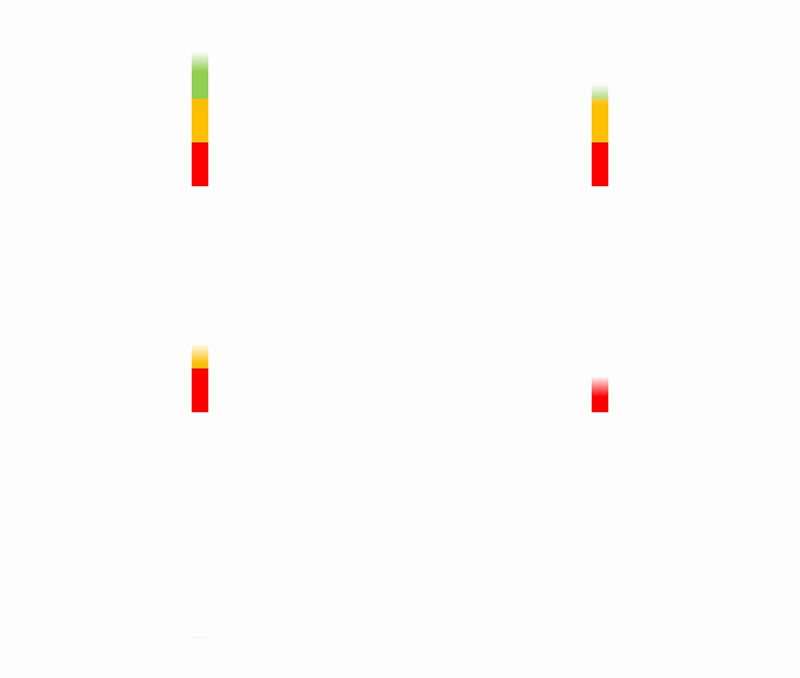
好了完成,最后,看一下效果图。
时间:2026-04-24 20:24:22
1、 1 添加矩形条
鼠标点击菜单栏的“插入”>>“形状”>>“矩形”,就可以插入“矩形”形状。
2、插入三条“矩形条”,设置好颜色,全选,右键“组合”形状。
3、 2 添加动画
选择刚才的“矩形条”,插入退出动画“擦除”,效果设置为“自顶部”。
4、个人建议
当然在此之前,可以配合整体PPT需要,先插入“进入”动画,这里只是演示了最后面一段动画。
5、详细的“效果选项”,“计时”的“期间”设置为“20秒”。(具体根据大家的需要。)
6、个人建议
好了完成,最后,看一下效果图。
