介绍如何做wps图表的双表合并功能

 时间:2026-02-15 23:23:40

1、1.鼠标双击左面的数据表。进入数据表工作区。

介绍如何做wps图表的双表合并功能

介绍如何做wps图表的双表合并功能

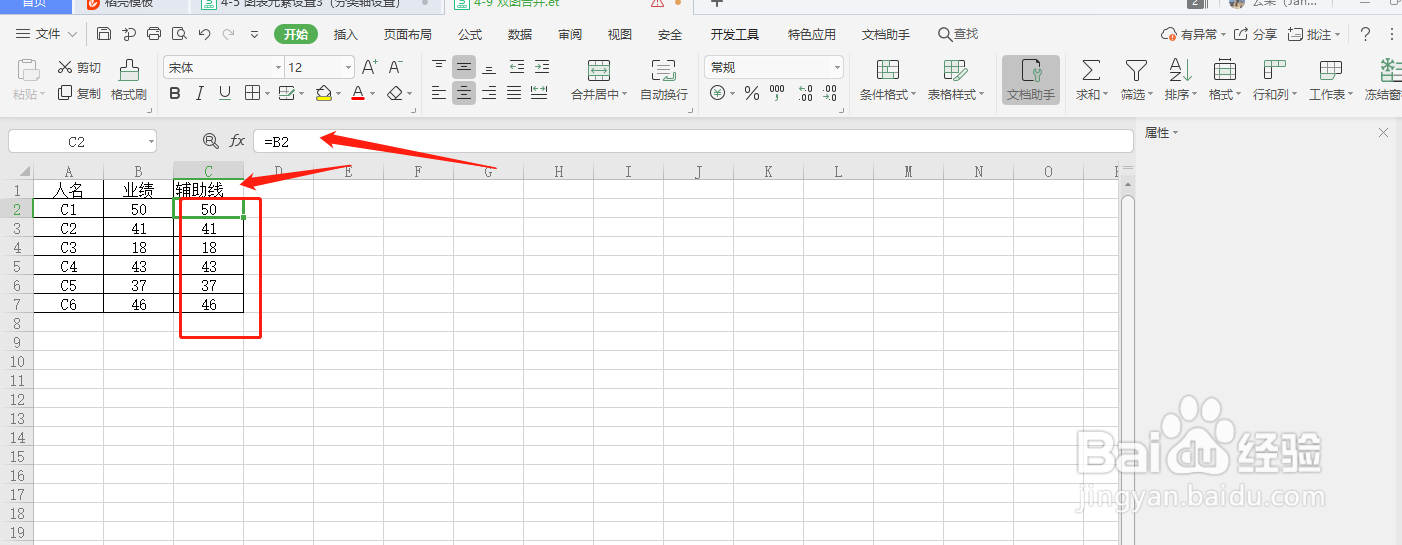
2、2.进入数据表后, 我们需要对显示的数据做一个辅助数据,这样2份图表才分别有自己的数据源。

3、3.在业绩旁边新加一列,辅助线,下面的数据用公式“=Bxx”也就是和B列数据一样的意思。这样做好辅助线的数据。
介绍如何做wps图表的双表合并功能

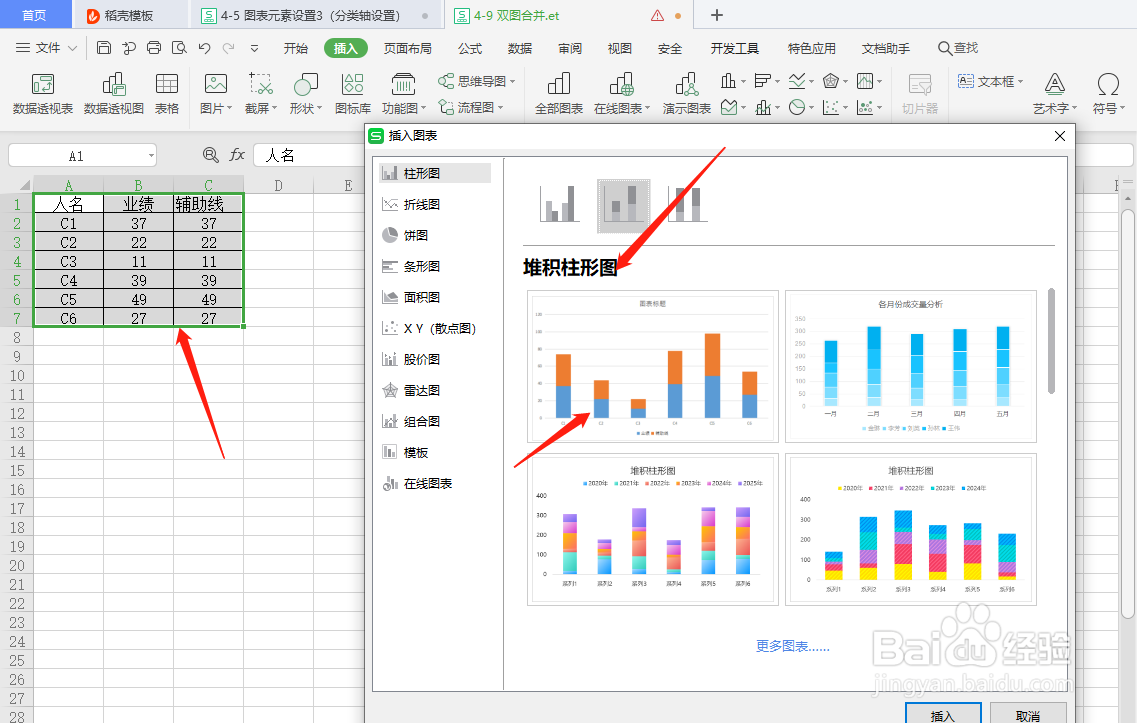
4、4.选择数据选区,点击“插入”“全部图表”“选中堆积柱状图样式。

介绍如何做wps图表的双表合并功能

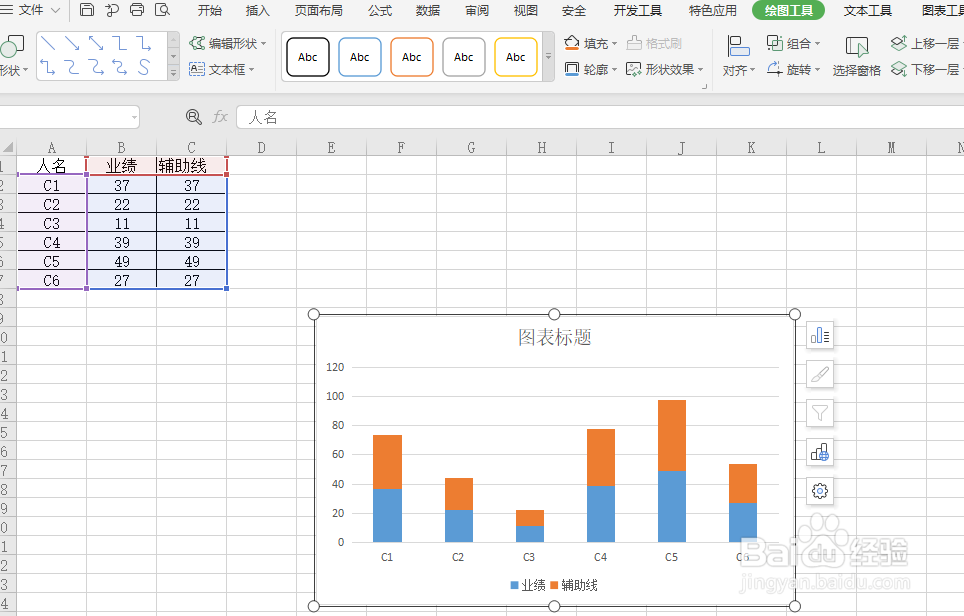
5、5.这样就做好一份堆积柱状图表,看下图。

介绍如何做wps图表的双表合并功能

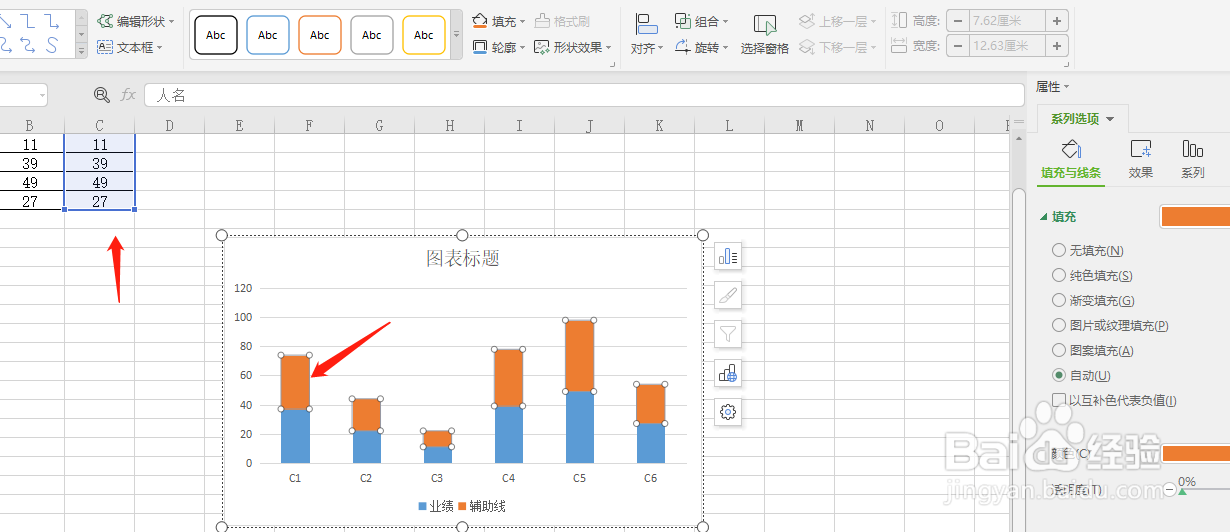
6、6.选中柱状图图表。选中辅助线图表,

介绍如何做wps图表的双表合并功能

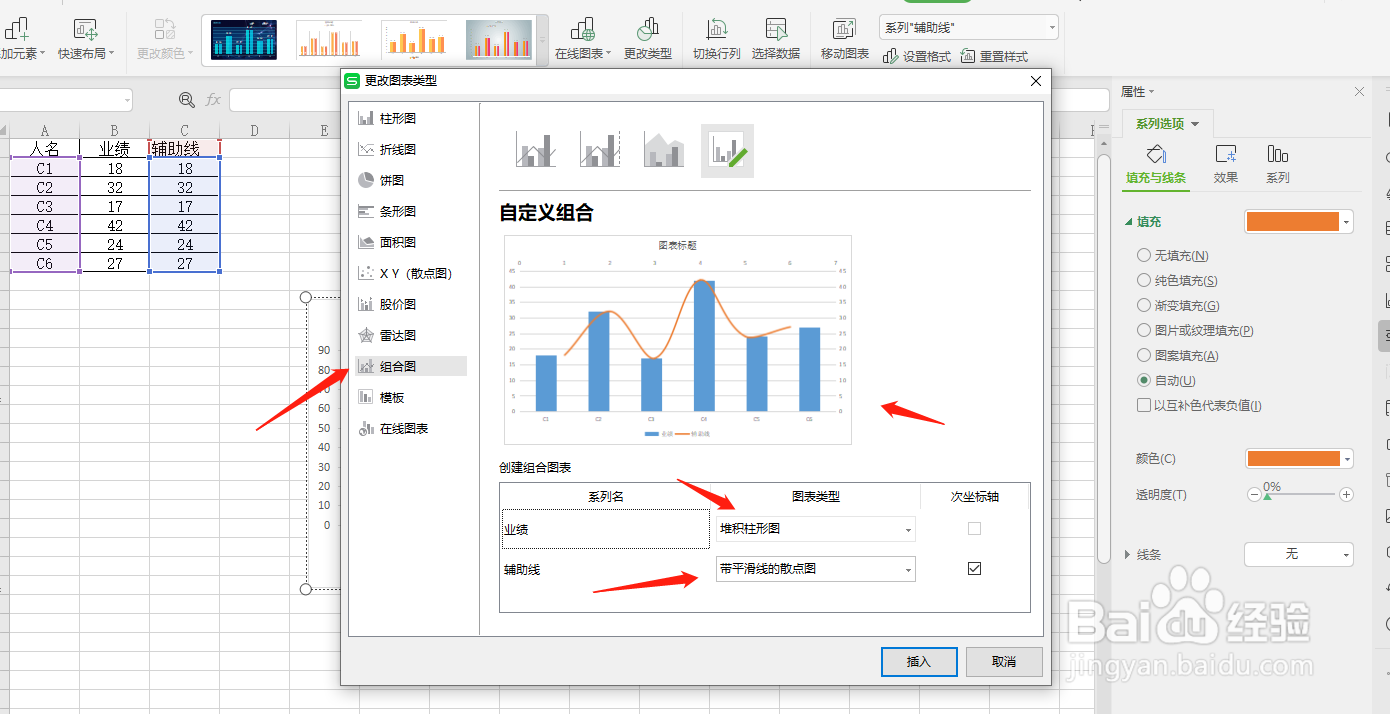
7、7.鼠标右击,选择“更改数据图表类型”。选择组合图表,针对辅助线那个数据的图表选择XY散点,不显示数据的图表类型。

介绍如何做wps图表的双表合并功能

介绍如何做wps图表的双表合并功能

8、这样就做好一份双表合并。

介绍如何做wps图表的双表合并功能

  • WPS表格横纵坐标轴怎么设置
  • WPS 表格怎么绘制坐标轴图形
  • 如何修改WPS Excel图表的横坐标
  • WPS的Excel如何指定某一行为坐标轴
  • 在WPS的使用中Excel两张图表如何合并
  • 热门搜索
    pm什么意思 四什么八什么的成语 转让费是什么意思 12366是什么电话 去澳门买什么好 三不伤害是指什么 无纺布是什么材料做的 笼罩的反义词是什么 半什么半什么 fossil是什么牌子